I tutorial
21. Come aggiornare le vendite giornaliere su Qubi Software
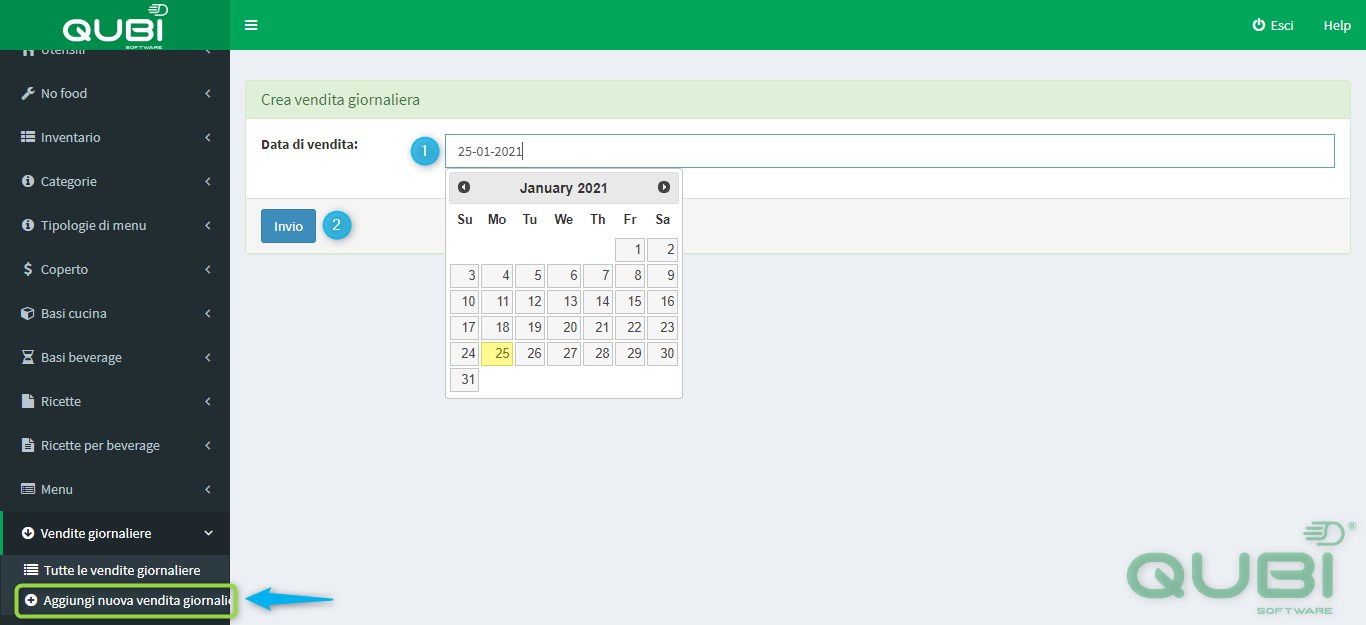
Per aggiungere una nuova vendita giornaliera cliccare su “Aggiungi nuova vendita giornaliera” e seguire la seguente procedura:
1 – Data di vendita: 25-01-2021 esempio
2 – Premere “INVIO”
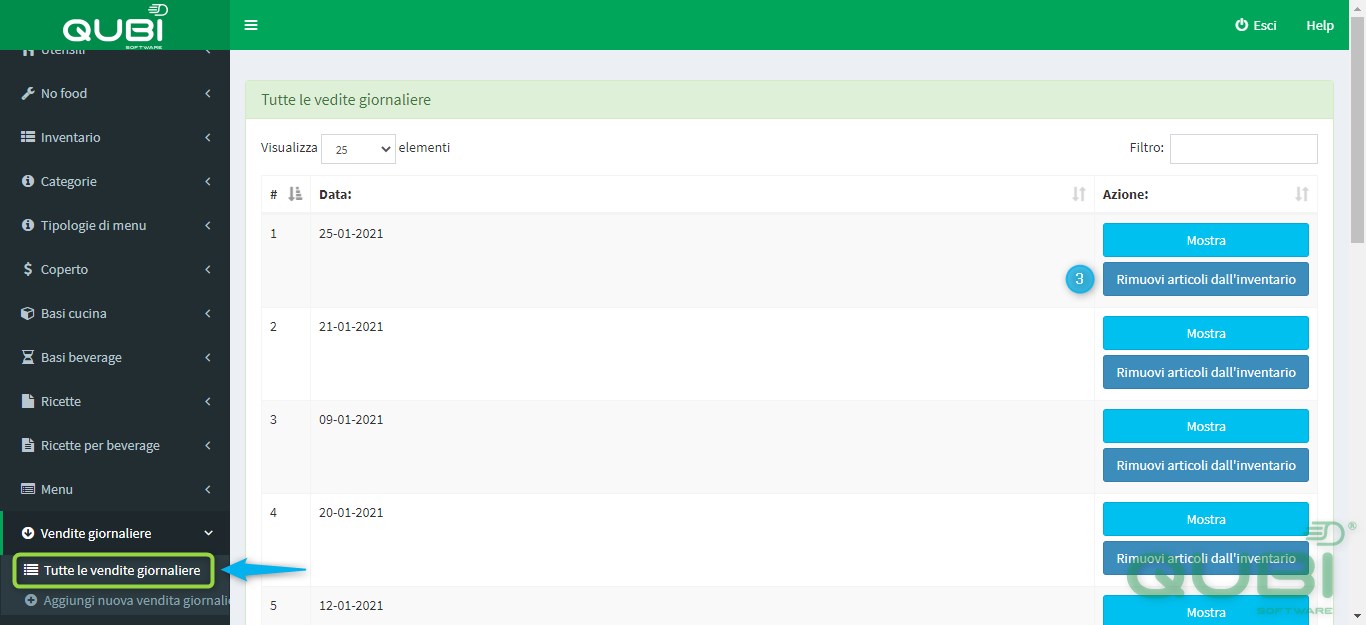
Nella sezione “Tutte le vendite giornaliere” vengono visualizzate tutte le vendite giornaliere inserite.
3 – Premere “Rimuovi articolo dall’inventario”
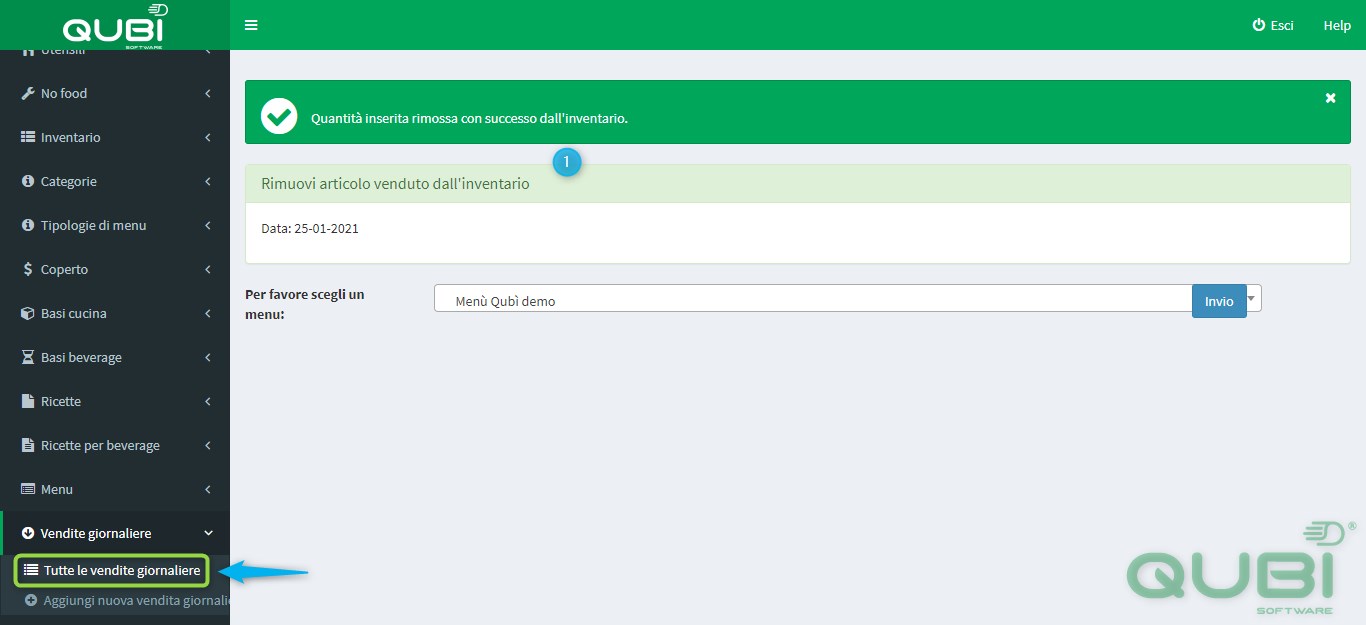
Nella sezione “Rimuovi articolo venduto dall’inventario”, seleziona il menù Qubì Software da cui rimuovere l’articolo e premi invio.

Come eliminare/ridurre le quantità dai piatti con Qubi Software
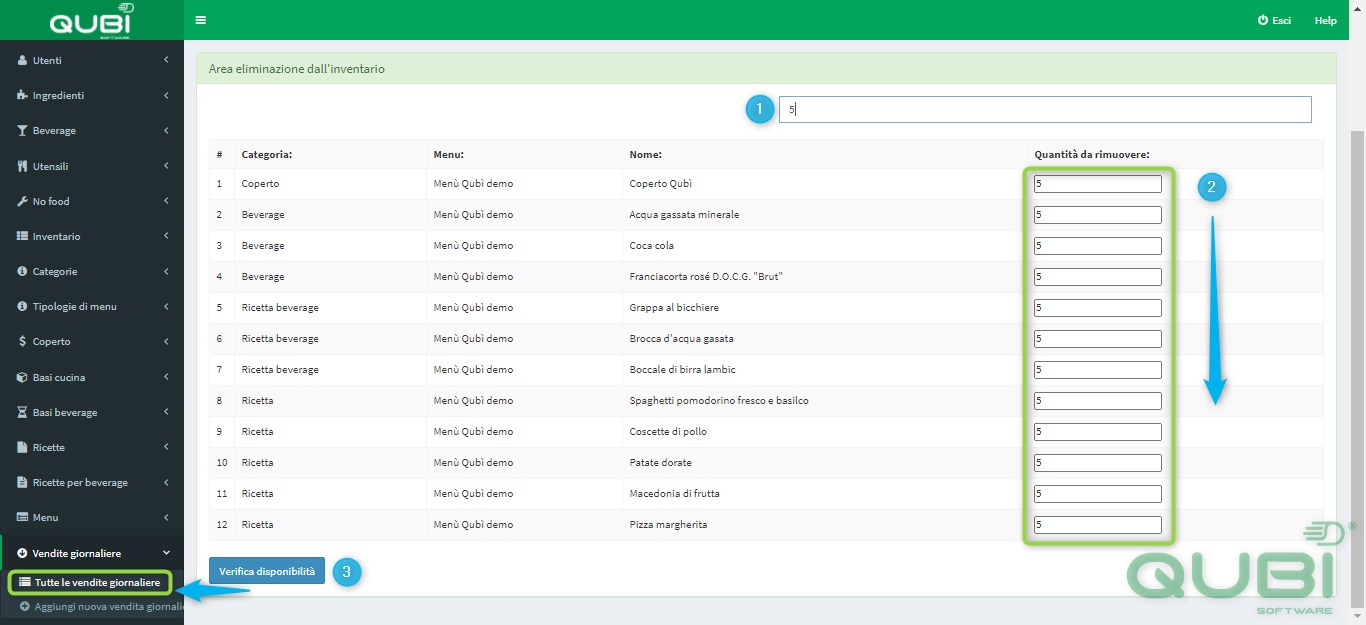
1 – Versione Banchettistica: da utilizzare per togliere dai piatti la stessa quantità, come può accadere ai banchetti
1 – Inserire la quantità da rimuovere nel filtro in alto “5” esempio
2 – Il valore si ripete in tutte le voci del menu “5” esempio
3 – Premere “Verifica disponibilità”
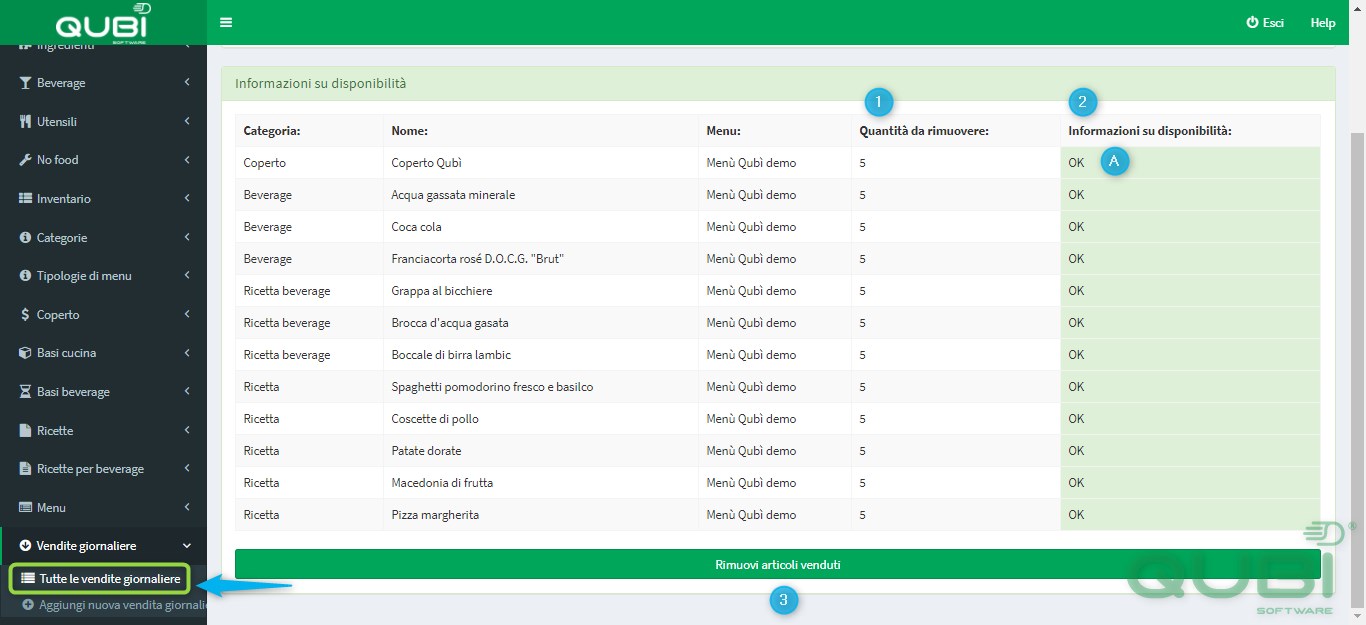
1 – Quantità da rimuovere “5” esempio
2 – (A) Informazioni sulla disponibilità “OK” esempio
3 – Premere “Rimuovi articoli venduti”
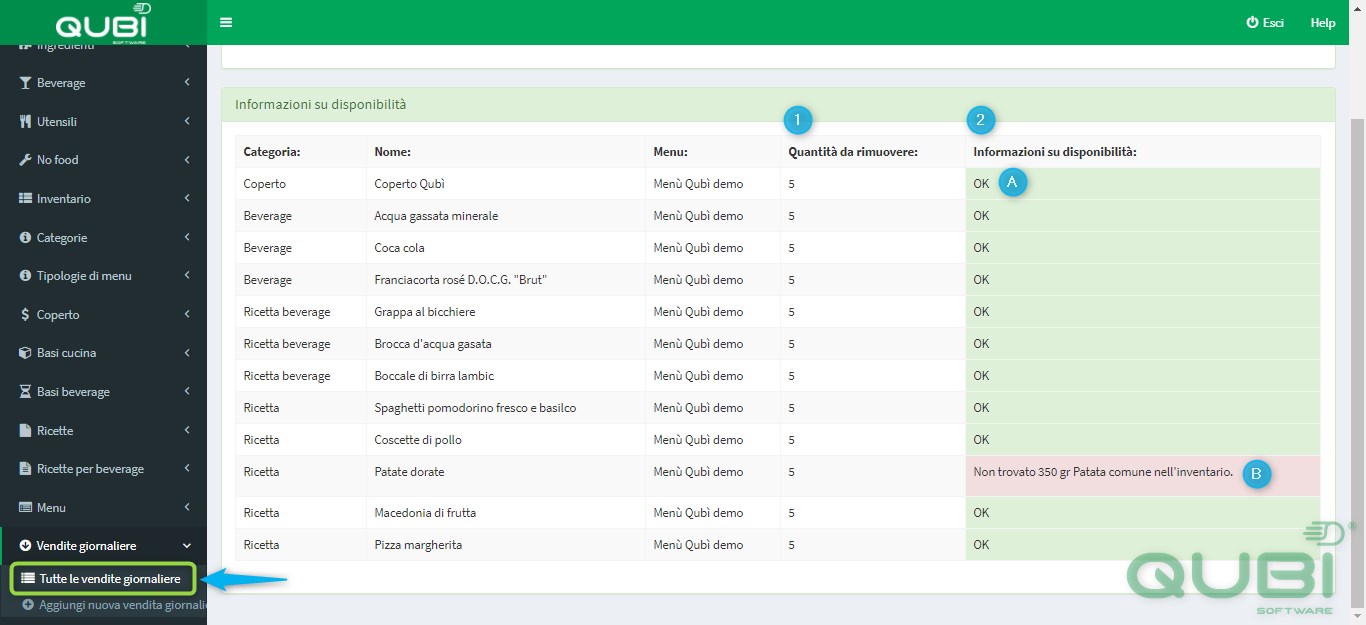
2 – (B) Informazioni sulla disponibilità “Non trovato 350 gr Patata comune nell’inventario” esempio
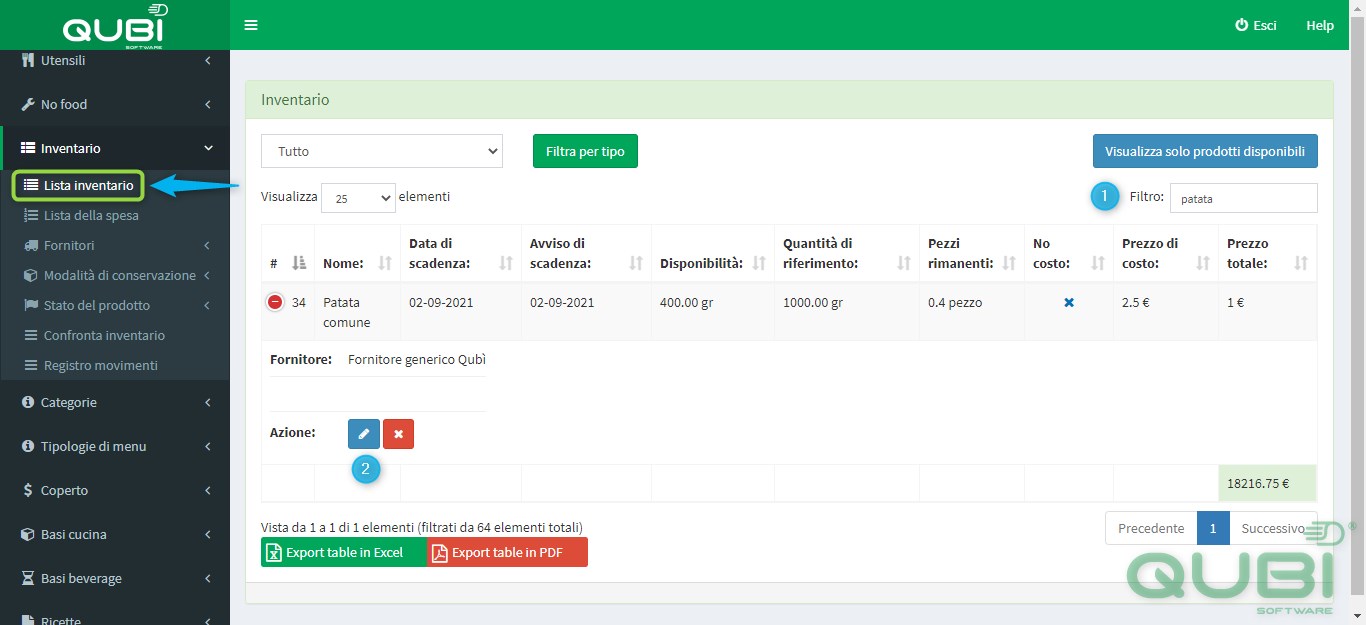
1 – Ricerca del prodotto tramite il filtro “Patata” esempio
2 – Modificarlo nella scheda prodotto
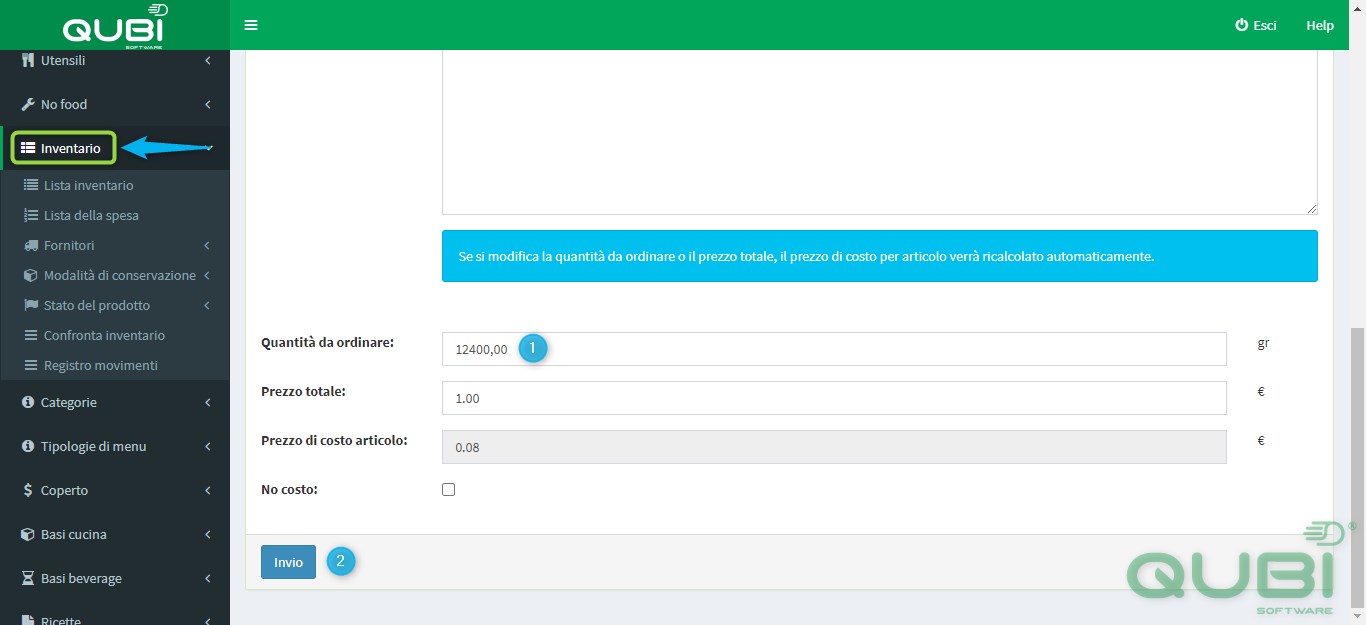
1 – Quantità da ordinare: “12400,00” esempio
2 – Premere “INVIO”
Dopodiché in “Tutte le vendite giornaliere” il pulsante “Rimuovi articoli venduti” torna disponibile ed è ora possibile effettuare l’operazione.
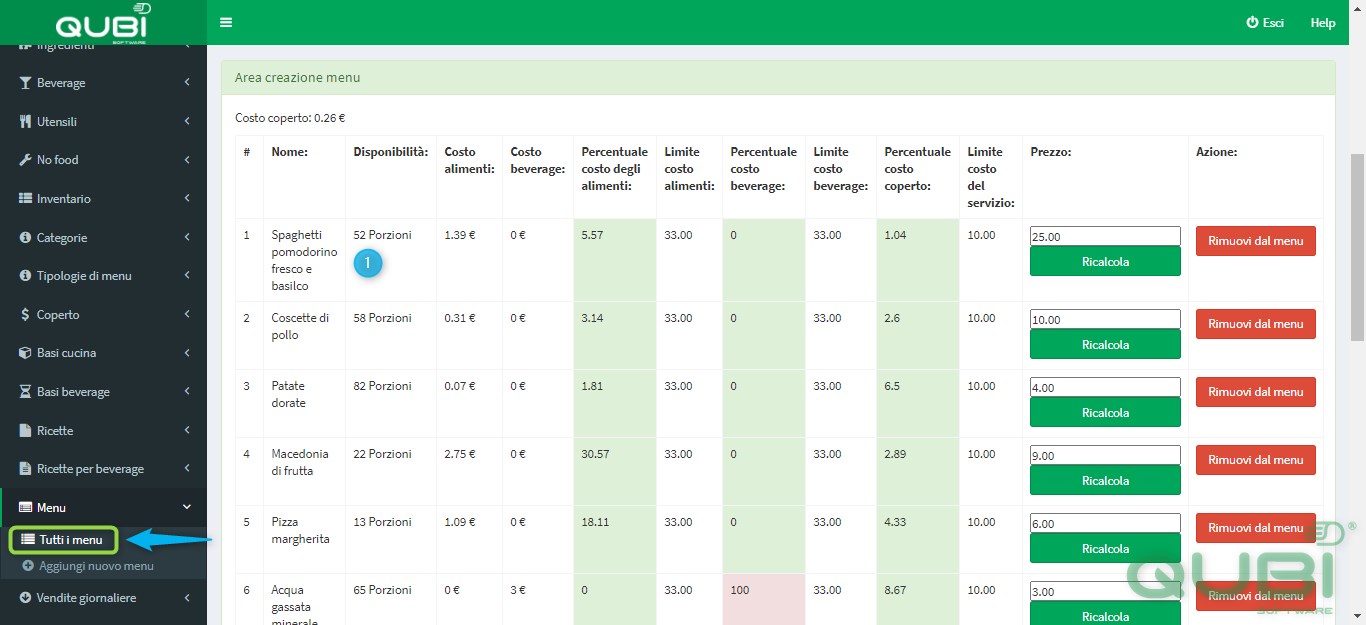
1 – PRIMA: Spaghetti pomodorino fresco e basilico: 52 porzioni esempio
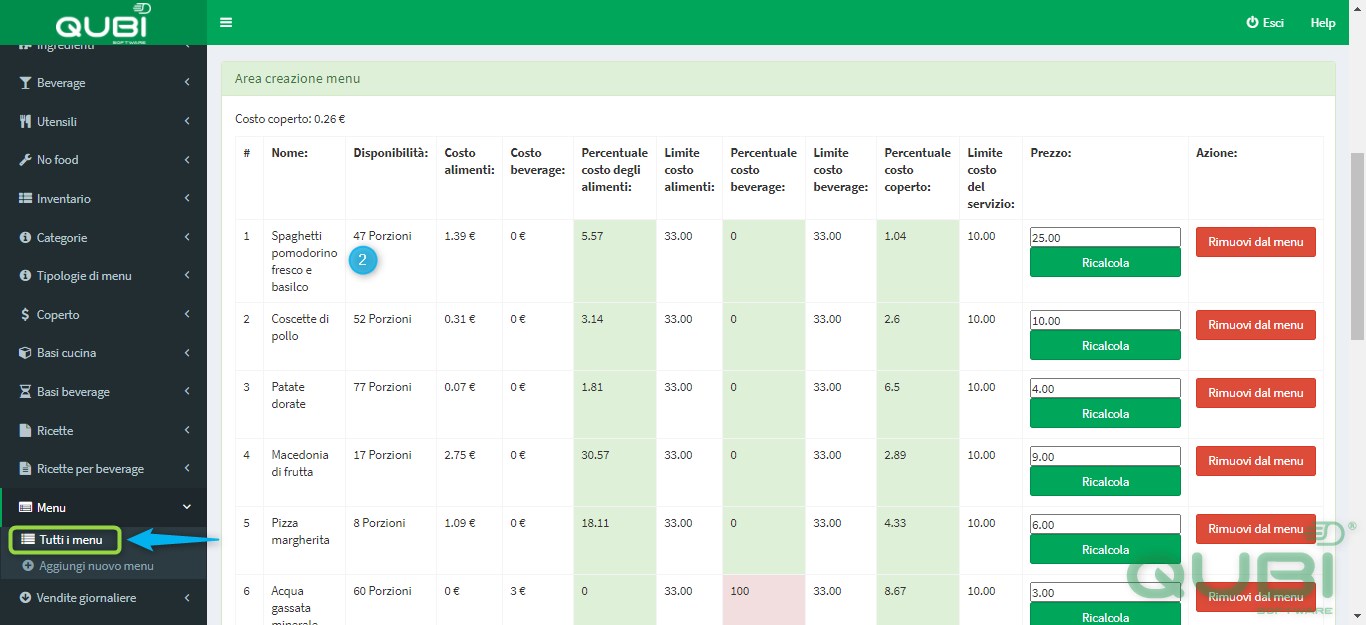
2 – DOPO: Spaghetti pomodorino fresco e basilico: 47 porzioni esempio
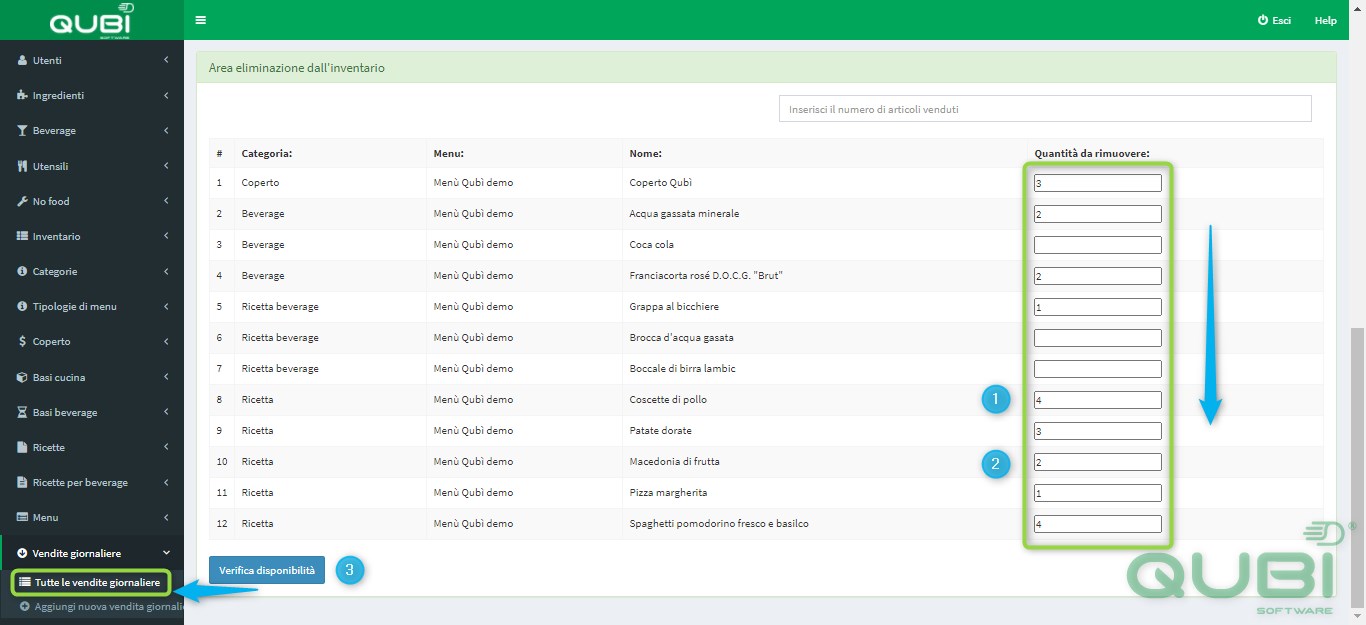
1 – Coscette di pollo, quantità da rimuovere: “4” esempio
2 – Macedonia, quantità da rimuovere: “2” esempio
3 – Premere “Verifica disponibilità”
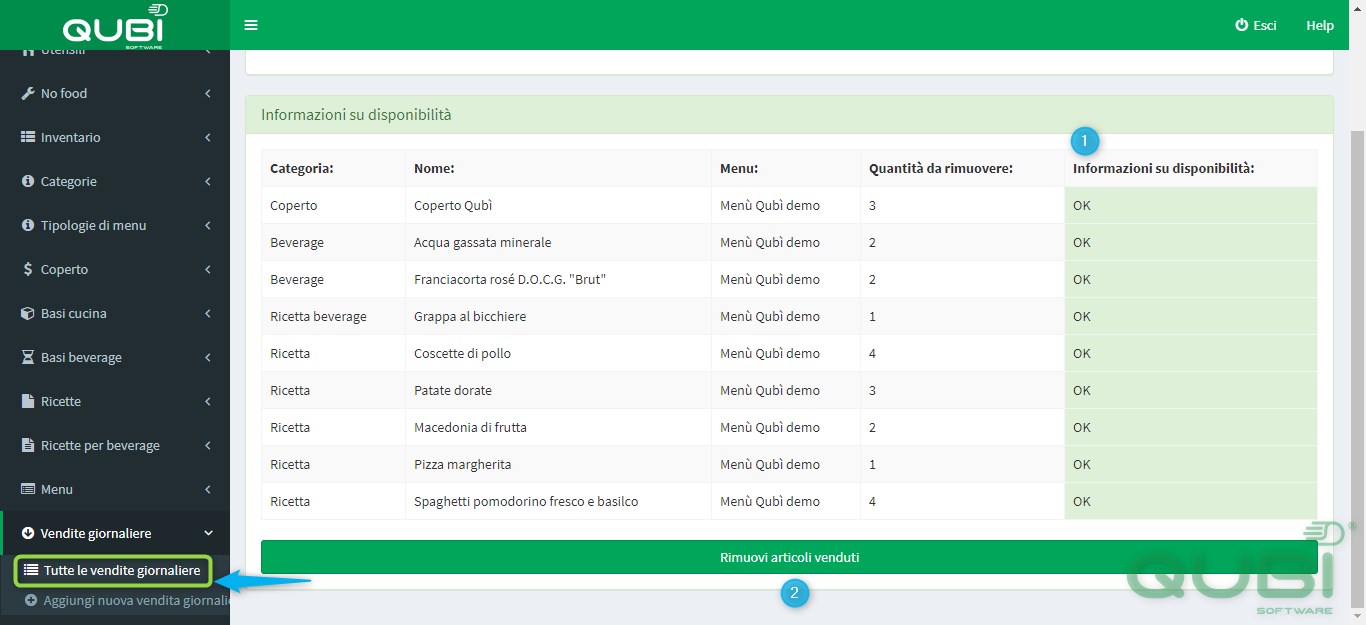
1 – Se la quantità inserita è stata eliminata comparirà “OK” esempio
2 – Premere “Rimuovi articoli venduti”
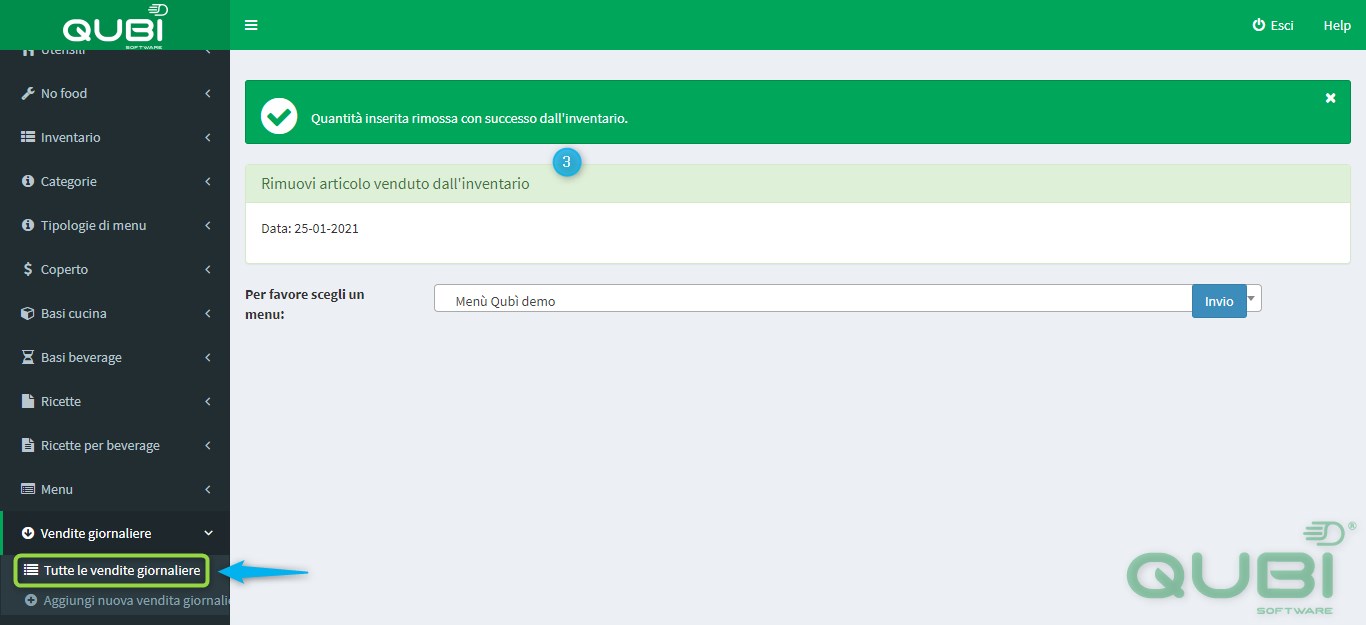
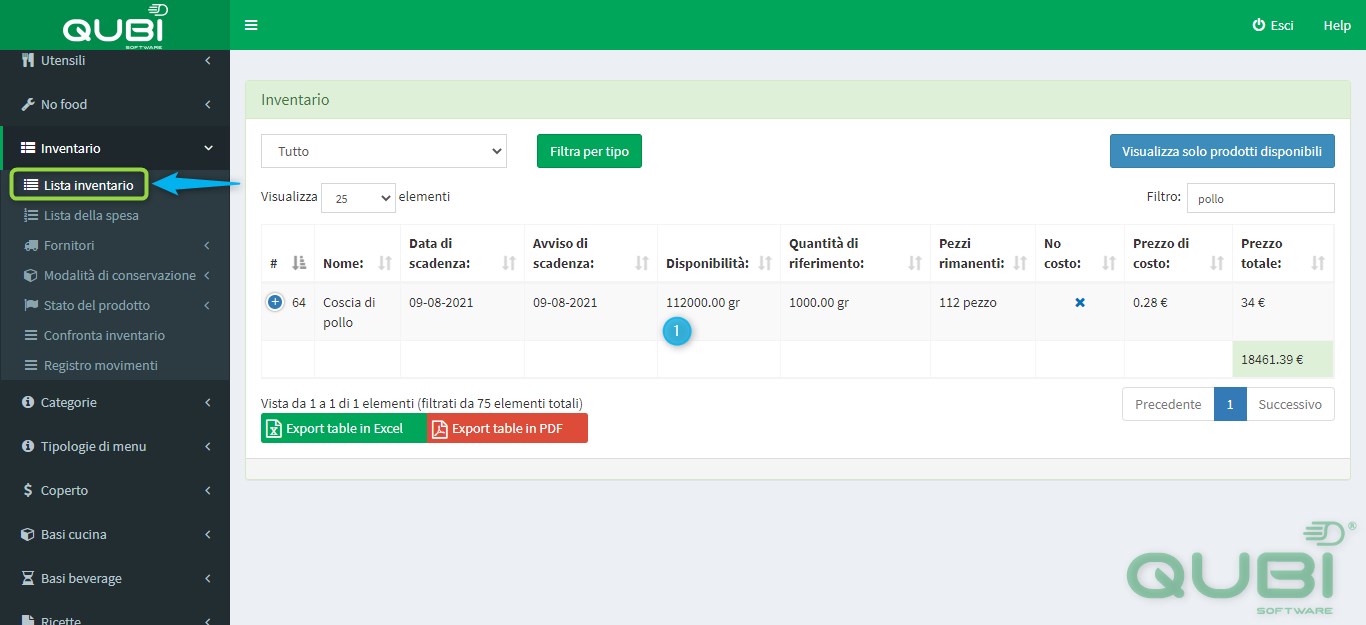
1 – PRIMA: Coscia di pollo, disponibilità 112000.00 gr esempio
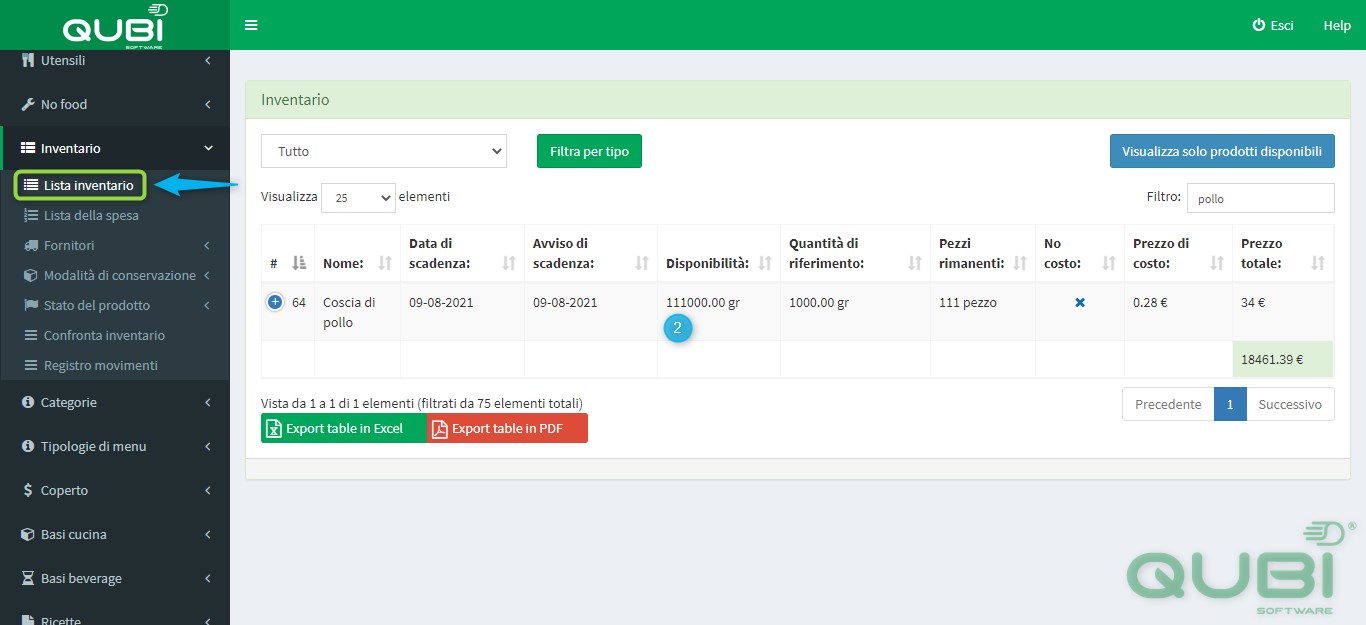
2 – DOPO: Coscia di pollo, disponibilità 111000.00 gr esempio
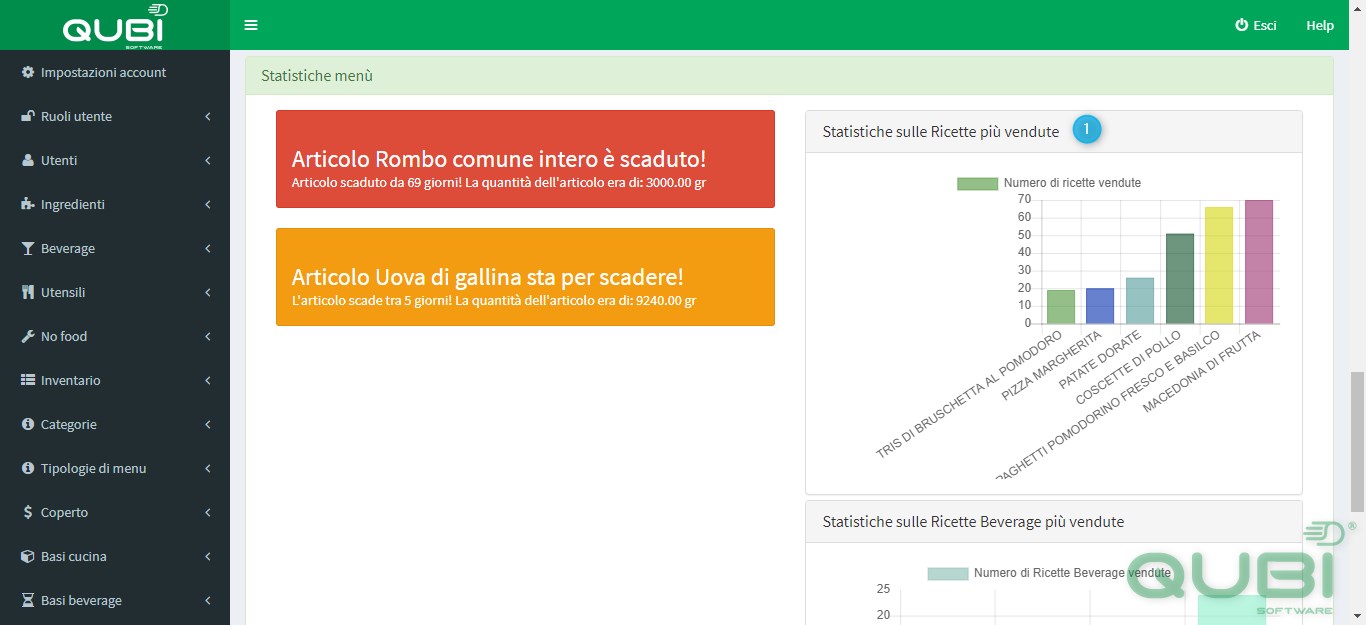
Nella Dashboard i prodotti venduti saranno aggiornati come statistica nei grafici:
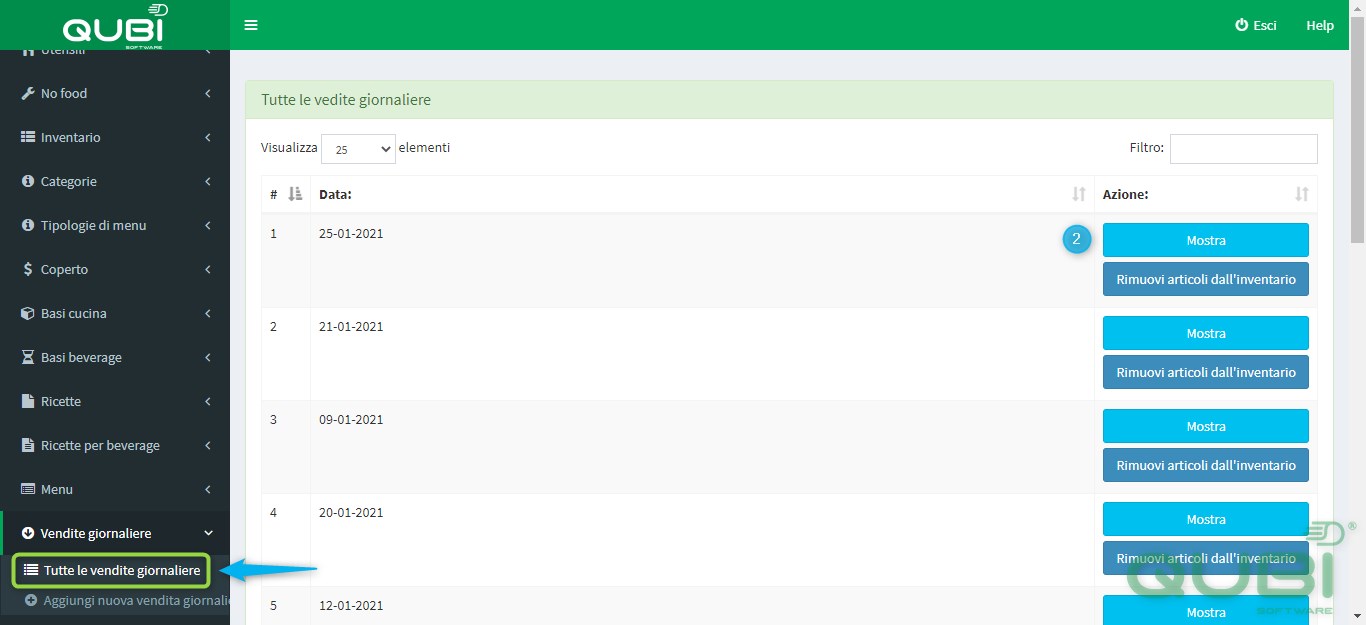
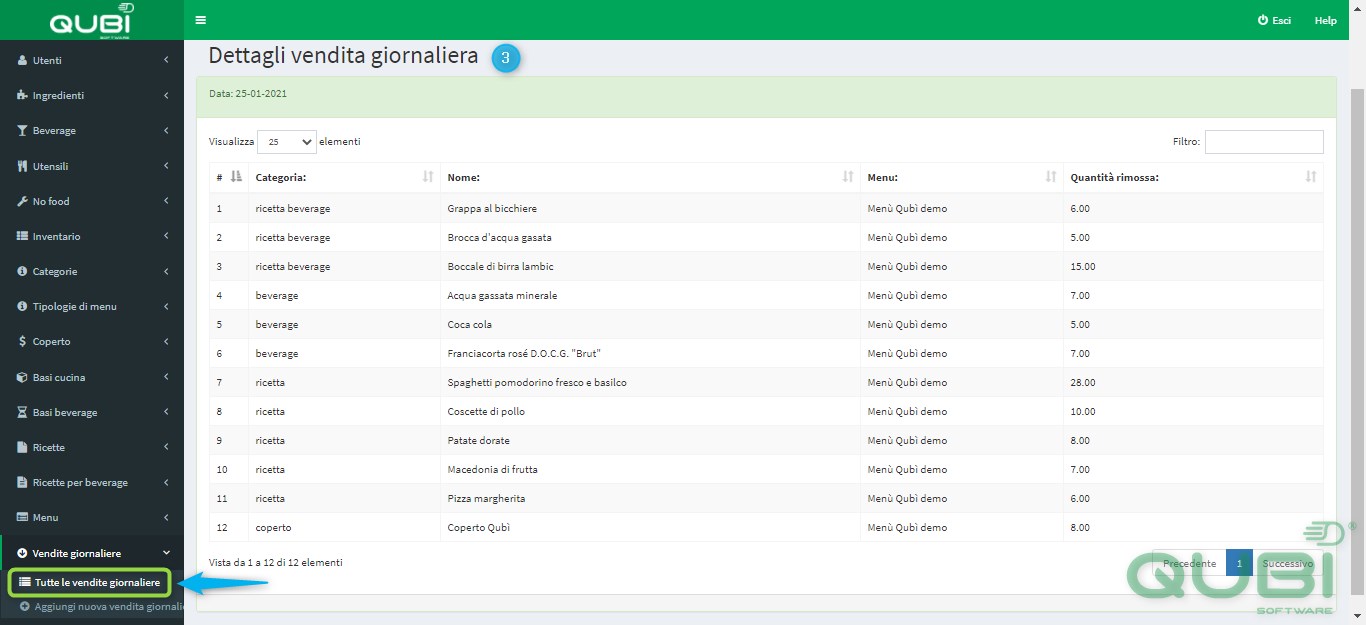
2 – Premere “MOSTRA”