
I tutorial
10. Creare e gestire la lista della spesa con Qubi Software
Cliccando su “Lista della Spesa” si aprirà la scheda “Prodotti da ordinare”. Scorrendo verso il basso è possibile inserire nella lista gli Ingredienti, Beverage, Utensili e No food.
Ingredienti:
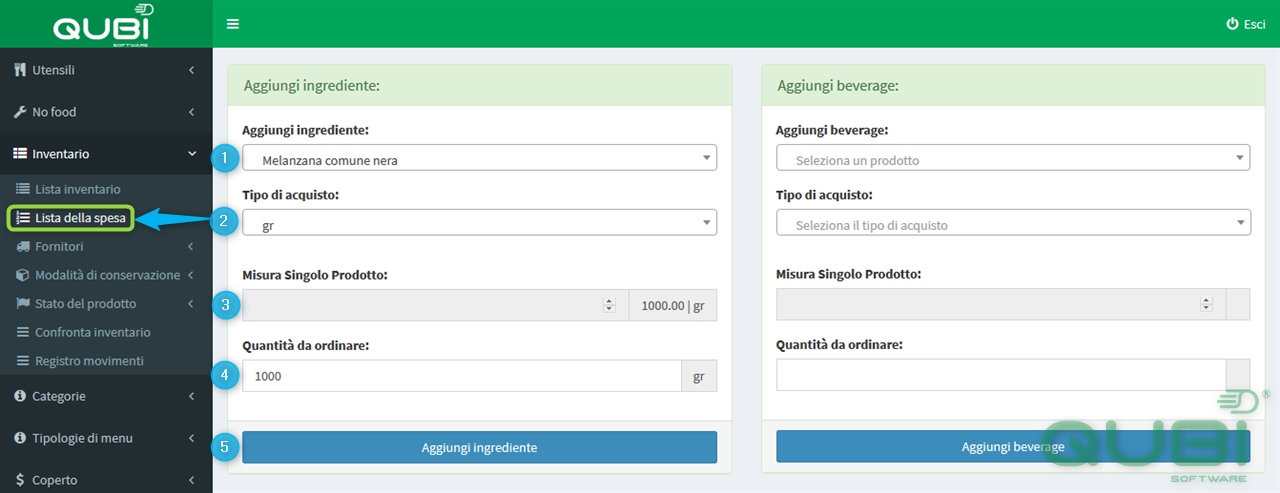
1 – Per aggiungere un nuovo ingrediente cliccare su “Aggiungi Ingrediente”: Melanzana comune nera esempio
2 – Tipo di acquisto: gr esempio
3 – Misura singolo prodotto: 1000 gr esempio (non modificabile da questa scheda)
NOTA (1): QUESTO DATO SI TROVA NEL DATABASE INGREDIENTI (MODIFICA INGREDIENTI) E PUO’ ESSERE IMPOSTATO E MODIFICATO IN QUESTA SEZIONE.
NOTA (2): PER CAPIRE BENE IL FUNZIONAMENTO DEI PESI, SI CONSIGLIA DI VISUALIZZARE I VIDEO INERENTI AGLI INGREDIENTI
4 – Quantità da ordinare: 1000 (gr) esempio
5 – Premere “AGGIUNGI INGREDIENTE” (la lista della spesa sarà quindi aggiornata con l’ingrediente inserito)
Come funziona il comparatore di prezzi su Qubi Software
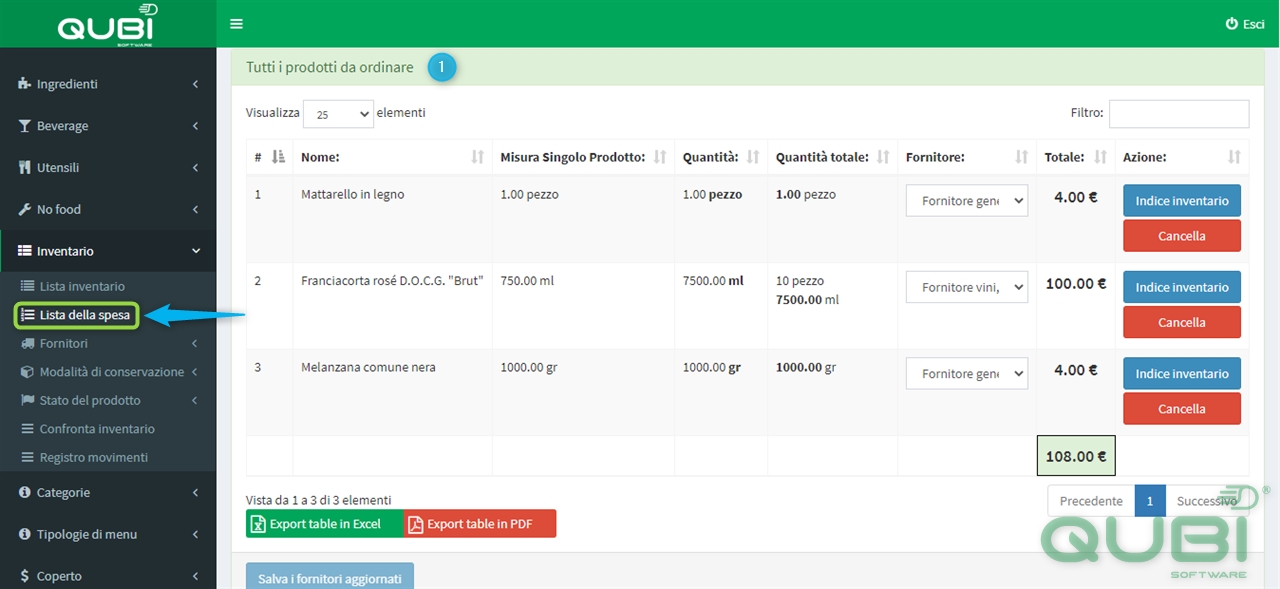

1A) Viene visualizzato l’elenco dei prodotti inseriti della lista della spesa con i relativi fornitori e il prezzo di acquisto: Melanzana comune nera esempio, Fornitore frutta e verdura, 3.00 euro esempio e Fornitore generico Qubì, 4.00 euro esempio
NOTA (4): QUESTO È IL COMPARATORE DI PREZZO CHE TI PERMETTE DI SCEGLIERE IL MIGLIOR PREZZO SULLO STESSO PRODOTTO
NOTA (5): IL COMPARATORE DI PREZZO VIENE VISUALIZZATO PER TUTTE LE SEZIONI INGREDIENTI, BEVERAGE, UTENSILI E NO FOOD
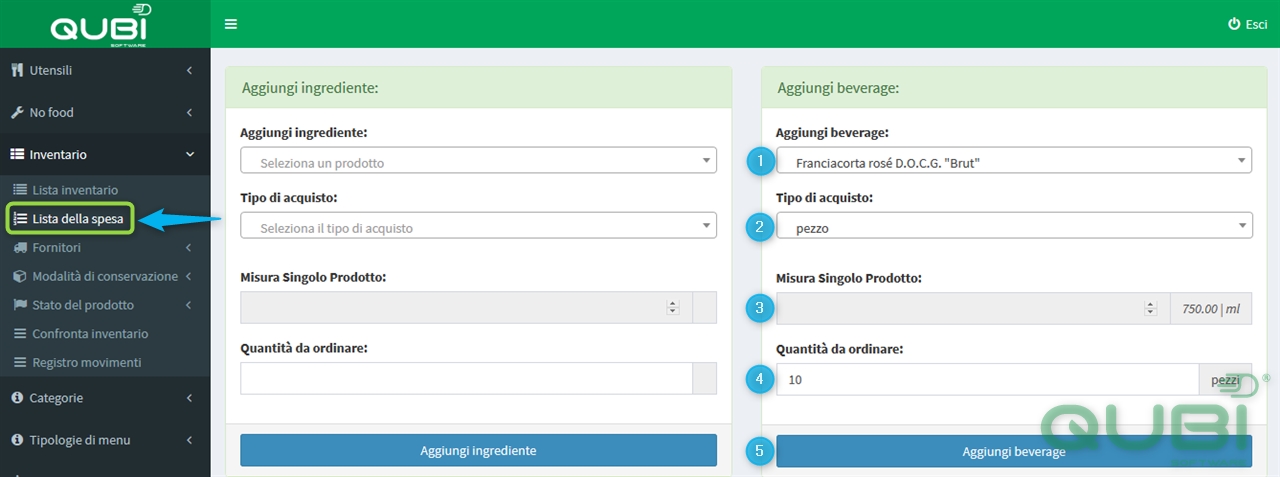
1 – Per aggiungere un nuovo beverage cliccare su “Aggiungi beverage”: Franciacorta rosè D.O.C.G. “Brut” esempio
2 – Tipo acquisto: pezzo esempio
3 – Misura singolo prodotto: 750 ml esempio (non modificabile da questa scheda)
NOTA (1): QUESTO DATO SI TROVA NEL DATABASE BEVERAGE (MODIFICA BEVERAGE) E PUO’ ESSERE IMPOSTATO E MODIFICATO IN QUELLA SEZIONE
NOTA (2): PER CAPIRE BENE IL FUNZIONAMENTO DEI PEZZI, SI CONSIGLIA DI VISUALIZZARE I VIDEO INERENTI AI BEVERAGE
4 – Quantità da ordinar: 10 (pz) esempio
5 – Premere “AGGIUNGI BEVERAGE” (la lista della spesa sarà quindi aggiornata con il beverage inserito)
Per capire bene il funzionamento del Comparatore di Prezzo si consiglia di visualizzare la sezione dedicata (vedi esempio Ingredienti).
Utensili:
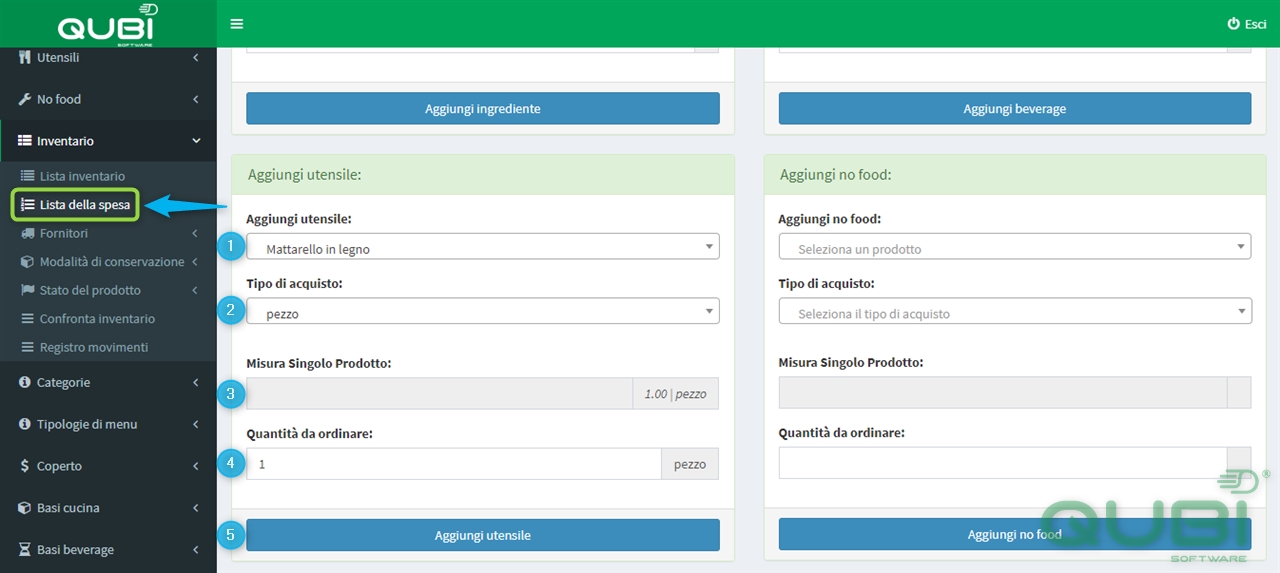
1 – Per aggiungere un nuovo utensile cliccare su “Aggiungi utensile”: Mattarello in legno esempio
2 – Tipo di acquisto: pezzo esempio
3 – Misura singolo prodotto: 1.00 pz esempio (non modificabile da questa scheda)
NOTA (1): QUESTO DATO SI TROVA NEL DATABASE UTENSILI (MODIFICA UTENSILE) E PUO’ ESSERE IMPOSTATO E MODIFICATO IN QUELLA SEZIONE
NOTA (2): PER CAPIRE BENE IL FUNZIONAMENTO DEI PEZZI, SI CONSIGLIA DI VISUALIZZARE I VIDEO INERENTI AGLI UTENSILI
4 – Quantità da ordinare: 1 (pz) esempio
5 – Premere “AGGIUNGI UTENSILE” (la lista della spesa sarà quindi aggiornata con l’utensile inserito)
Per capire bene il funzionamento del Comparatore di Prezzo si consiglia di visualizzare la sezione dedicata (vedi esempio Ingredienti).
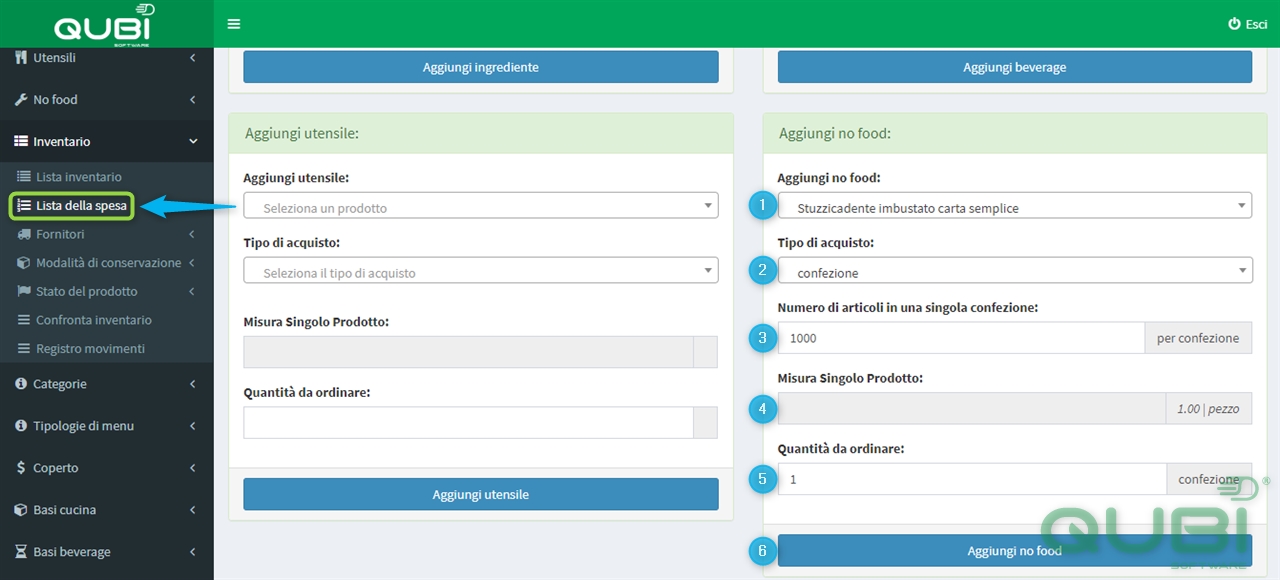
1 – Per aggiungere un nuovo no food cliccare su “Aggiungi no food”: Stuzzicadente in carta semplice esempio
2 – Tipo di acquisto: confezione esempio
3 – Numero di articoli in una singola confezione: 1000 per confezione esempio
4 – Misura singolo prodotto: 1.00 pezzo esempio (non modificabile da questa scheda)
NOTA (1): QUESTO DATO SI TROVA NEL DATABASE NO FOOD (MODIFICA NON FOOD) E PUO’ ESSERE IMPOSTATO E MODIFICATO IN QUELLA SEZIONE
NOTA (2): PER CAPIRE BENE IL FUNZIONAMENTO DEI PEZZI, SI CONSIGLIA DI VISUALIZZARE I VIDEO INTERENTI AI NO FOOD
NOTA (3): PER CAPIRE BENE IL FUNZIONAMENTO DELLE CONFEZIONI, SI CONSIGLIA DI VISUALIZZARE I VIDEO RELATIVI ALLE CONFEZIONI
5 – Quantità da ordinare: 1 (confezione) esempio
6 – Premere “AGGIUNGI NO FOOD” (la lista della spesa sarà quindi aggiornata con il no food inserito)
Per capire bene il funzionamento del Comparatore di Prezzo si consiglia di visualizzare la sezione dedicata (vedi esempio Ingredienti).
Questa è una lista della spesa “generale”, con tutti i fornitori.
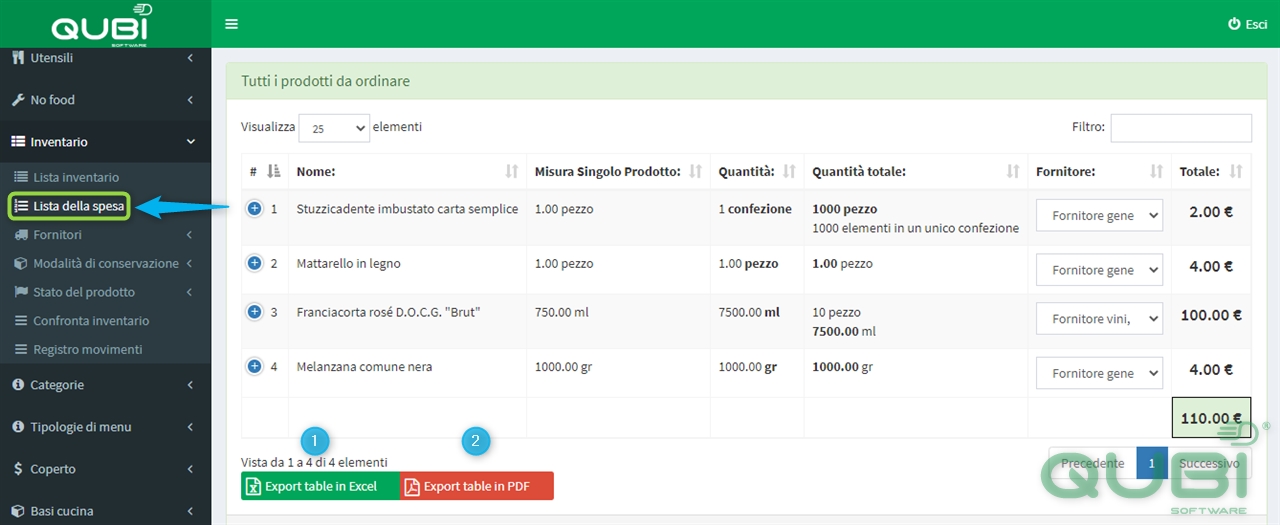
1 – Per scaricare la lista della spesa in Excel cliccare su “Export table in Excel”
2 – Per scaricare la lista della spesa in PDF cliccare su “Export table in PDF”
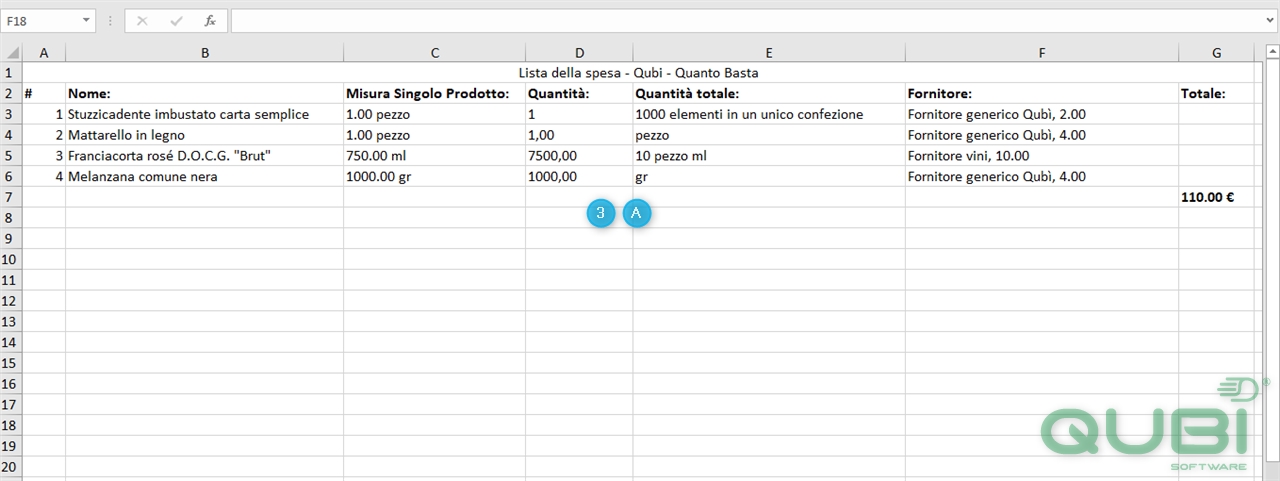
3 – 3A) File Excel
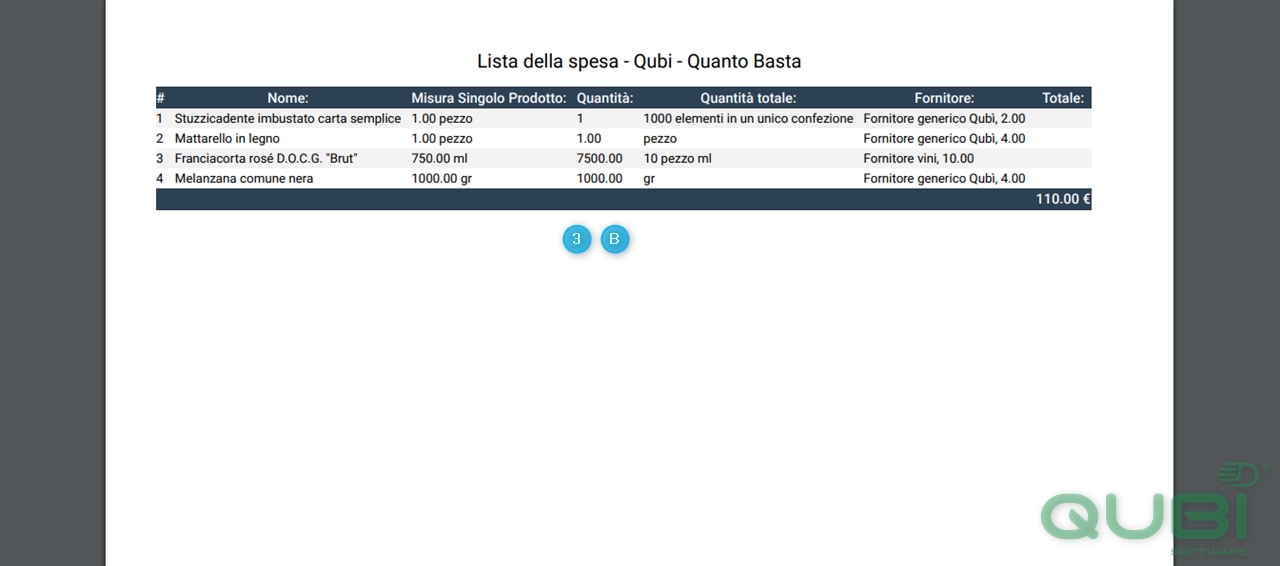
3B) File PDF
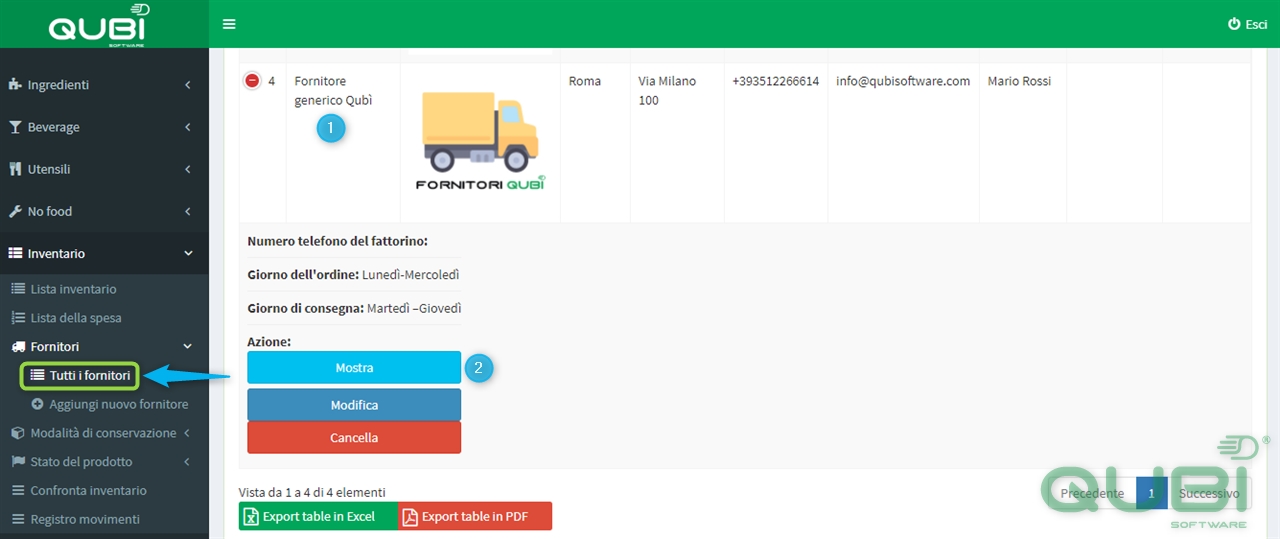
1 – Cliccare su “Tutti i fornitori” e scegliere un fornitore: Fornitore generico Qubì esempio
2 – Cliccare su “MOSTRA”
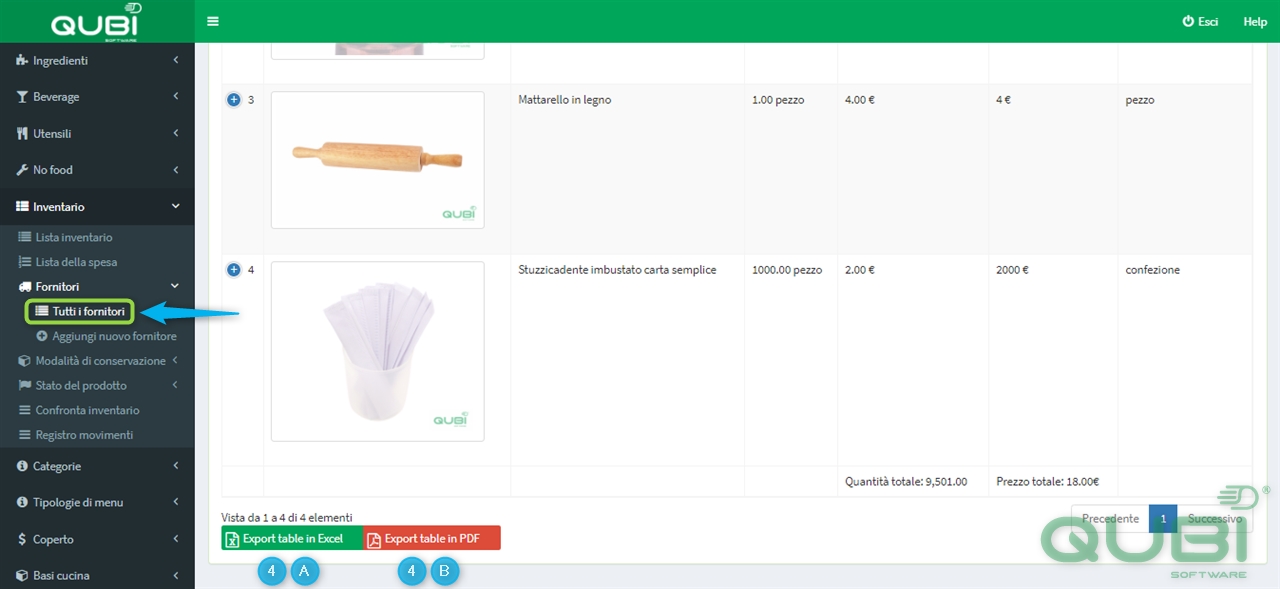
4A) Per inviare la lista della spesa in Excel cliccare su “Export table in Excel”
4B) Per inviare la lista della spesa in PDF cliccare su “Export table in PDF”
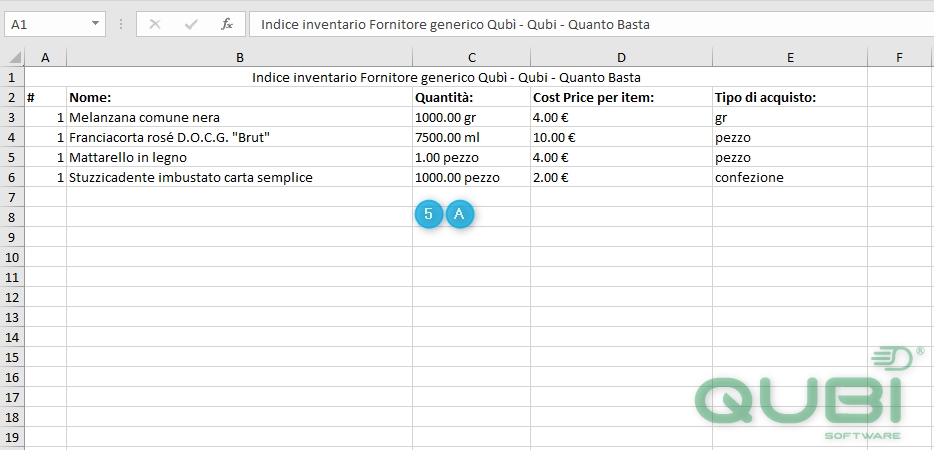
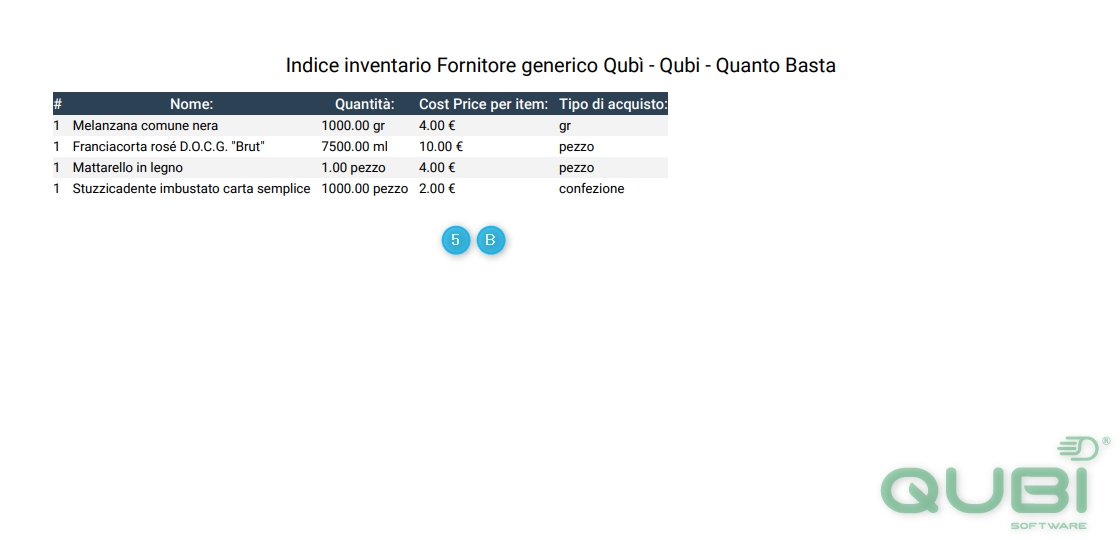
NOTA (4): IL PRODOTTO VIENE ASSOCIATO AD OGNI FORNITORE DOPO CHE È STATO SCELTO NELLA LISTA DELLA SPESA GENERALE, CON L’UTILIZZO FACOLTATIVO DEL COMPARATORE DI PREZZO
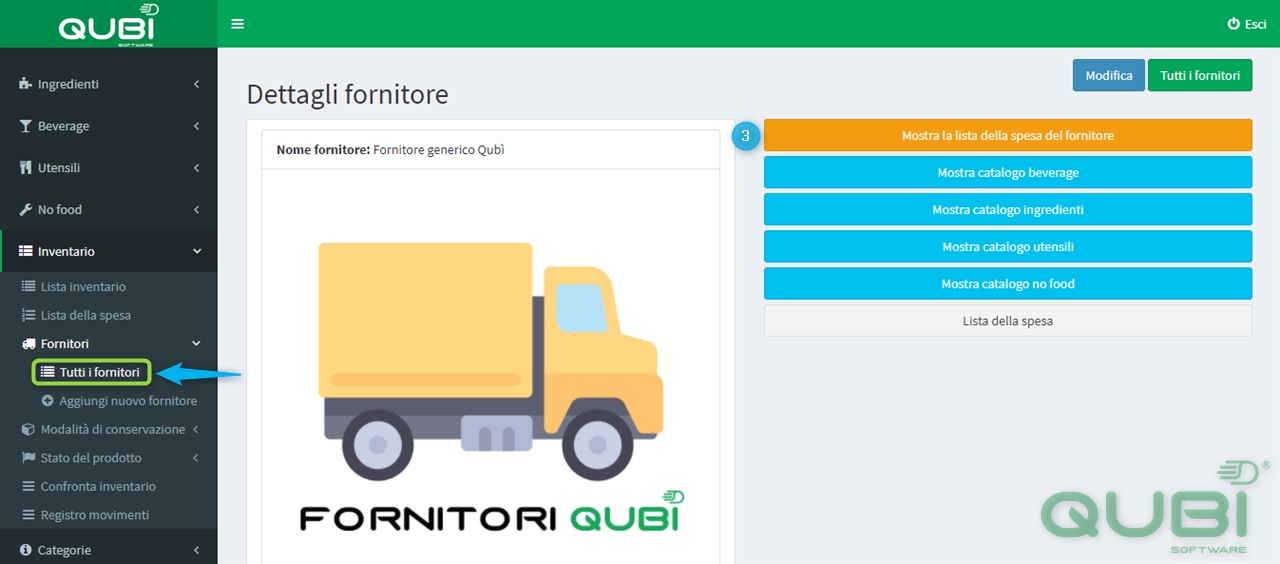
NOTA (5): IN QUESTA SEZIONE VIENE GENERATA LA LISTA DELLA SPESA DEL FORNITORE
Come generare una lista della spesa automatica con Qubì Software
Cliccando su “Tutte le ricette” vengono visualizzate tutte le ricette inserite.
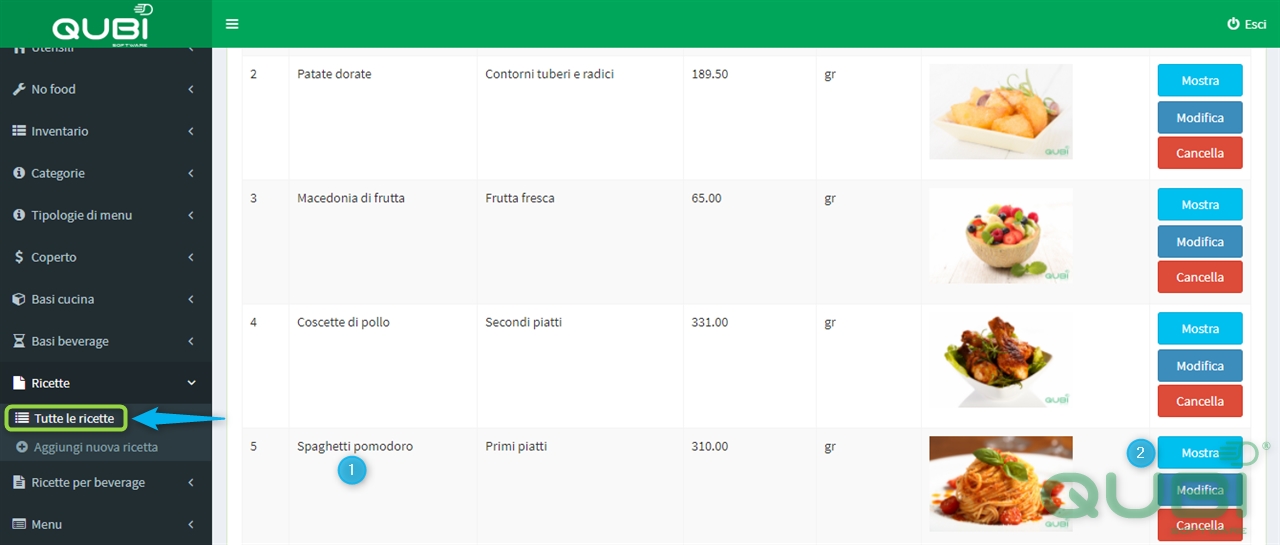
2 – Cliccare sul tasto “MOSTRA”
In base al quantitativo degli ingredienti inserito per ricetta, puoi ordinare automaticamente il numero delle porzioni. Nella lista della spesa troverai da ordinare quindi tutti gli ingredienti che occorrono per realizzare la ricetta, nel quantitativo corretto.
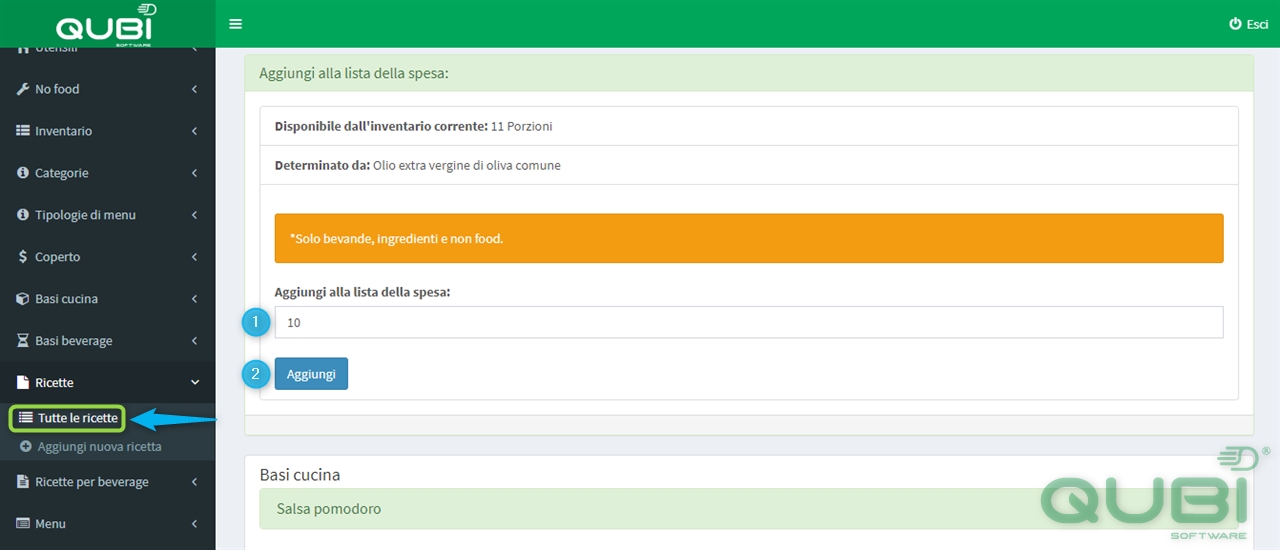
1 – Aggiungi alla lista della spesa: inserire numero di porzioni che vuoi ordinare, 10 esempio
2 – Cliccare su “AGGIUNGI”
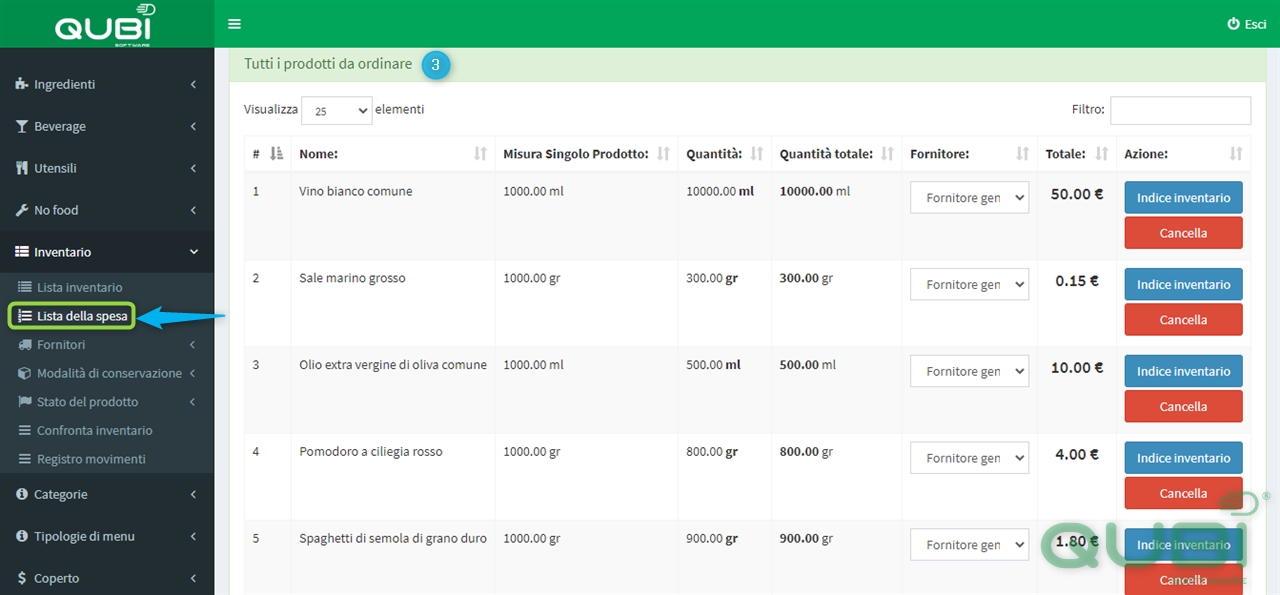
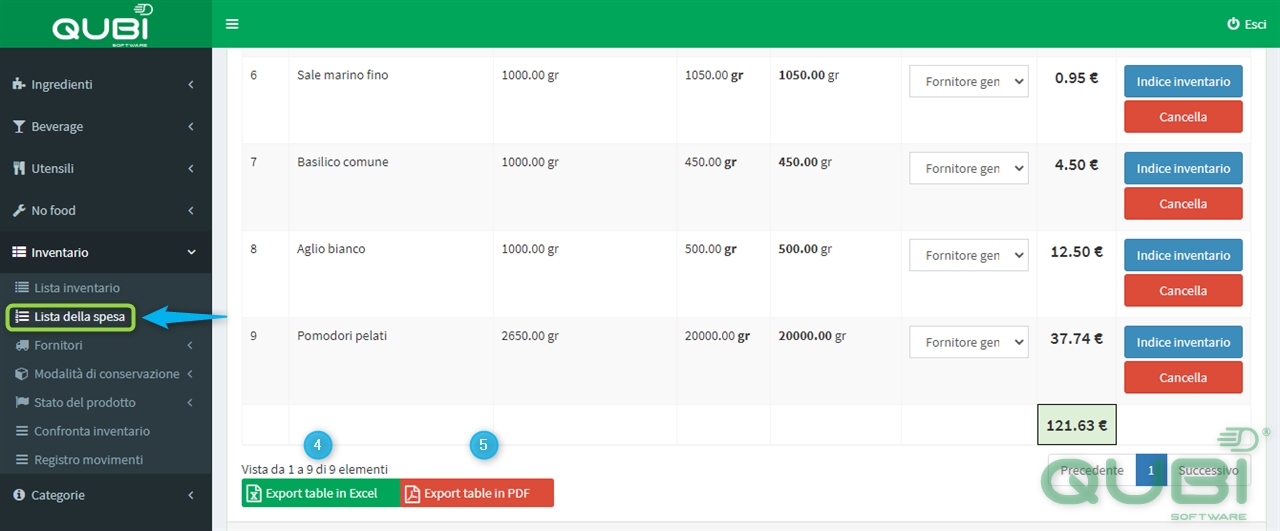
4 – Per esportare la lista della spesa in Excel cliccare su “Export table in Excel”
5 – Per esportare la lista della spesa in PDF cliccare su “Export table in PDF”
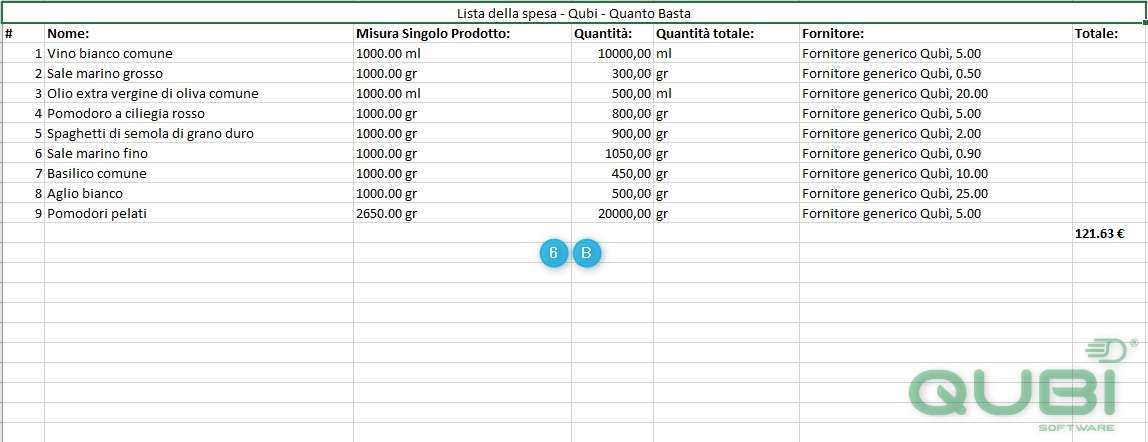
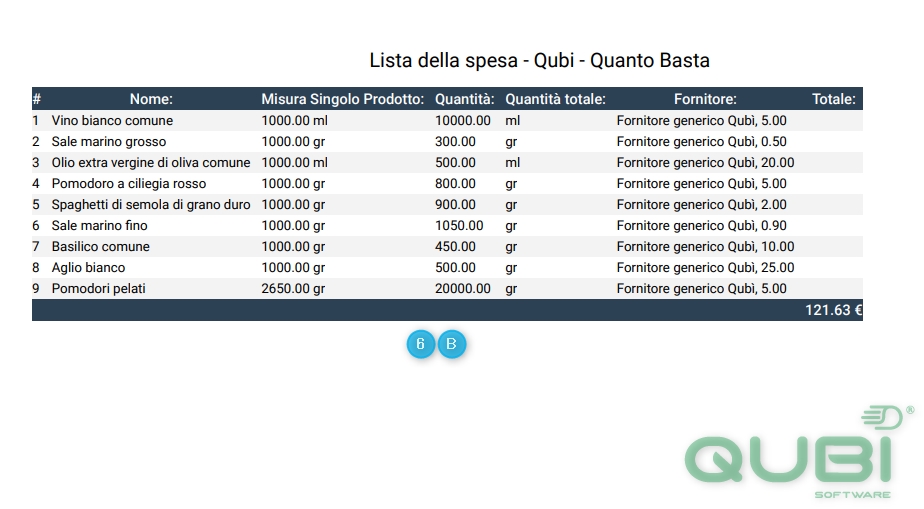
6B) File PDF
La lista automatica è molto utile per i menu, poiché contengono più ricette.
NOTA (6): LA LISTA DELLA SPESA VIENE GENERATA AUTOMATICAMENTE E I VARI PRODOTTI VENGONO SMISTATI AUTOMATICAMENTE NELLA LISTA DELLA SPESA DEL FORNITORE ASSOCIATO AVENTE IL PREZZO PIÙ BASSO IN LISTINO. QUALORA SI DECIDESSE DI CAMBIARE FORNITORE PER L’ACQUISTO DI UN PRODOTTO, LO SI POTRÀ FARE DALL’AREA COMPARATORE DI PREZZO: AUTOMATICAMENTE QUEL PRODOTTO VERRÀ SPOSTATO NELLA LISTA DEL FORNITORE SCELTO E SCOMPARIRÀ DALLA LISTA DELLA SPESA DEL FORNITORE PIÙ CONVENIENTE.
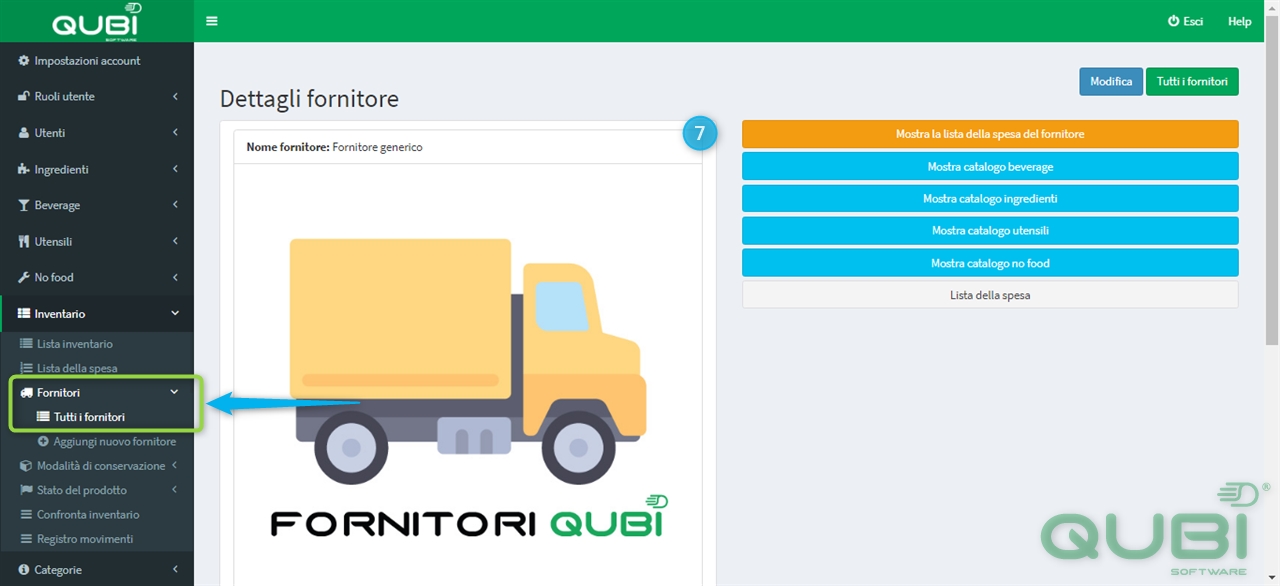
1- Spostarsi sul fornitore e/o fornitori dove si si sono associati i prodotti da acquistare e cliccare su “MOSTRA LA LISTA DELLA SPESA DEL FORNITORE”
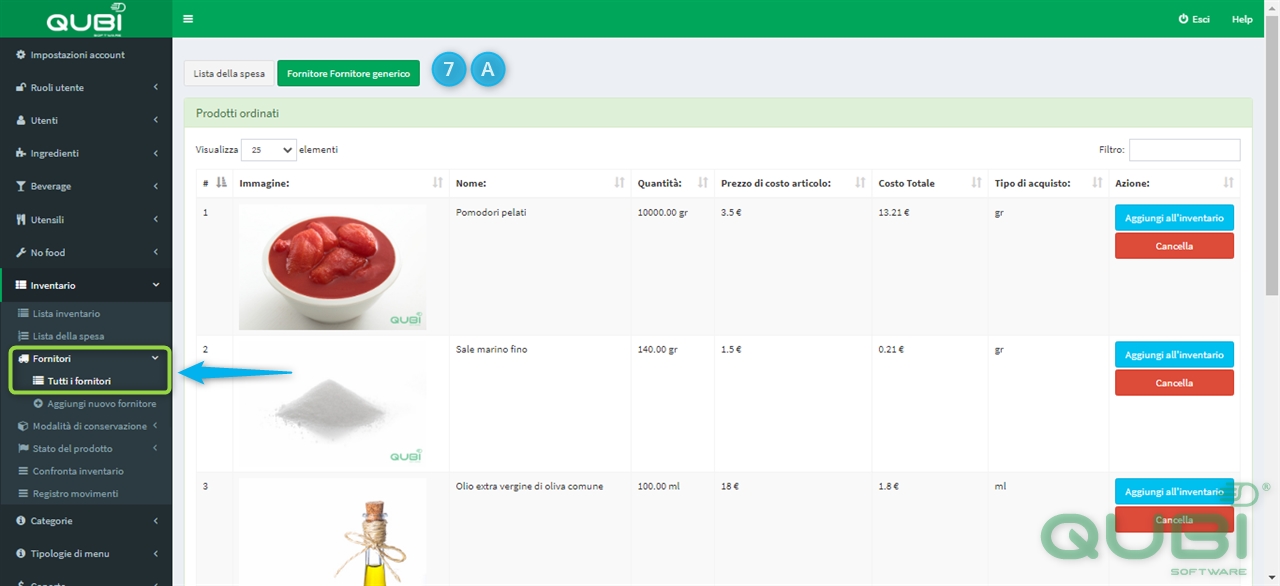
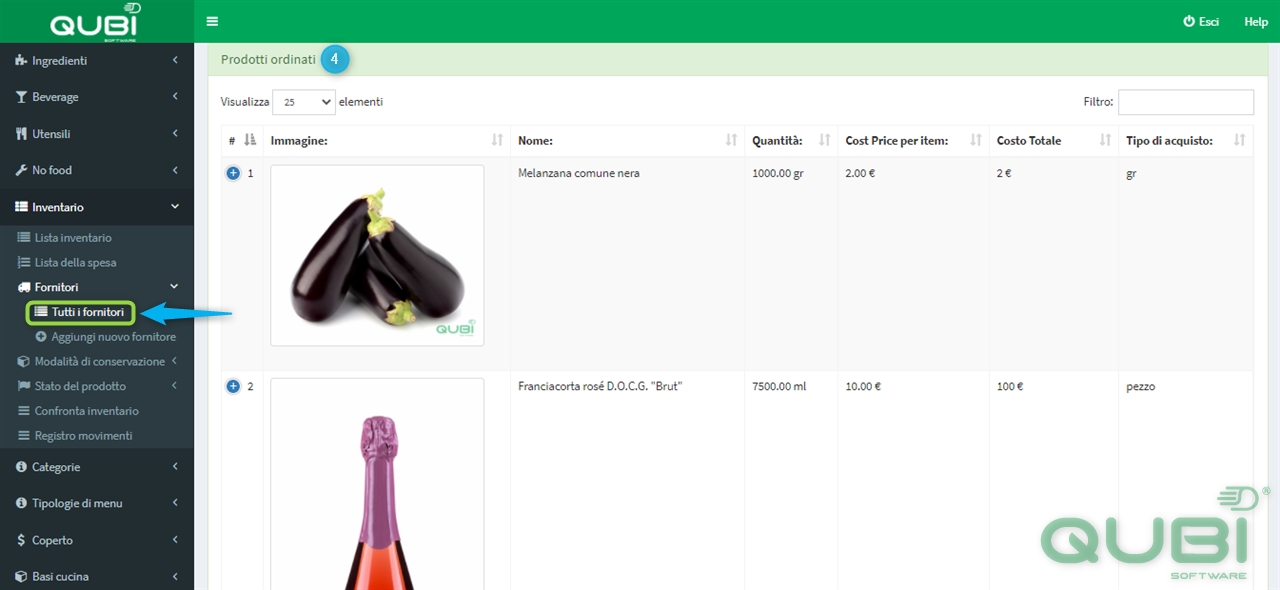
7A – Entrare nella lista della spesa del fornitore dove si trovano elencati tutti i prodotti da acquistare da quel fornitore specifico.
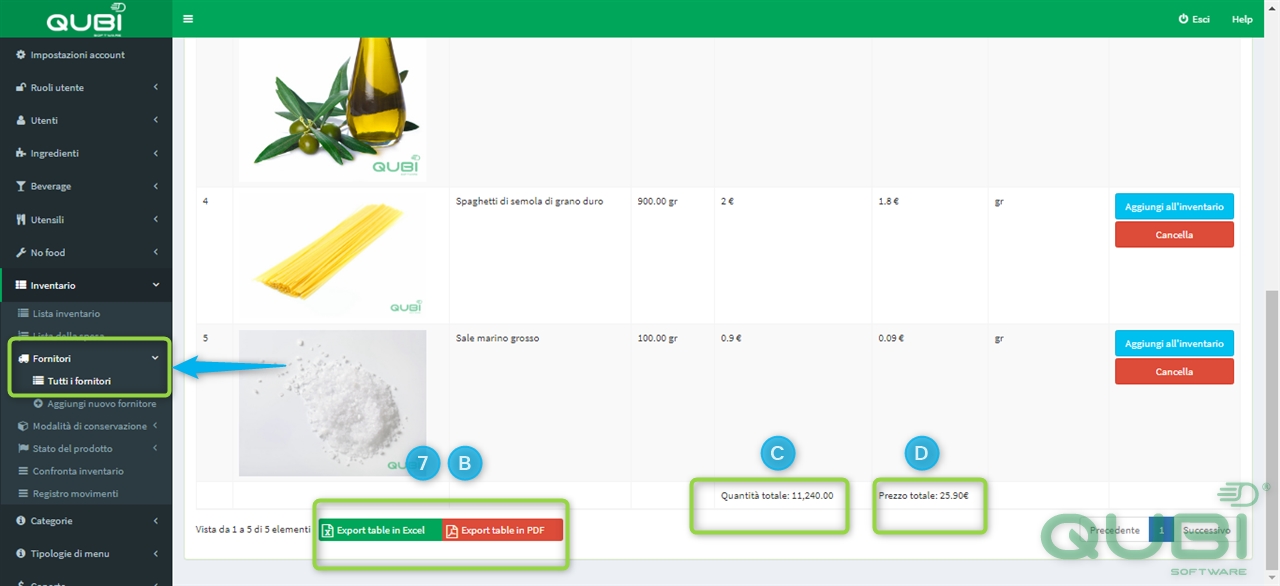
7B – Scorrendo verso il basso sono presenti i tasti Export in PDF e Excel con cui sarà possibile generare una lista della spesa da inviare al fornitore specifico, o da utilizzare come bolla di verifica al momento del ricevimento della merce.
7C – Su ogni lista della spesa del fornitore specifico è riportato il peso e il valore economico.
NOTA (7) Eseguire la stessa procedura con gli altri fornitori associati con gli altri prodotti per avere tutta la lista della spesa necessaria.
NOTA (8) Il peso complessivo è molto importante al momento del ricevimento della merce per capire immediatamente se il nostro totale del peso coincide con la bolla del fornitore.