
I tutorial
19. Come creare un menù con Qubi Software
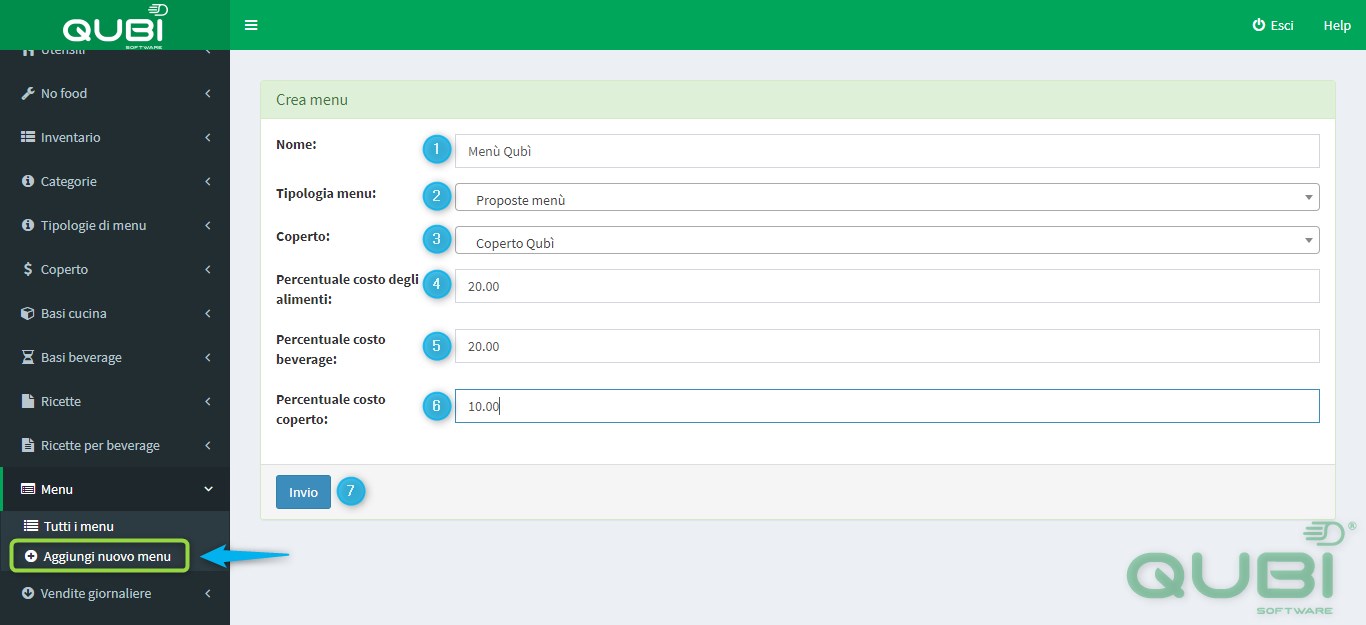
1 – Nome: Menu Qubì esempio
2 – Tipologia menu: Proposte menu esempio
3 – Coperto: Coperto Qubì esempio
4 – Percentuale costo degli alimenti: 20.00
5 – Percentuale costo beverage: 20.00
6 – Percentuale costo coperto: 10.00
7 – Premere “INVIO”
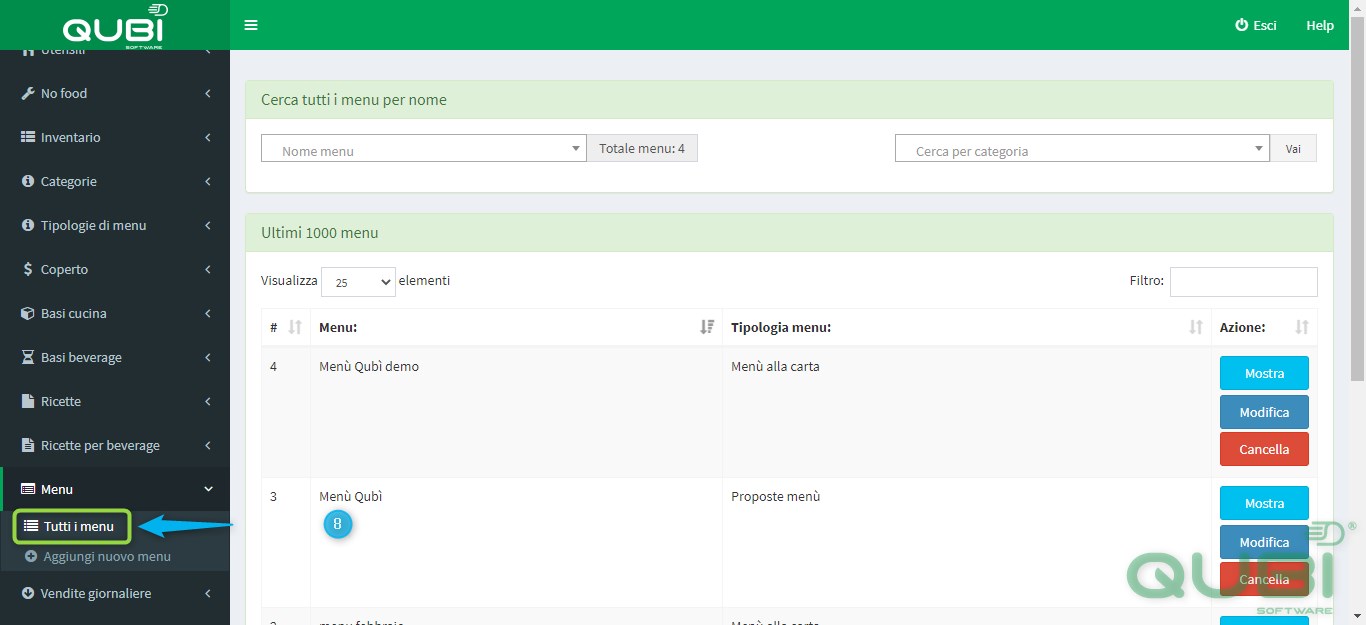
8 – Menu Qubì esempio
Una volta creato il menu, selezionando il tasto “MODIFICA” è possibile inserire tutti i piatti che lo compongono:

1 – Aggiungi Ricetta
2 – Aggiungi ricetta: Spaghetti pomodorino fresco e basilico esempio
3 – Prezzo (NO I.V.A.): 10.00 esempio
4 – Cliccare su “Aggiungi ricetta”
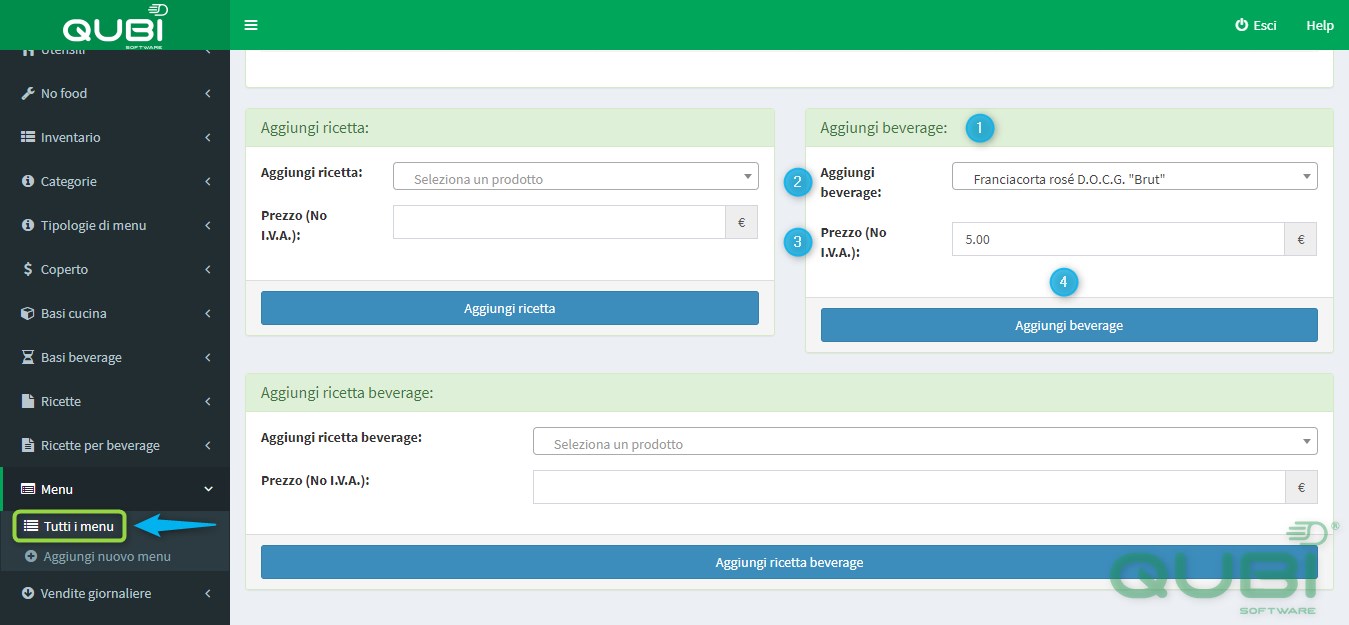
1 – Aggiungi Beverage
2 – Aggiungi beverage: Franciacorta rosé D.O.C.G. “Brut” esempio
3 – Prezzo (NO I.V.A.): 5.00 esempio
4 – Cliccare su “Aggiungi beverage”
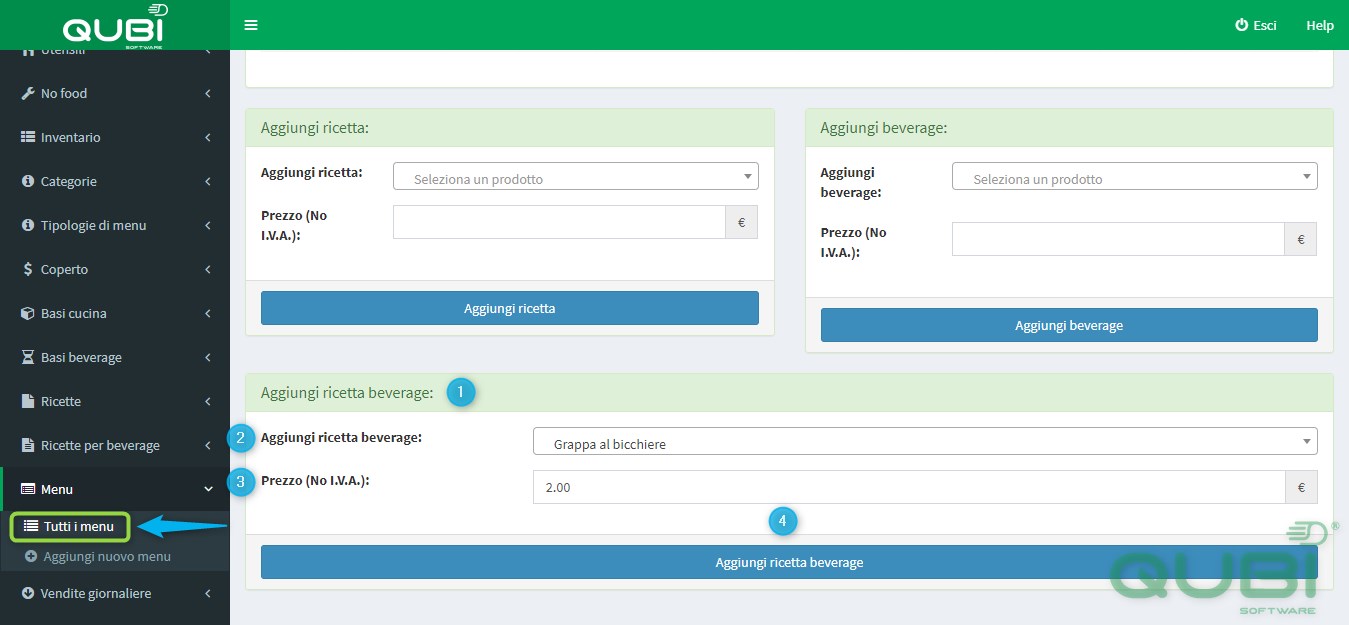
1 – Aggiungi Ricetta Beverage
2 – Aggiungi ricetta beverage: Grappa al bicchiere esempio
3 – Prezzo (NO I.V.A.): 2.00 esempio
4 – Cliccare su “Aggiungi ricetta beverage”
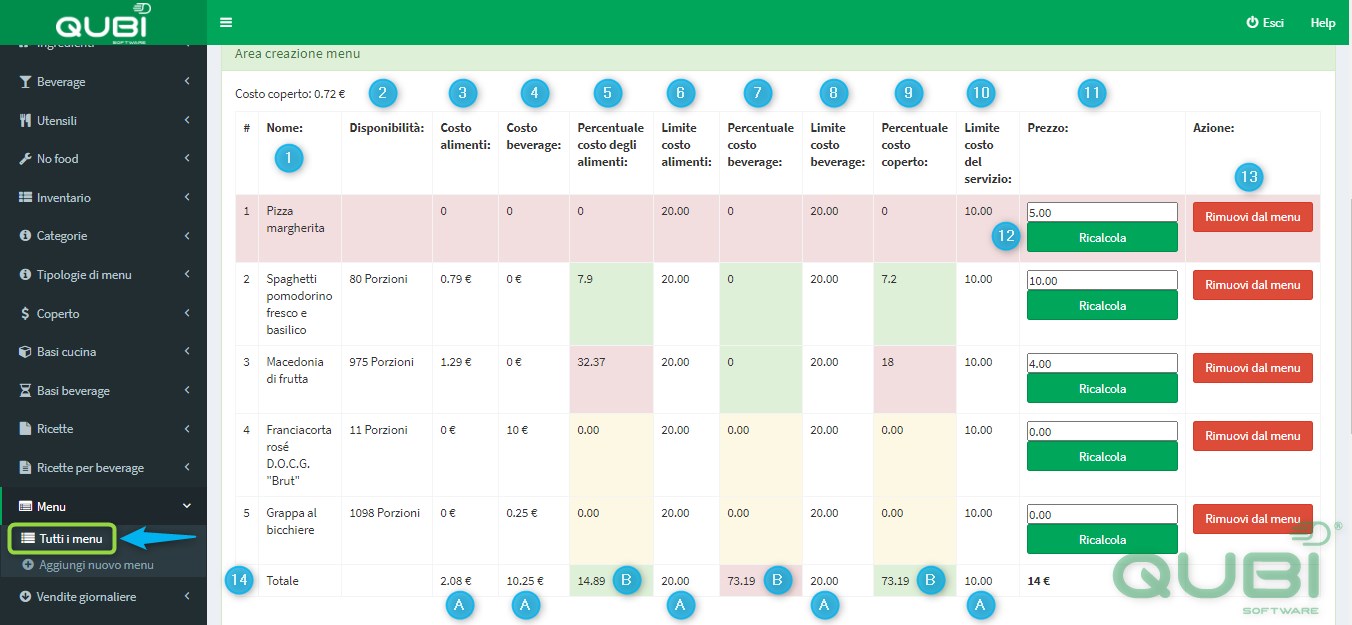
1 – Nome: il nome del piatto (vengono elencate prima le ricette, poi i beverage e infine le ricette beverage)
2 – Disponibilità: indica il numero di ricette che si possono realizzare (elencate in ordine dal minor ingrediente presente in inventario)
3 – Costo alimenti: il prezzo che viene assegnato quando calcola la scheda ricetta degli alimenti (il costo del piatto più conosciuto come food cost)
4 – Costo beverage: il prezzo che viene assegnato quando calcola la scheda ricetta dei beverage
5 – Percentuale costo degli alimenti: si ottiene da costo alimenti / prezzo
6 – Limite costo alimenti: questo parametro è stato inserito durante la creazione del menu e serve per imporre un limite al piatto (in questo caso i food non devono superare il 20% di spesa di un singolo piatto esempio)
7 – Percentuale costo beverage: si ottiene da costo beverage / prezzo
8 – Limite costo beverage: questo parametro è stato inserito durante la creazione del menu e serve per imporre un limite al piatto (in questo caso i beverage non devono superare il 20% di spesa di un singolo piatto esempio)
9 – Percentuale costo coperto: si ottiene da coperto / prezzo
10 – Limite costo del servizio: questo parametro è stato inserito durante la creazione del menu e serve per imporre un limite al piatto (in questo caso i servizi non devono superare il 10% di spesa di un singolo piatto esempio)
11 – Prezzo: il prezzo a cui viene venduto il piatto (I.V.A. esclusa)
12 – Ricalcola: permette di ricalcolare il prezzo del piatto
13 – Rimuovi dal menu: rimuove dal menu il piatto
14 – A – Totale: il totale di ogni colonna
15 – B – Totale: è la media delle percentuali
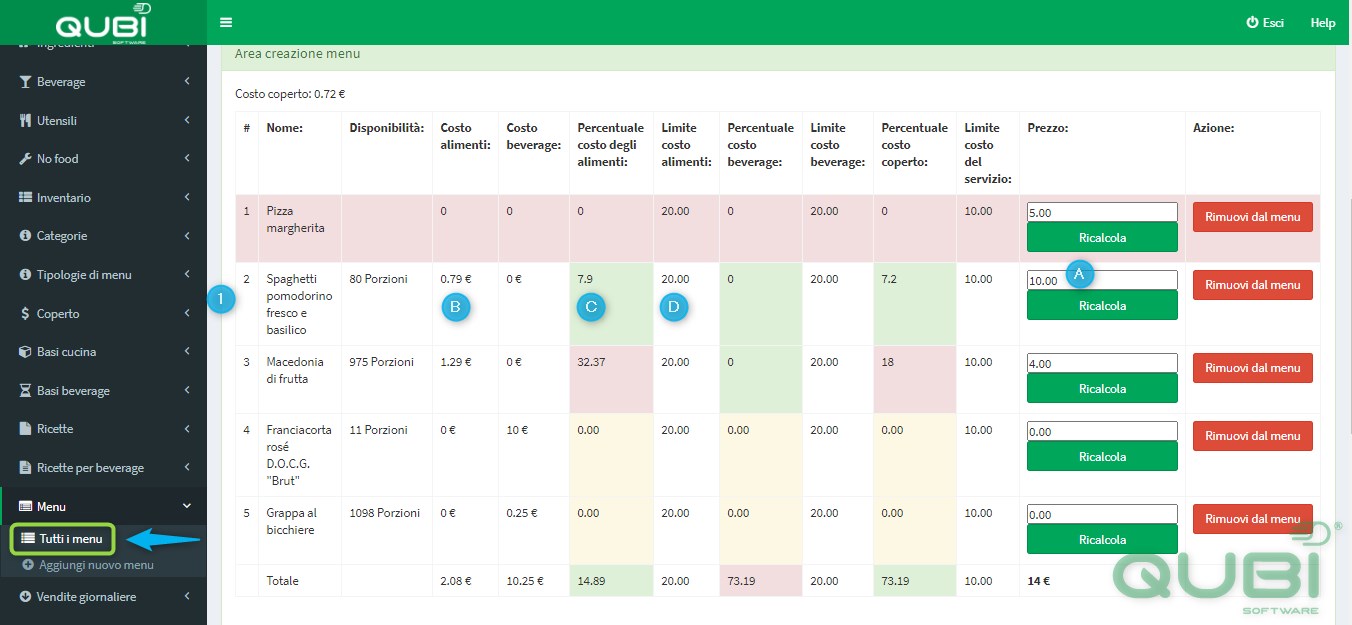
1 – Situazione normale con Spaghetti pomodorino fresco e basilico
1A – Il prezzo del piatto: 10.00
1B – Il costo alimenti: 0.6 €
1C – Dai due dati si genera la percentuale costo degli alimenti: 5.96
1D – Il limite costo alimenti: 20.00
Dato che il valore C è inferiore al valore D la casella si colora di VERDE ed è una situazione accettabile
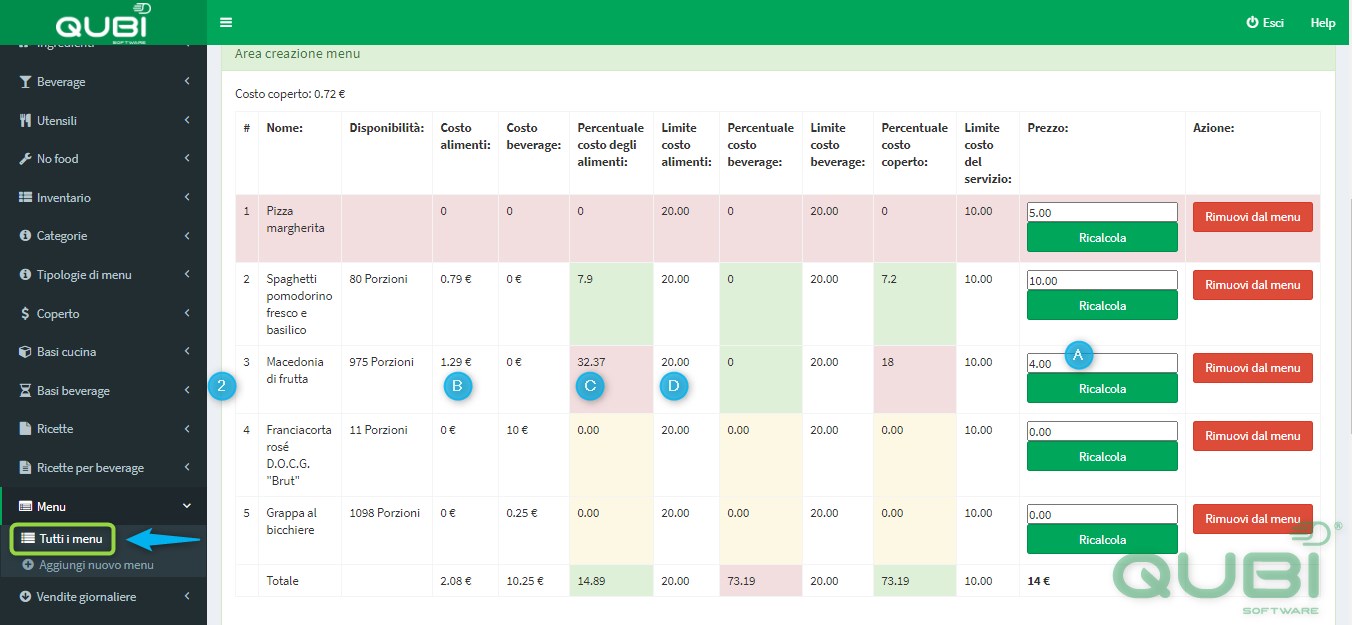
2 – Situazione sfavorevole con Macedonia di frutta
1A – Il prezzo del piatto: 4.00
1B – Il costo alimenti: 2.92 €
1C – Dai due dati si genera la percentuale costo degli alimenti: 72.95
1D – Il limite costo alimenti: 20.00
Dato che il valore C è superiore al valore D la casella si colora di ROSSO ed è una situazione non accettabile perché il piatto ha un prezzo più alto rispetto al prezzo di vendita.
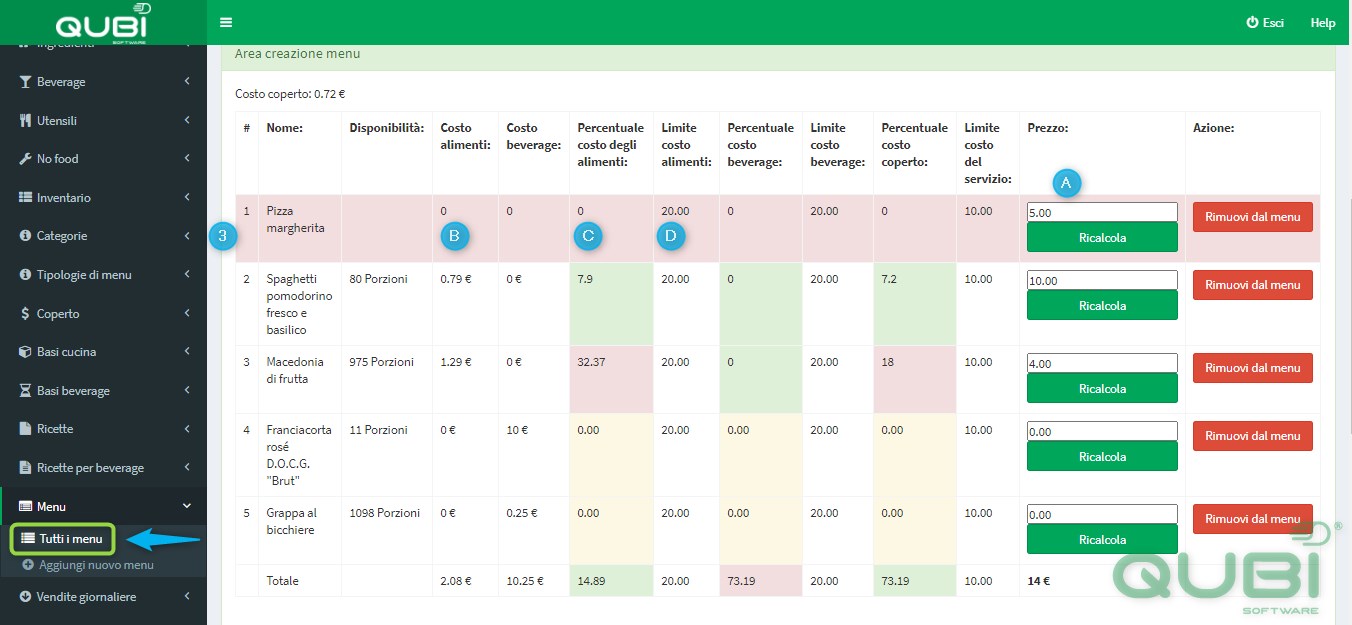
3 – Situazione positiva con Pizza Margherita
1A – Il prezzo del piatto: 5.00
1B – Il costo alimenti: 0.00 €
1C – Dai due dati si genera la percentuale costo degli alimenti: 0.00
1D – Il limite costo alimenti: 20.00
Dato che il valore C è inferire al valore D la casella si colora di ROSSO e in questo caso è una situazione accettabile non critica perché può significare più cose:
• Il prodotto è scaduto
• Non ci sono gli ingredienti o un ingrediente nell’inventario per realizzarlo
• Non è presente la quantità sufficiente nell’inventario degli ingredienti
N.B questa situazione presenta tutti i valori a 0 perché non risultano le porzioni disponibili
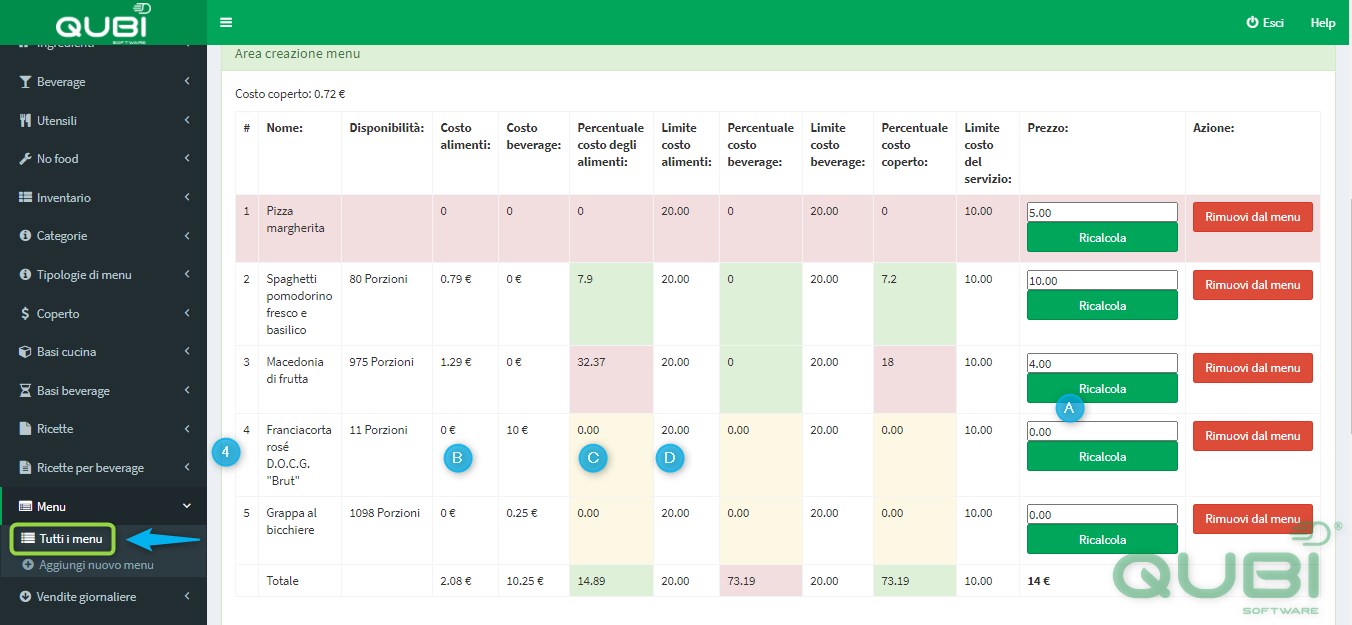
4 – Situazione normale con Franciacorta rosé D.O.C.G. “Brut”
1A – Il prezzo del piatto: 0.00
1B – Il costo alimenti: 0.00 €
1C – Dai due dati si genera la percentuale costo degli alimenti: 0.00
1D – Il limite costo alimenti: 20.00
Viene visualizzato solo il valore B e il valore C si colora di GIALLO ed è una situazione accettabile perché il prezzo inserito è 0 e il software riporta solo il prezzo che ci interessa sapere del beverage
N.B questa situazione viene utilizzata per banchetti o matrimoni per sapere il prezzo solo del beverage
Per visualizzare il menu tornare su “Menu”, cliccare su “Tutti i menu”, scegliere “Menu Qubì” esempio e cliccare su tasto “MOSTRA”
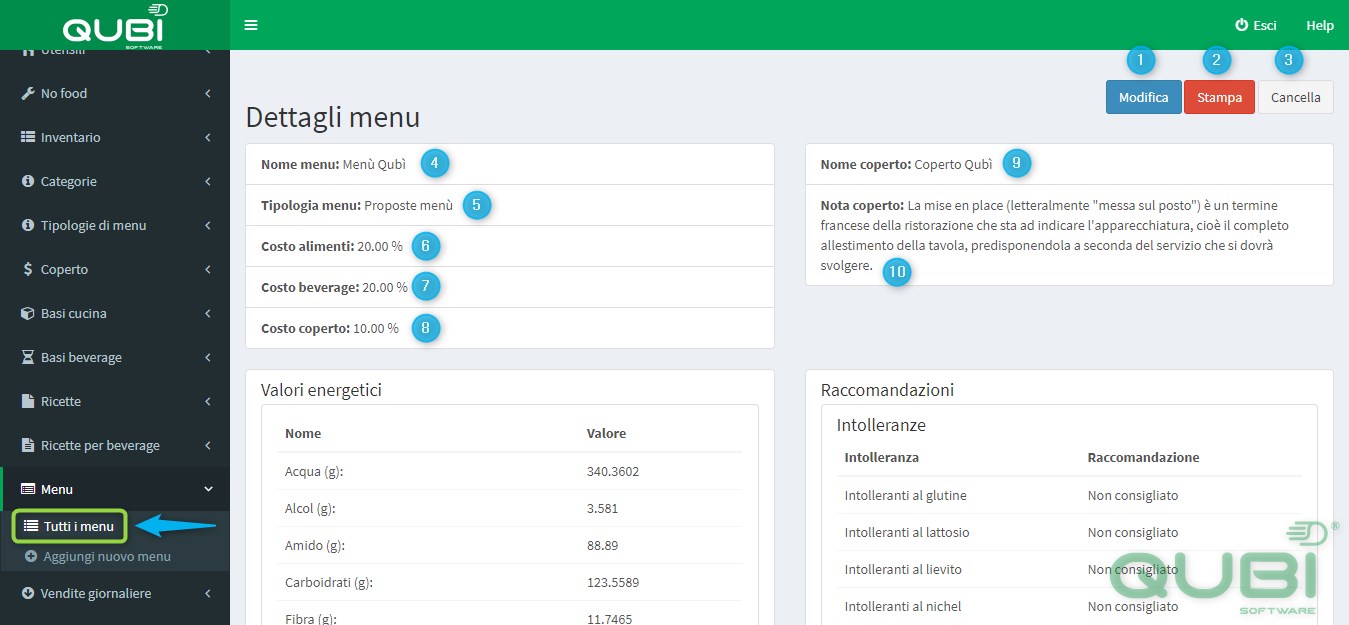
1 – Cliccare su “MODIFICA” per apportare le modifiche a menu
2 – Cliccare su “STAMPA” per stampare la schermata del menu
3 – Cliccare su “CANCELLA” per cancellare il menu
4 – Viene visualizzato il nome del menu “Menu Qubì” esempio
5 – Viene visualizzata la tipologia del menu “Proposte menu” esempio
6 – Viene visualizzato il costo alimenti “20.00%” esempio
7 – Viene visualizzato il costo beverage “20.00%” esempio
8 – Viene visualizzato il costo del coperto “10.00%” esempio
NOTA: QUESTA QUANTITÀ È DATA E PUÒ ESSERE MODIFICATA TUTTE LE VOLTE DALLA SEZIONE MODIFICA NEGLI APPOSITI BOX
9 – Viene visualizzato il nome del coperto “Coperto Qubì” esempio
10 – Vengono visualizzate le note inerenti al menu (possono essere inseriti al massimo 500 caratteri con spazi)
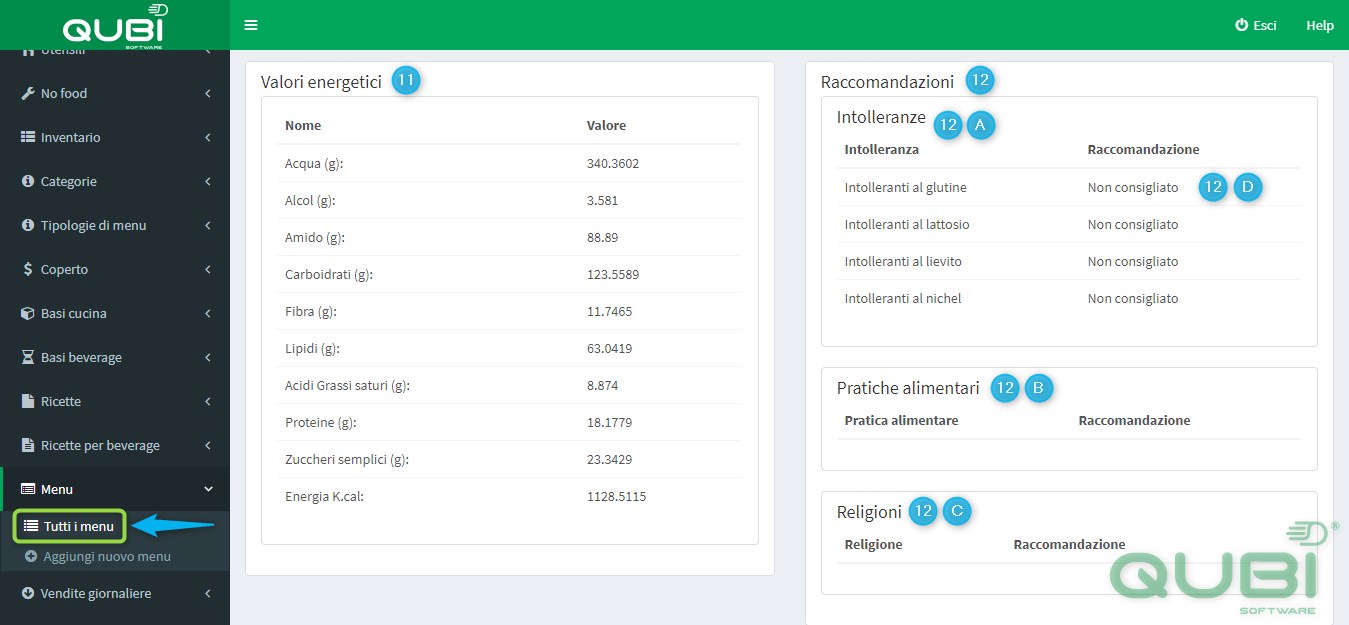
11 – Viene mostrata la somma dei valori energetici sulla base degli ingredienti e beverage utilizzati in base al peso inserito
12 – Vengono mostrate le raccomandazioni
12A – Vengono riportate tutte le intolleranze associate a ogni singolo ingrediente con la dicitura (12D – NON CONSIGLIATO)
12B – Vengono riportate tutte le pratiche alimentari associate a ogni singolo ingrediente
12C – Vengono riportate tutte le religioni associate a ogni singolo ingrediente
NOTA: QUALORA NON VENGA ASSOCIATO NESSUN RIFERIMENTO “RELIGIONE” ESEMPIO NON APPARIRÀ NULLA NELLA SEZIONE DEDICATA.
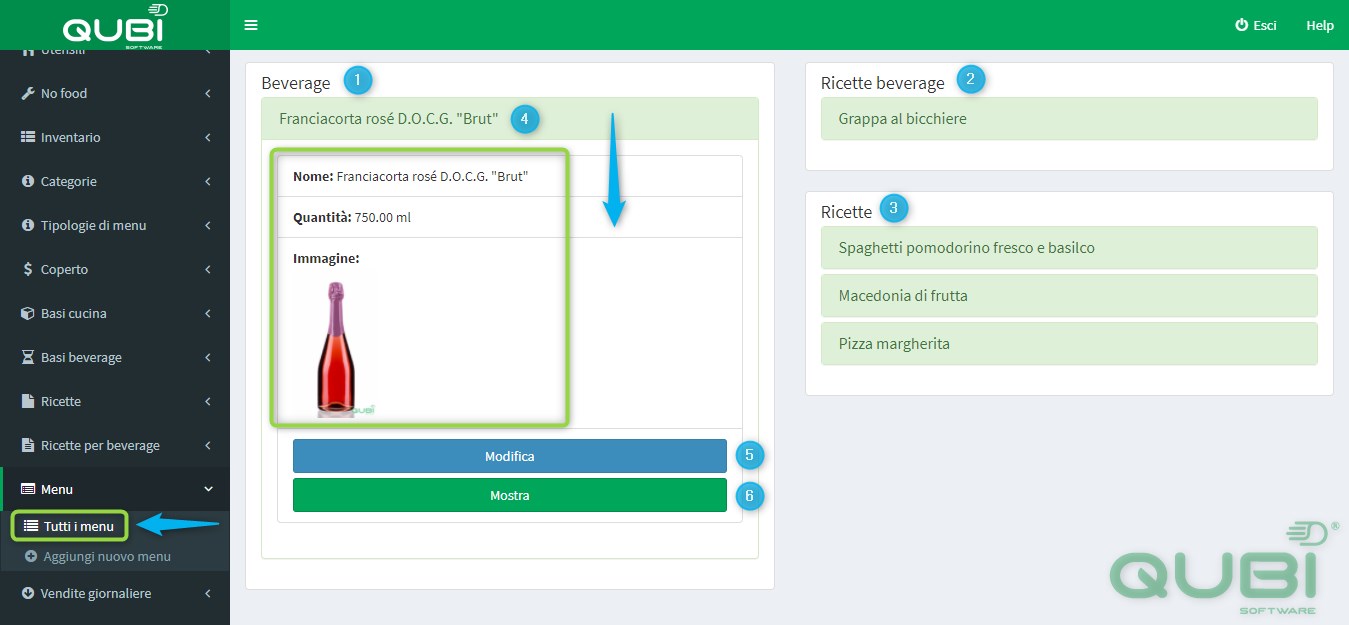
1 – I beverage utilizzati
2 – Le ricette beverage utilizzate
3 – Le ricette utilizzate
4 – Cliccando sulla voce “Franciacorta rosé D.O.C.G. “Brut” esempio si aprirà un menu a tendina dove verranno visualizzate tutte le specifiche del prodotto.
NOTA: LE QUANTITÀ IN QUESTIONE SONO RIFERITE AL PESO INSERITO NELLA RICETTA.
5 – Cliccando sul tasto “MODIFICA” si verrà rindirizzati sulla scheda prodotto dove sarà possibile apportare modifiche al prodotto.
6 – Cliccando sul tasto “MOSTRA” si verrà rindirizzati sulla scheda prodotto dove sarà possibile consultare la scheda del prodotto in questione
NOTA: QUALORA SI STIANO UTILIZZANDO NO FOOD E ATTREZZATURE È POSSIBILE EFFETTUARE LE STESSE PROCEDURE.
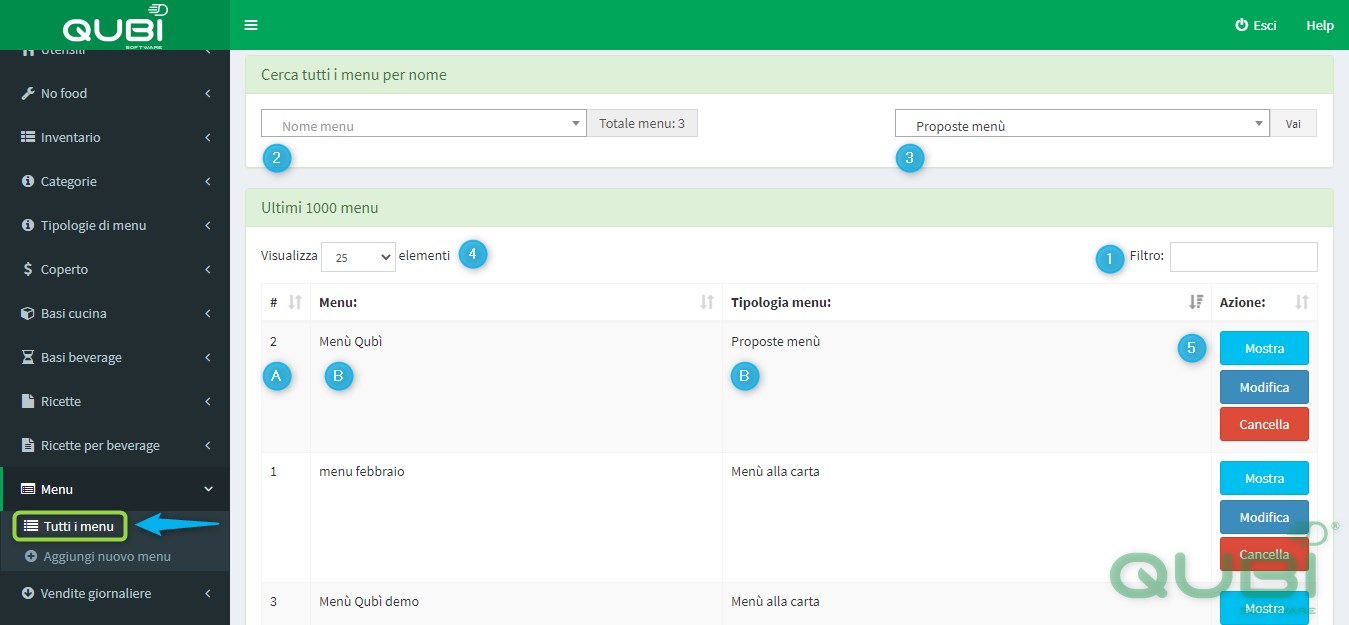
Nella sezione ricerca si possono ricercare tutti i menu presenti in elenco utilizzando i filtri messi a disposizione.
Le ricerche possono essere effettuate:
1 – Utilizzando il filtro libero si potranno ricercare i piatti “DIGITANDO” le iniziali per:
1-A: Numero cronologico di inserimento “2” esempio
1-B: Nome del piatto “Menu Qubì” esempio
1-C: Tipologia menu “Proposte menu” esempio
2 – Utilizzando il filtro per nome si potrà ricercare immediatamente il menu digitando il nome, è sufficiente digitare le prime lettere per far partire la ricerca.
3 – Utilizzando il filtro per categoria verranno visualizzati tutti i menu appartenenti alla tipologia menu in questione “Proposte menu” esempio
4 – Utilizzando il filtro visualizza si potranno visualizzare da un minino di 10 a un massimo di 100 elementi per pagina. “25” esempio
5 – Cliccando su “MODIFICA” “MOSTRA” “CANCELLA” si ripetono le funzioni sopra elencate.