I tutorial
9. Come inserire i fornitori su Qubi Software
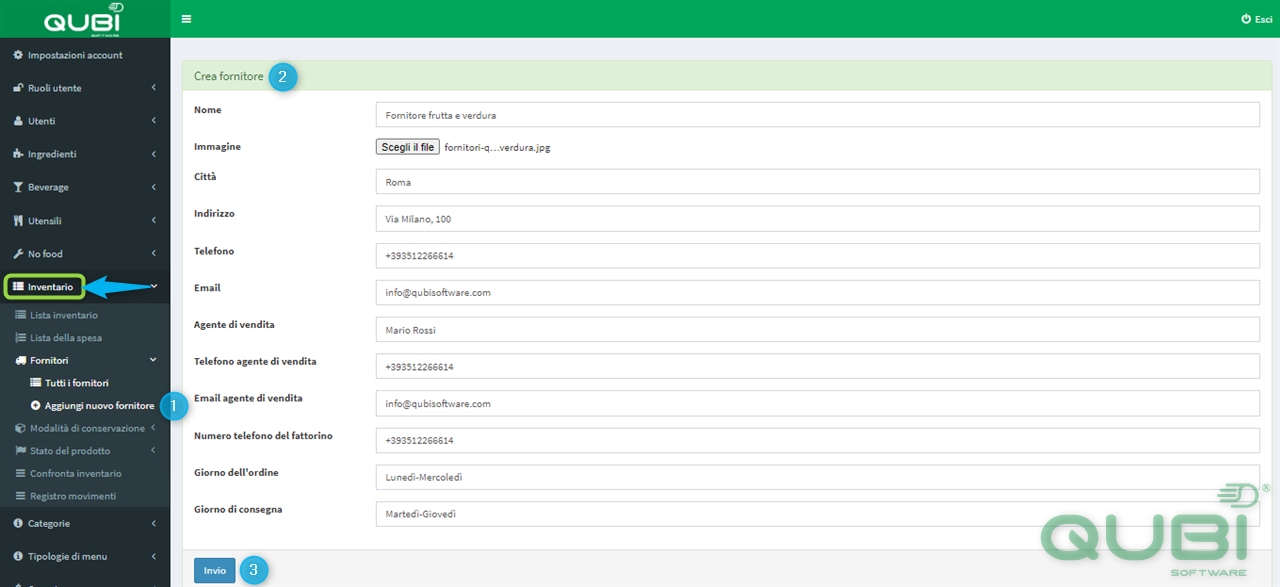
Dalla sezione “Inventario” di Qubi Software è possibile aggiungere i fornitori.
Per creare un nuovo fornitore è sufficiente:
– cliccare su “Aggiungi nuovo fornitore” (es.Fornitore frutta e verdura) (1)
– Compilare tutti i campi (2)
– Premere “INVIO” (3)
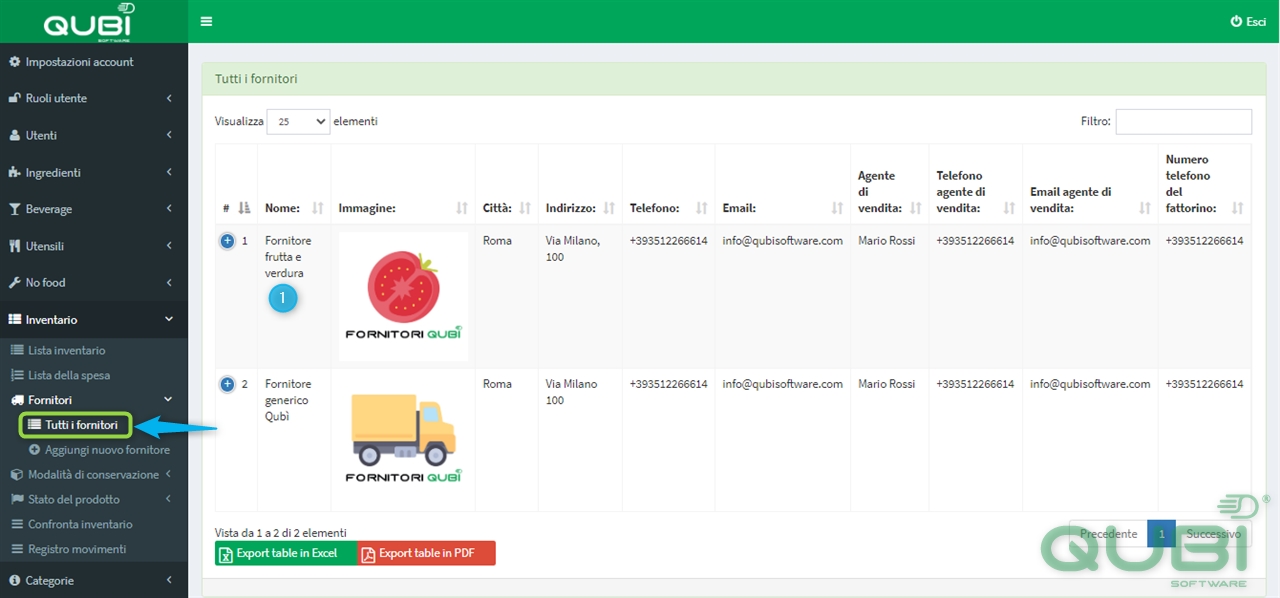
Nella sezione “Tutti i fornitori” è disponibile l’elenco di tutti i fornitori inseriti (es.Fornitore frutta e verdura)
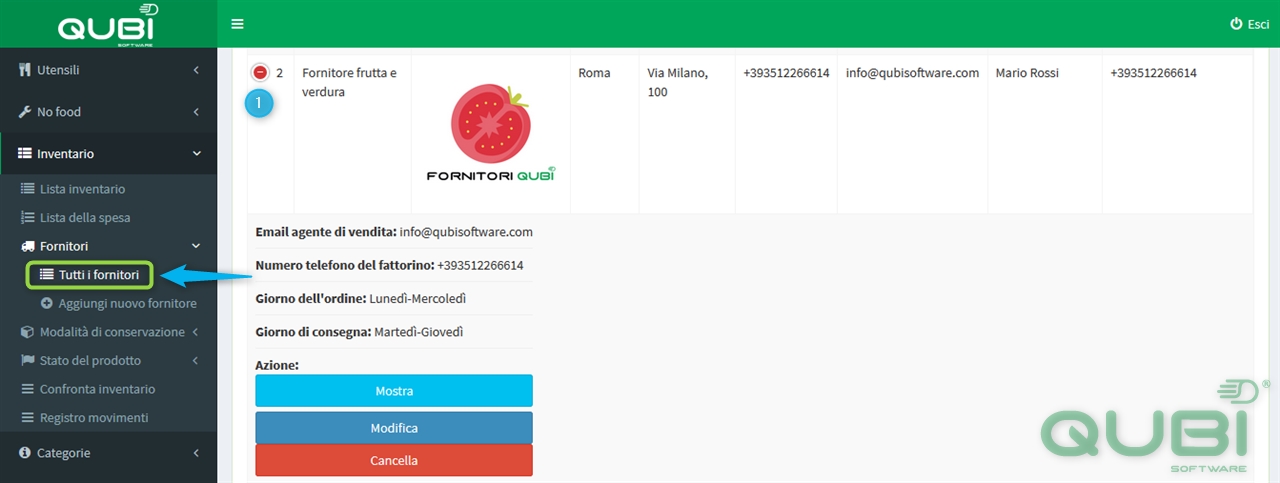
1 – Cliccando sul simbolo “+” accanto al nome del fornitore (in questo caso viene visualizzato il simbolo “-“ poichè già cliccato), vengono visualizzati i tasti:
– MOSTRA
– MODIFICA
– CANCELLA
Cliccando sul tasto “MODIFICA”, oltre a visualizzare tutti i dati relativi al fornitore, scorrendo verso il basso è possibile inserire:
– Ingredienti
– Beverage
– Utensili
– No food
Nota: con questa procedura è possibile associare il prodotto al proprio fornitore e impostare un prezzo.
Come inserire gli ingredienti e associarli a un fornitore con Qubi Software
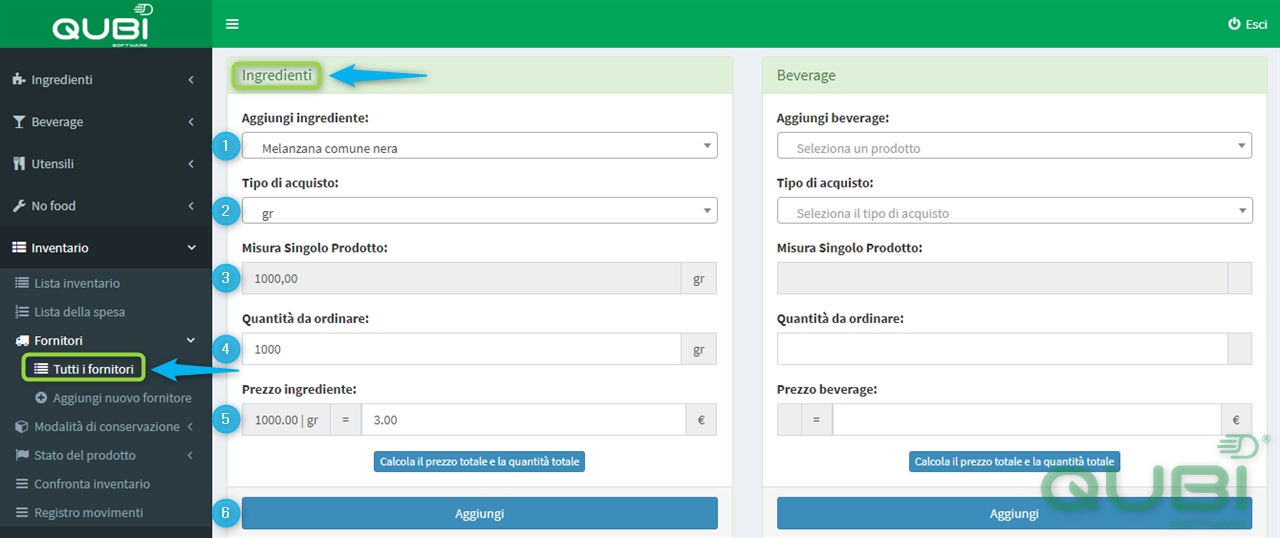
1 – Aggiungi ingrediente, es.Melanzana comune nera
2 – Seleziona Tipo di acquisto: è possibile selezionare l’unità di misura di acquisto del prodotto (gr, ml, pezzo, cm e confezione). In questo caso il prodotto è acquistato a peso, es.gr
3 – Inserire Misura singolo prodotto, es.1000 gr (non modificabile in questa scheda)
NOTA (1): QUESTO DATO SI TROVA NEL DATABASE INGREDIENTI (MODIFICA INGREDIENTI) E PUO’ ESSERE IMPOSTATO E MODIFICATO NELLA STESSA SEZIONE.
NOTA (2): SE VIENE INSERITO QUESTO DATO E SUCCESSIVAMENTE VIENE MODIFICATO, LA MODIFICA NON SARA’ AUTOMATICAMENTE VISIBILE NELLA SCHEDA MA SARA’ NECESSARIO RIPETERE LA PROCEDURA.
NOTA (3): PER CAPIRE BENE IL FUNZIONAMENTO DEI PESI, SI CONSIGLIA DI VISUALIZZARE I VIDEO INERENTI AGLI INGREDIENTI
4 – Inserire la Quantità da ordinare, es.1000 (gr)
5 – Inserire il Prezzo ingrediente, es.3.00 (euro)
6 – Premere “AGGIUNGI” (il fornitore sarà quindi aggiornato con l’ingrediente inserito)
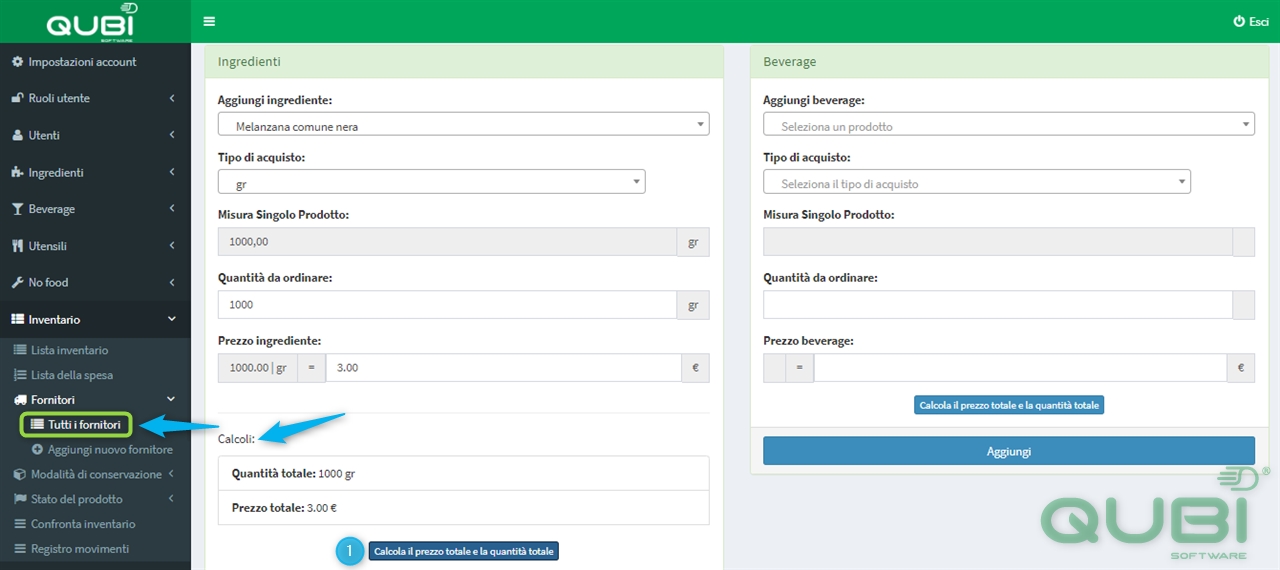
1- Per visualizzare il prezzo totale del prodotto e la quantità ordinata premere il tasto “Calcola il prezzo totale e la quantità totale”.
Come visualizzare il catalogo ingredienti su Qubi Software?
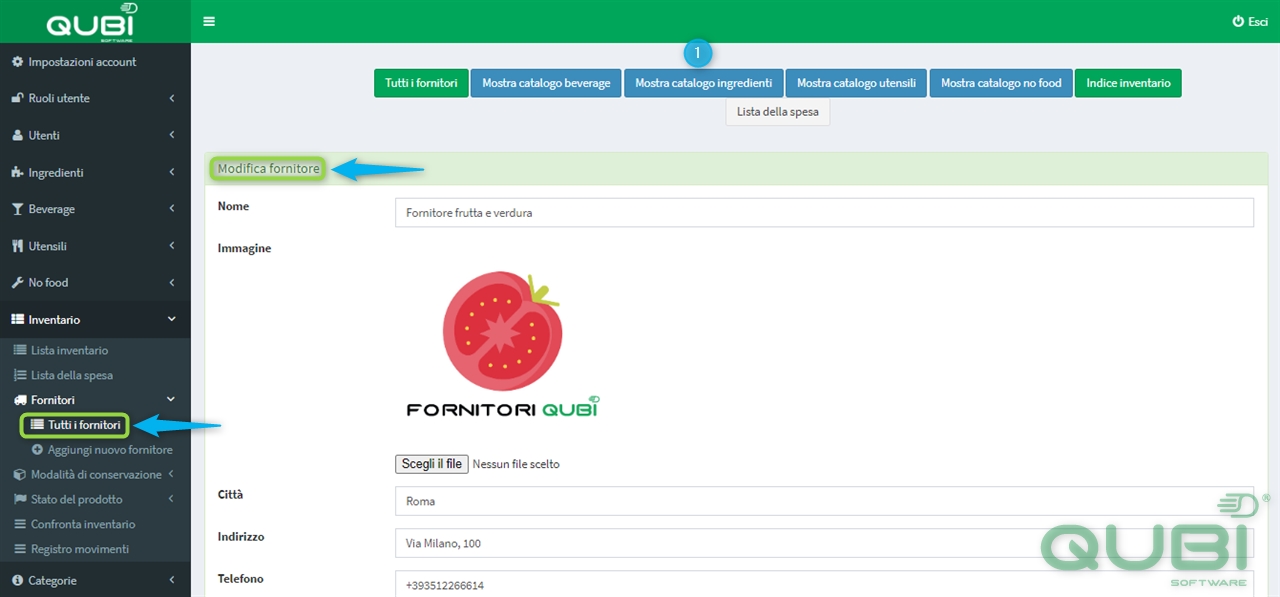
1 – Per visualizzare i prodotti inseriti relativi al fornitore cliccare su “Mostra catalogo ingredienti”
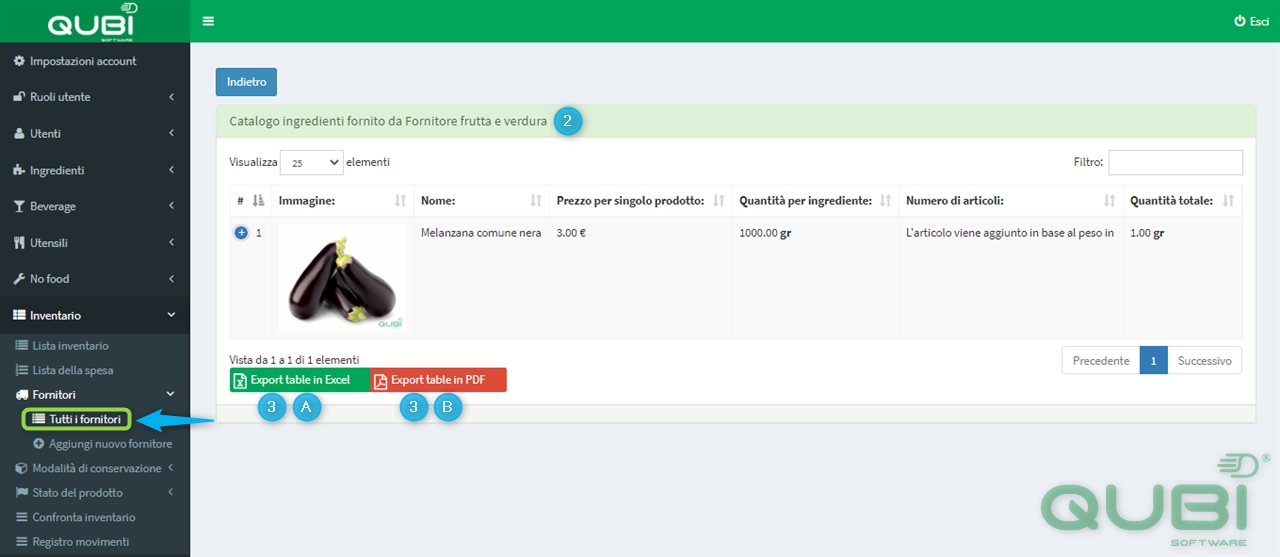
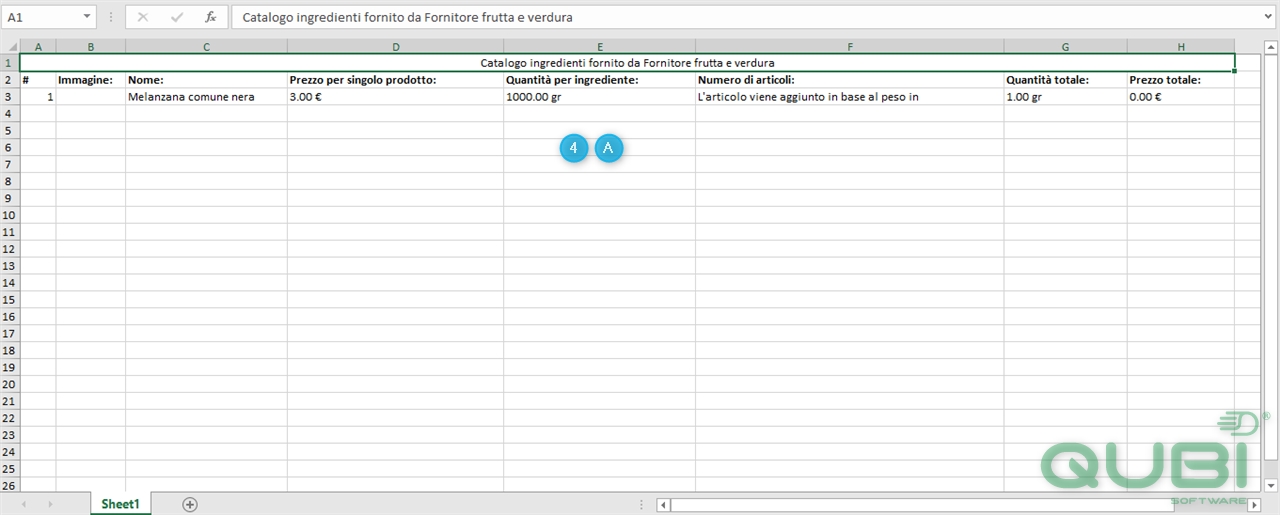
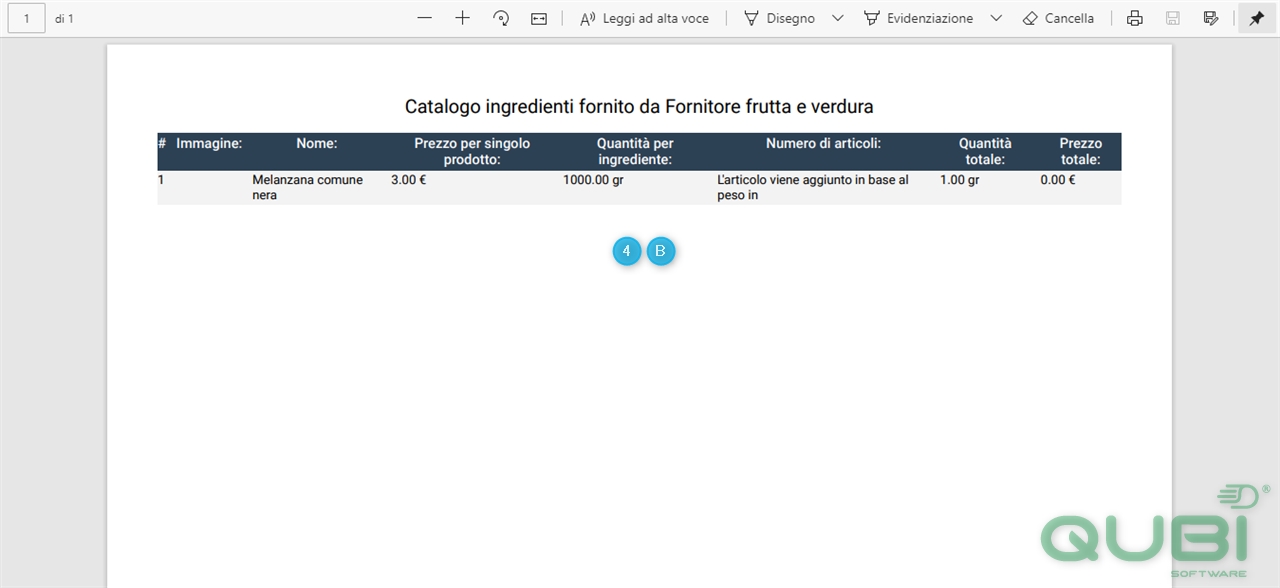
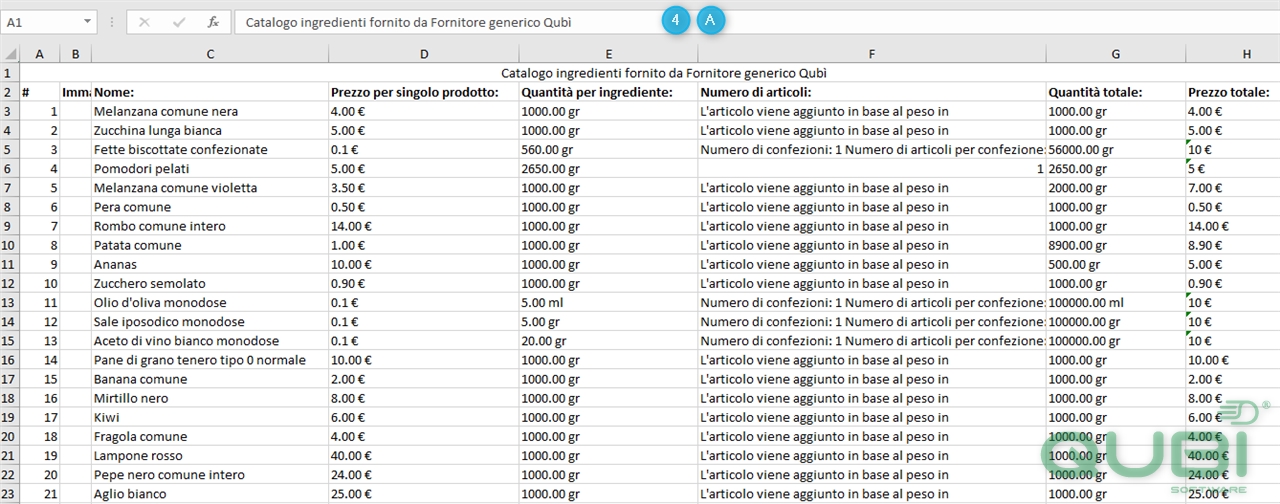
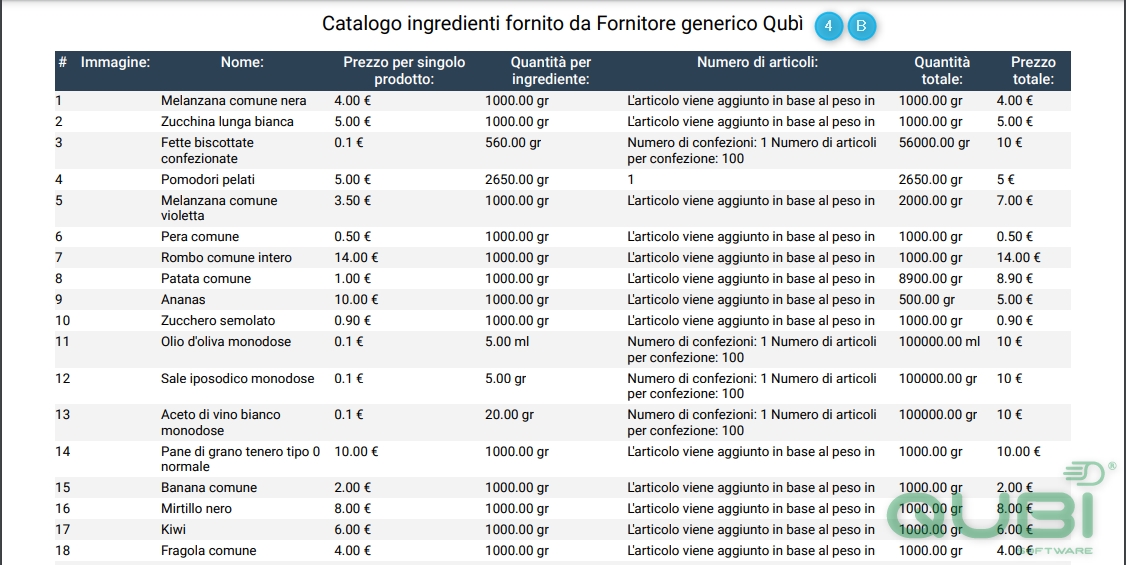
2 – Nel “Catalogo ingredienti” vengono visualizzati tutti i dati relativi agli ingredienti inseriti
3 – Il catalogo ingredienti è possibile esportarlo in 2 modi differenti:
3A) Per esportare il “Catalogo ingredienti” in Excel cliccare su “Export table in Excel”
3B) Per esportare il “Catalogo ingredienti” in PDF cliccare su “Export table in PDF”
Come aggiungere un prodotto Beverage a un fornitore?
Per aggiungere un prodotto Beverage su Qubi Software, è necessario procedere in questo modo:
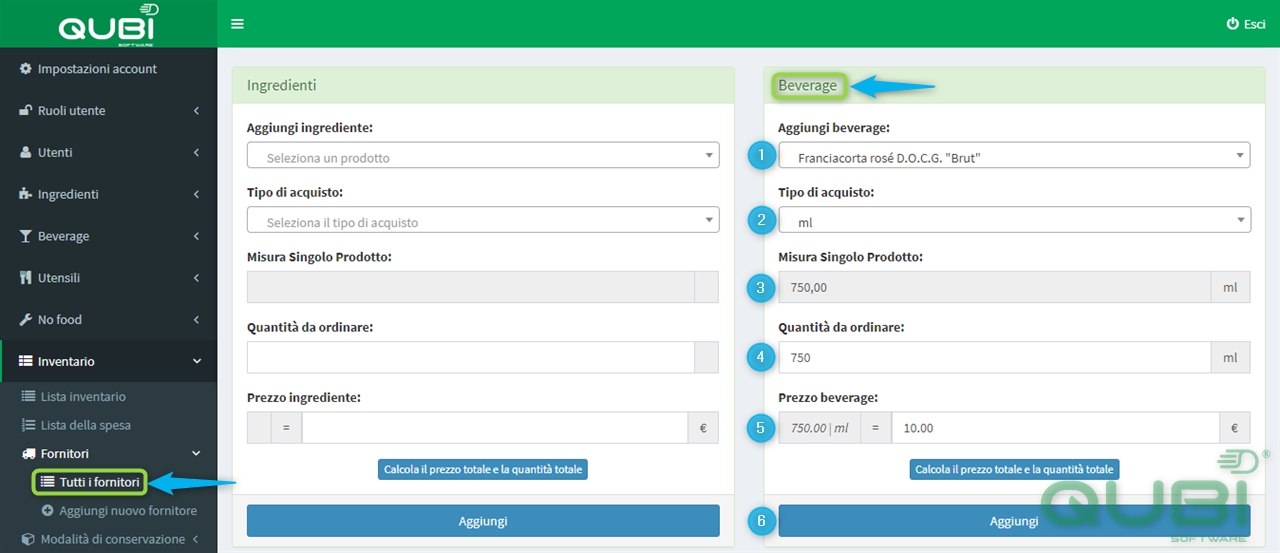
1 –Aggiungi beverage: Franciacorta rosè D.O.C.G. “Brut”, per esempio
2 – Tipo di acquisto: è possibile selezionare l’unità di misura di acquisto del prodotto (gr, ml, pz, cm e confezione). In questo caso il prodotto è acquistato in ml
3 – Misura singolo prodotto: 750 ml (non modificabile in questa scheda)
NOTA (1): QUESTO DATO SI TROVA NEL DATABASE BEVERAGE (MODIFICA BEVERAGE) E PUO’ ESSERE IMPOSTATO E MODIFICATO IN QUELLA SEZIONE.
NOTA (2): INSERENDO QUESTO DATO E POI MODIFICATO, NON VERRA’ AUTOMATICAMENTE MODIFICATO NELLA SCHEDA IN QUESTIONE, MA BISOGNA RIPETERE LA PROCEDURA.
NOTA (3): PER CAPIRE BENE IL FUNZIONAMENTO DEI PESI, SI CONSIGLIA DI VISUALIZZARE I VIDEO INERENTI AI BEVERAGE
4 – Quantità da ordinare, esempio 750 (ml)
5 – Prezzo beverage: 10.00 (euro), per esempio, inserire il prezzo x 750 ml
6 – Premere “AGGIUNGI” (il fornitore sarà quindi aggiornato con il beverage inserito)
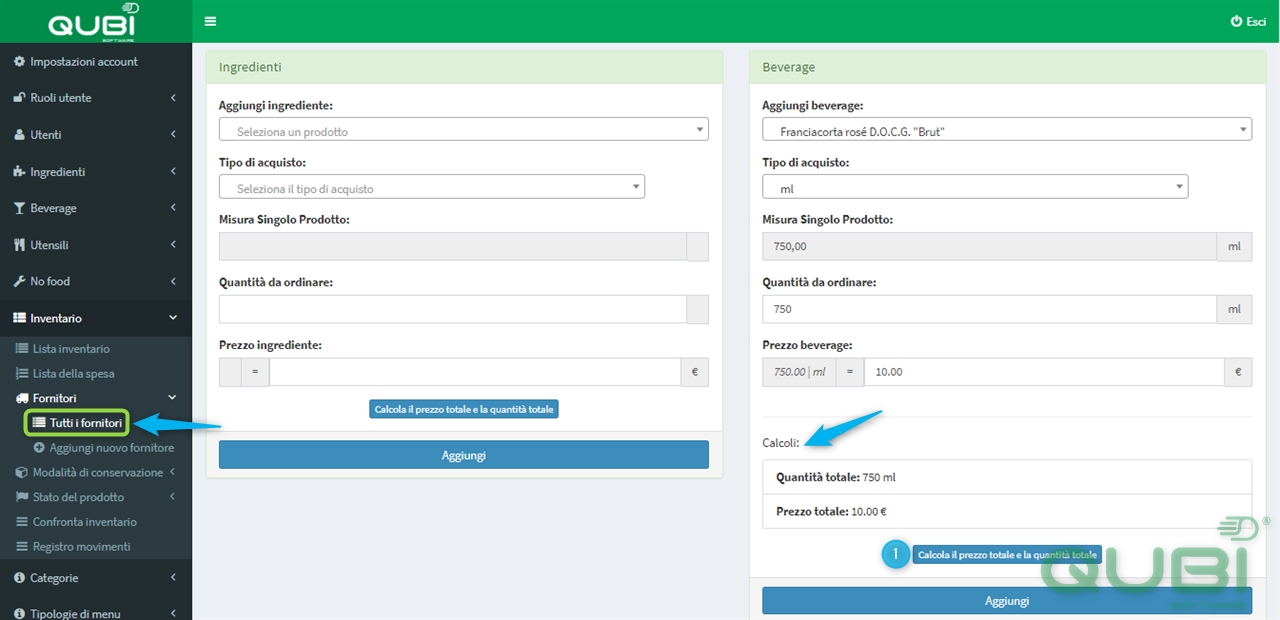
1 – Per visualizzare il prezzo totale del prodotto e la quantità ordinata premere il tasto“Calcola il prezzo totale e la quantità totale” (DA CONTROLLARE DOPO L’ULTIMO AGGIORNAMENTO)
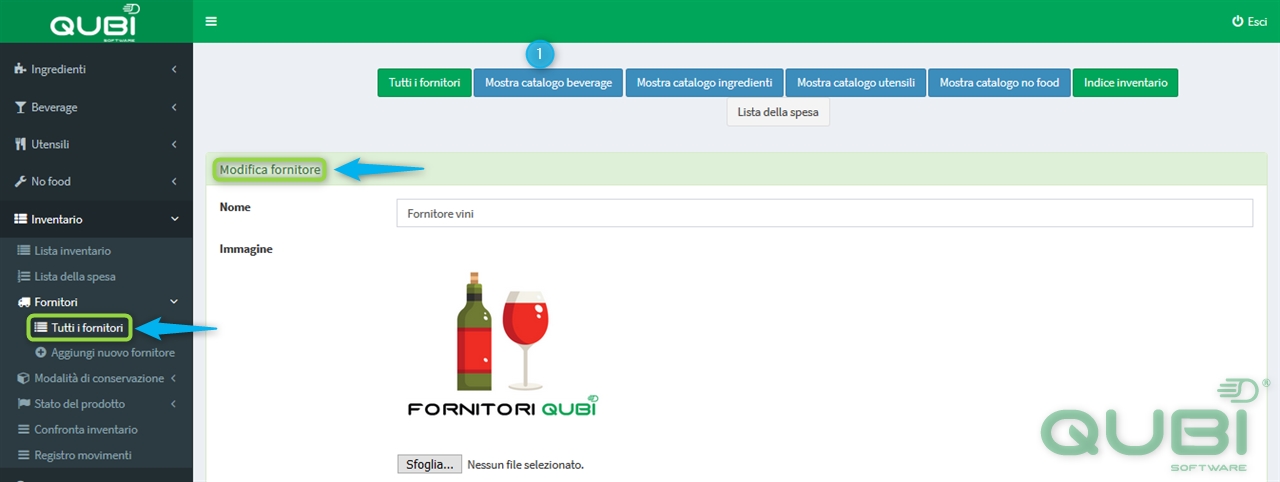
Come visualizzare il catalogo Beverage su Qubi Software
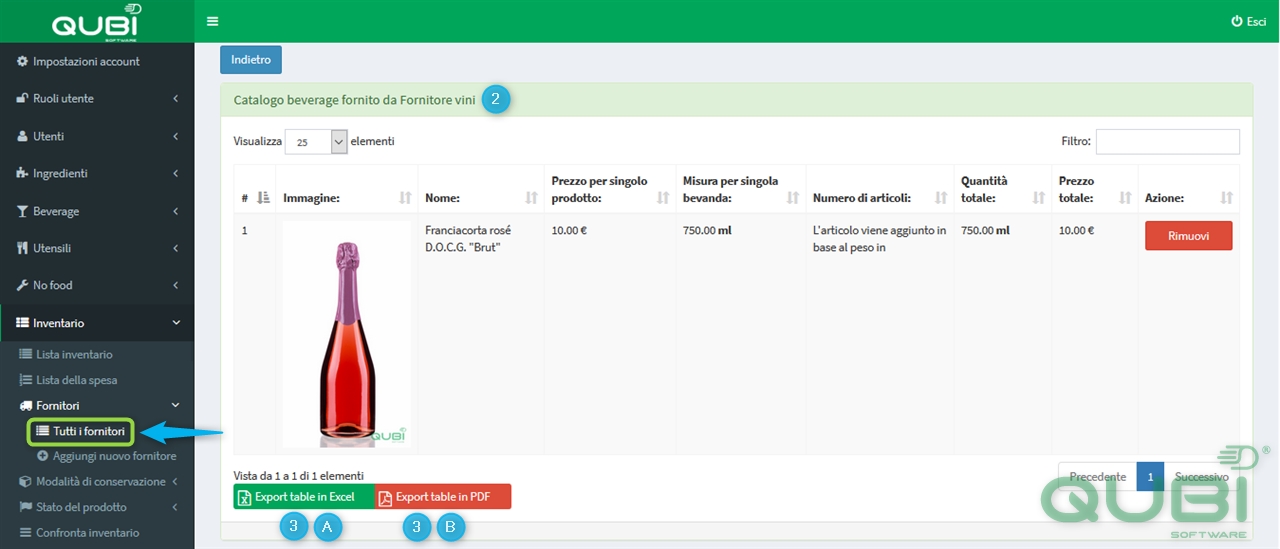
2 – Nel “Catalogo beverage” vengono visualizzati tutti i dati relativi agli ingredienti inseriti
3 – 3A) Per esportare il “Catalogo beverage” in Excel cliccare su “Export table in Excel”
3B) Per esportare il “Catalogo beverage” in PDF cliccare su “Export table in PDF”
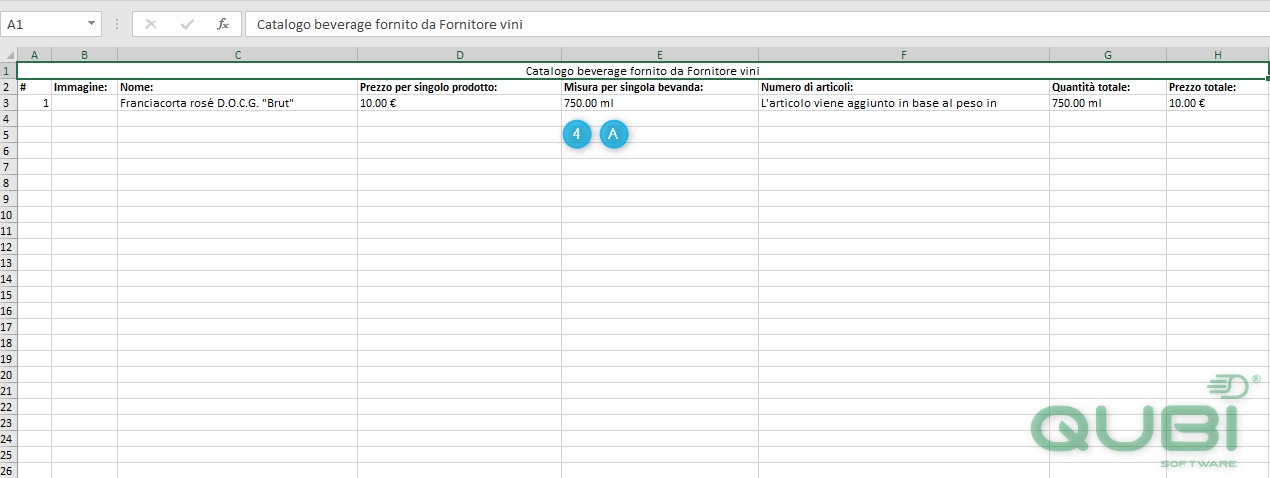
4 – 4A) File Excel
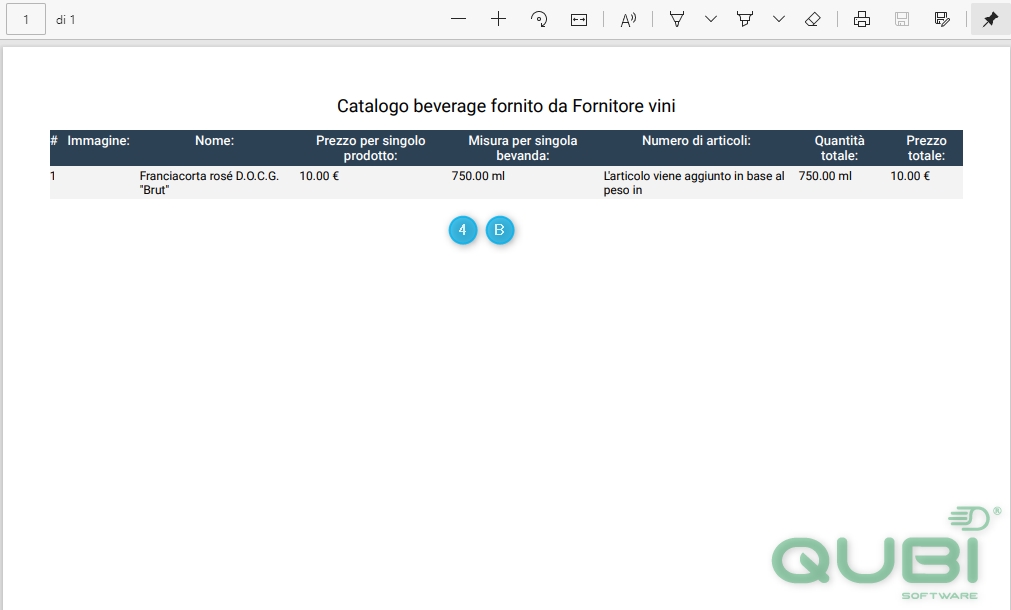
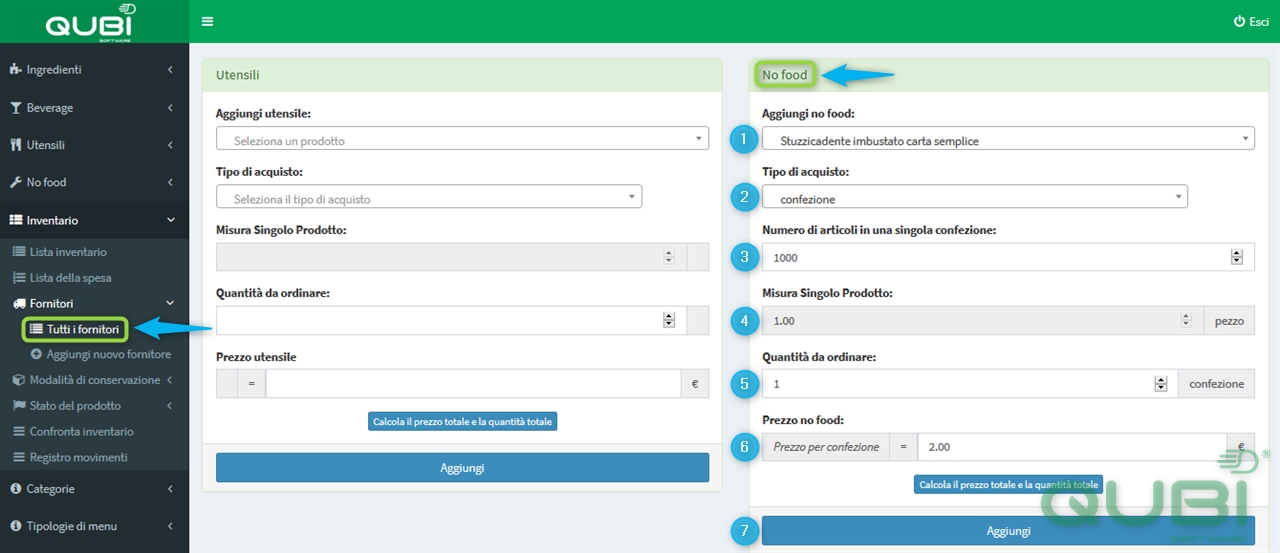
1 – Aggiungi no food: Stuzzicadente imbustato carta semplice esempio
2 – Tipo di acquisto: selezionare l’unità di misura di acquisto del prodotto, puoi scegliere tra pz e confezione. In questo caso il prodotto è acquistato a confezione esempio
3 – Numero di articoli in una singola confezione: 1000 (si intente pz) esempio
4 – Misura singolo prodotto: 1.00 è espresso in pz (non modificabile in questa scheda)
NOTA (1): QUESTO DATO SI TROVA NEL DATABASE NO FOOD (MODIFICA NO FOOD) E PUO’ ESSERE IMPOSTATO E MODIFICATO IN QUELLA SEZIONE.
NOTA (2): INSERENDO QUESTO DATO E POI MODIFICATO, NON VERRA’ AUTOMATICAMENTE MODIFICATO NELLA SCHEDA IN QUESTIONE, MA BISOGNA RIPETERE LA PROCEDURA.
NOTA (3): PER CAPIRE BENE IL FUNZIONAMENTO DEI PZ, SI CONSIGLIA DI VISUALIZZARE I VIDEO INERENTI AI NO FOOD.
5 – Quantità di confezioni da ordinare: 1 confezione esempio
6 – Prezzo no food: inserire il prezzo della confezione (2.00 euro) esempio
7 – Premere “AGGIUNGI” (il fornitore sarà quindi aggiornato con il no food inserito)
Funzionamento delle confezioni
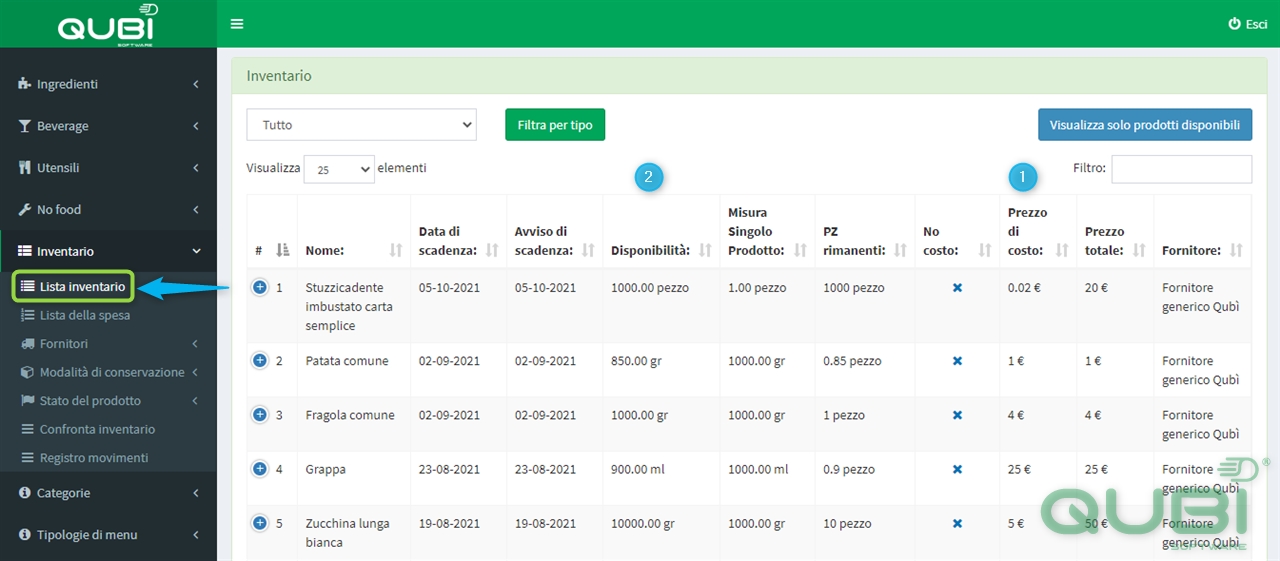
1 – In 1 confezione ci sono 1000 stuzzicadenti esempio. In questo modo è possibile acquistare l’intera confezione e calcolare il costo del singolo pezzo.
2 – Nell’inventario sarà defalcato l’utilizzo del singolo pezzo e non della confezione.
Questa funzione permette di avere un calcolo ancora più preciso sul food cost.
NOTA (4): LA CONFEZIONE SI ATTIVA SOLO SE IL PRODOTTO È STATO INSERITO NEL DATABASE A “PEZZO”
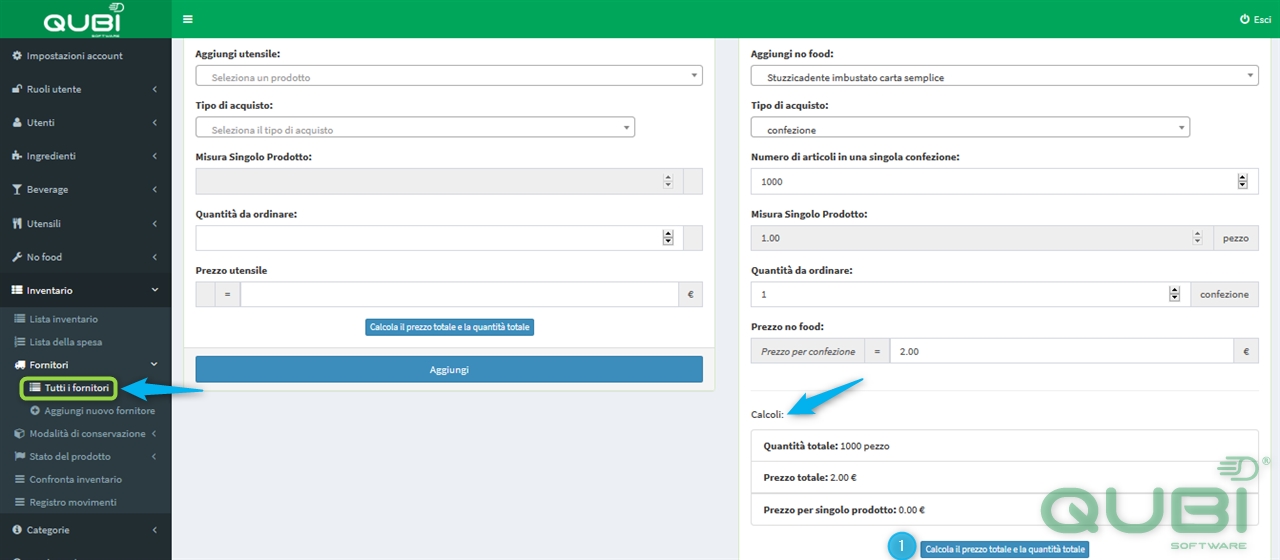
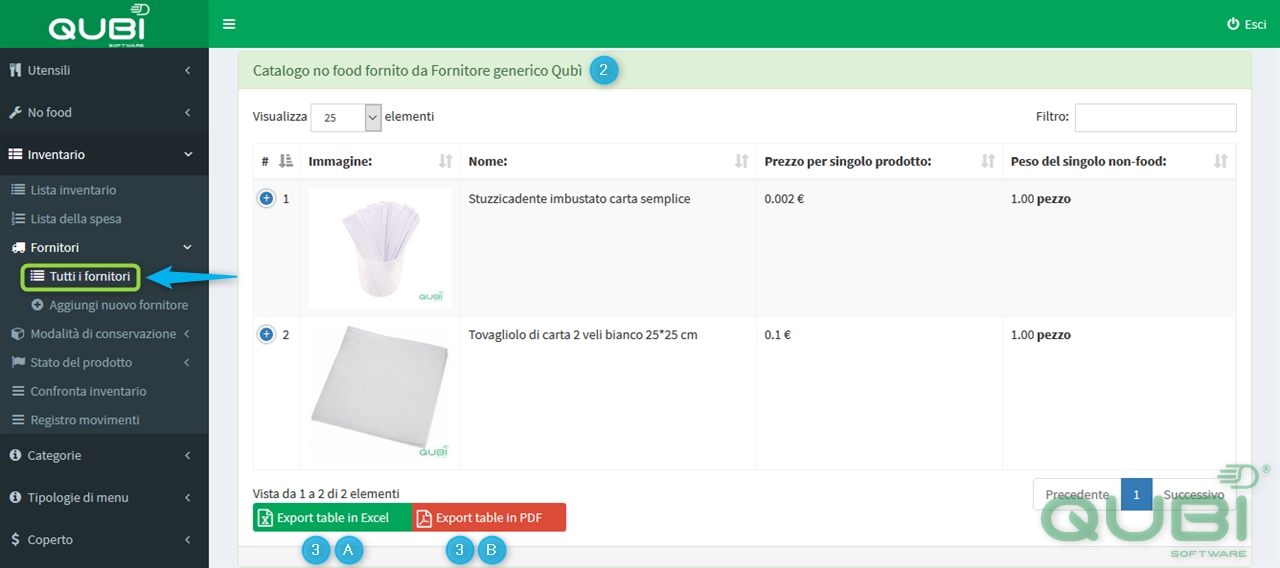
2 – Nel “Catalogo no food” vengono visualizzati tutti i dati relativi ai no food inseriti
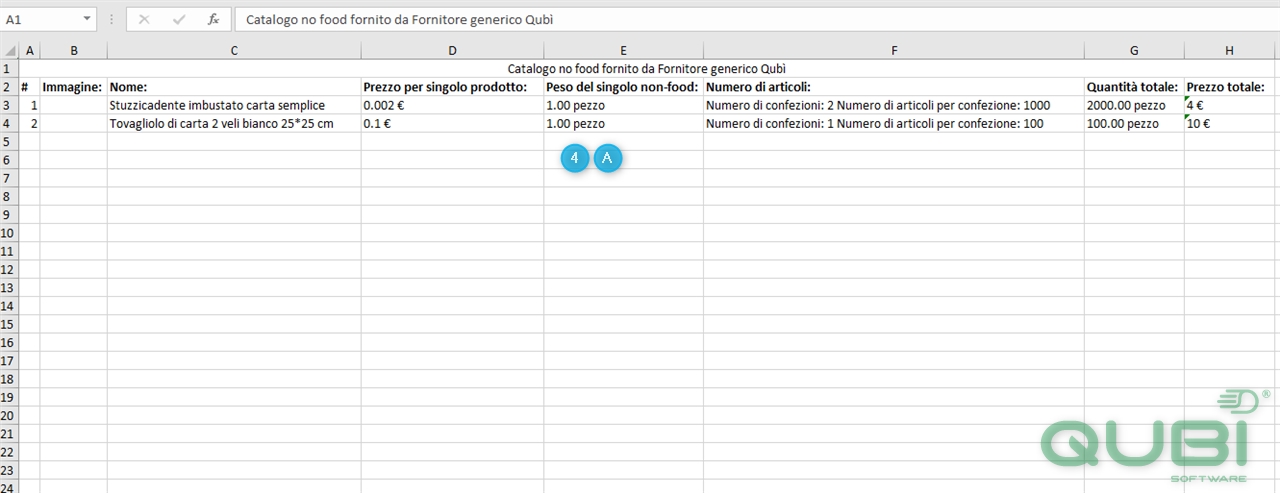
3 – 3A) Per esportare il “Catalogo no food” in Excel cliccare su “Export table in Excel”
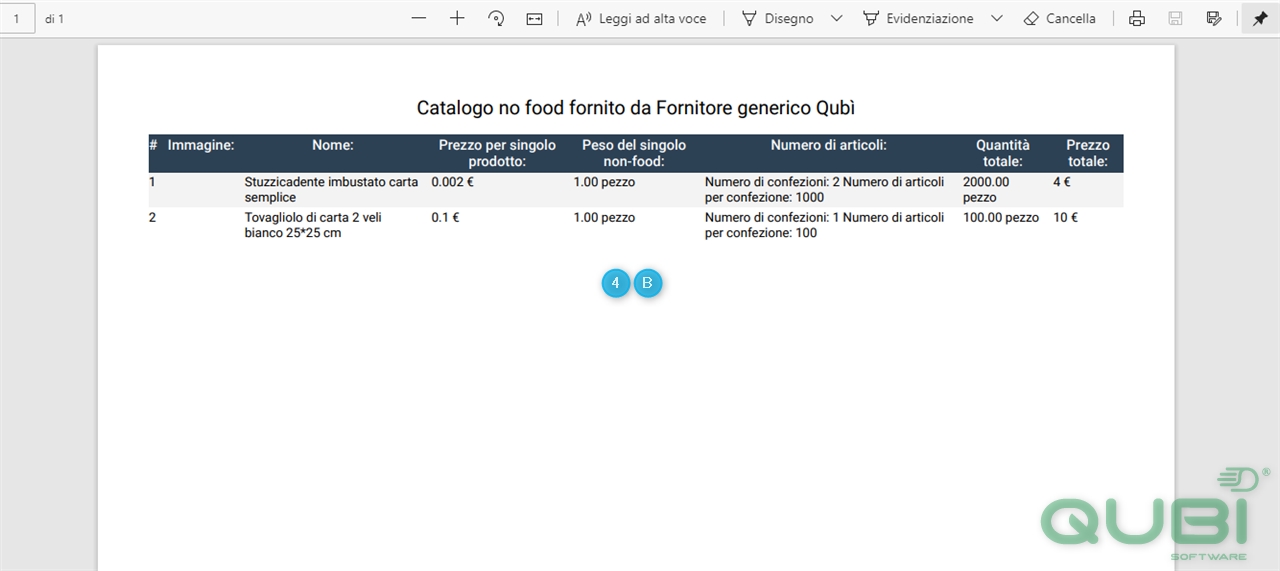
3B) Per esportare il “Catalogo no food” in PDF cliccare su “Export table in PDF”
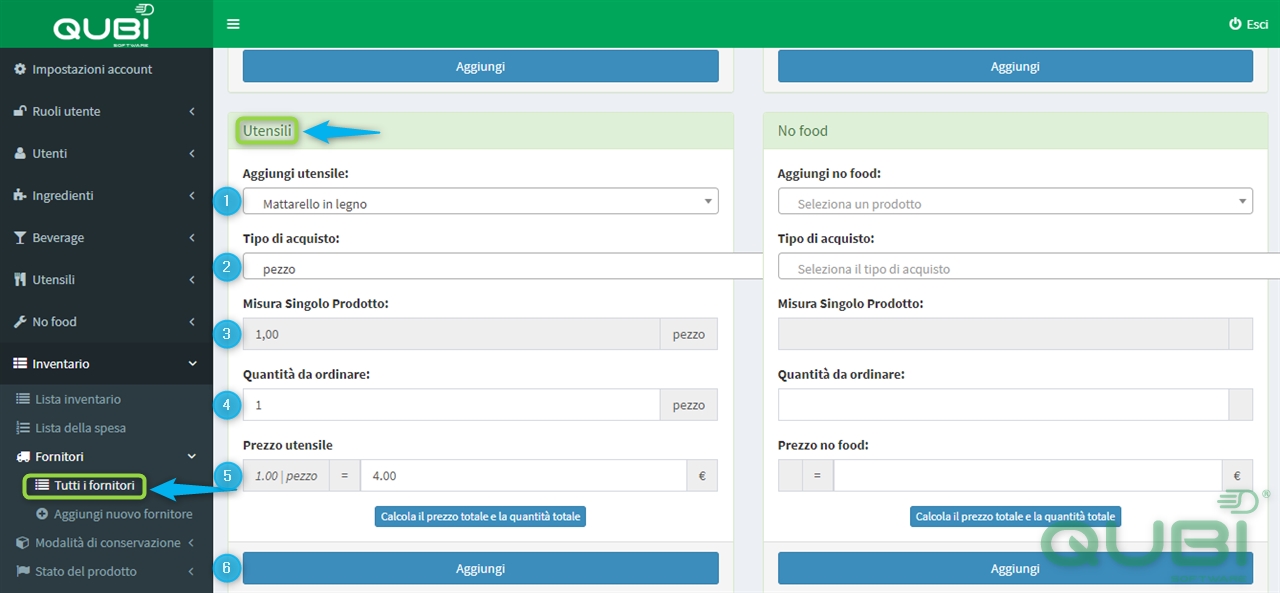
1 – Aggiungi utensile: Mattarello in legno esempio
2 – Tipo di acquisto: selezionare l’unità di misura di acquisto del prodotto, puoi scegliere tra pz e confezione. In questo caso il prodotto è acquistato al pz esempio
3 – Misura singolo prodotto: 1.00 è espresso in pz (non modificabile in questa scheda)
NOTA (1): QUESTO DATO SI TROVA NEL DATA BASE UTENSILI (MODIFICA UTENSILE) E PUO’ ESSERE IMPOSTATO E MODIFICATO IN QUELLA SEZIONE.
NOTA (2): INSERENDO QUESTO DATO E POI MODIFICATO, NON VERRA’ AUTOMATICAMENTE MODIFICATO NELLA SCHEDA IN QUESTIONE, MA BISOGNA RIPETERE LA PROCEDURA.
NOTA (3): PER CAPIRE BENE IL FUNZIONAMENTO DEI PZ, SI CONSIGLIA DI VISUALIZZARE I VIDEO INERENTI AGLI UTENSILI.
4 – Quantità da ordinare: 1 pz esempio
5 – Prezzo utensile: inserire il prezzo al pezzo (4.00 euro) esempio
6 – Premere “AGGIUNGI” (il fornitore sarà quindi aggiornato con l’utensile inserito)
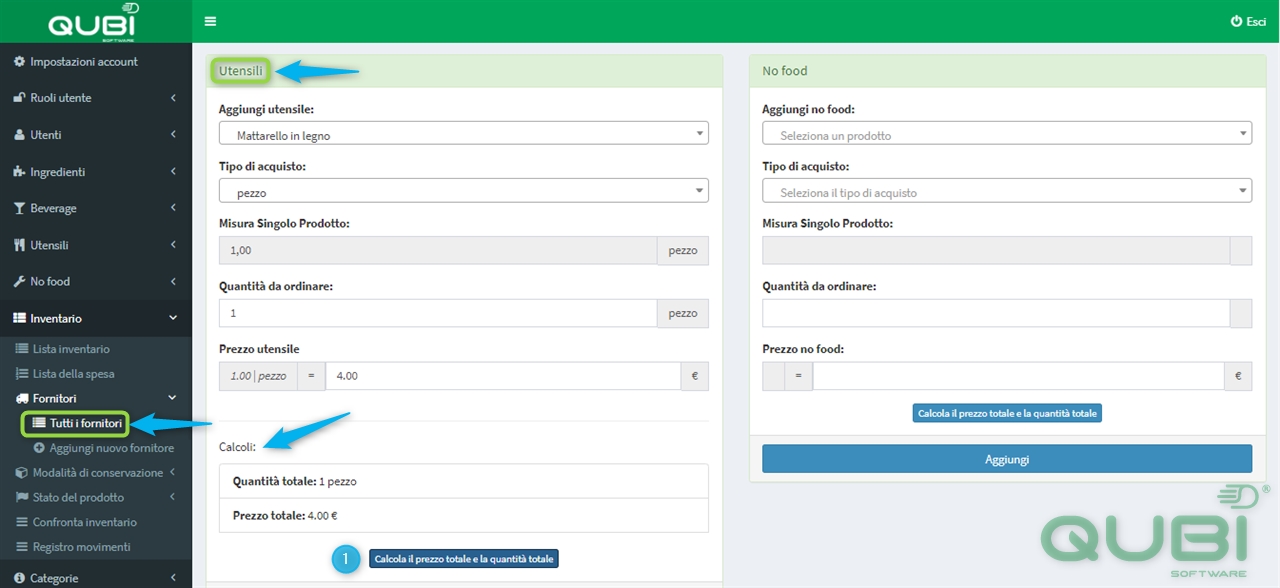
1 – Per visualizzare il prezzo totale del prodotto e la quantità ordinata premere il tasto “Calcola il prezzo totale e la quantità totale” ” (DA CONTROLLARE DOPO L’ULTIMO AGGIORNAMENTO)
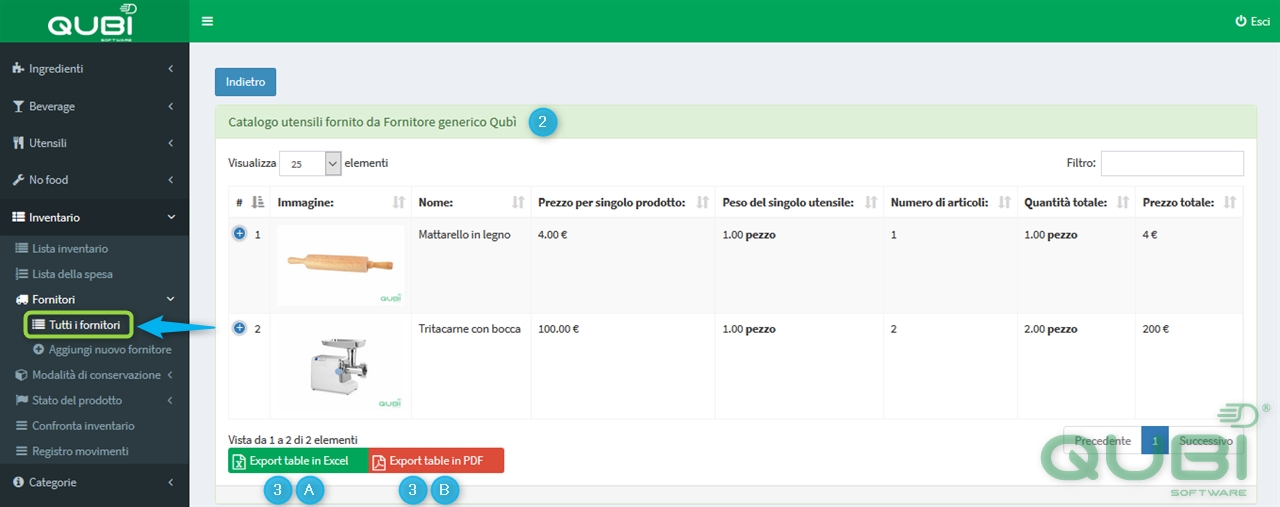
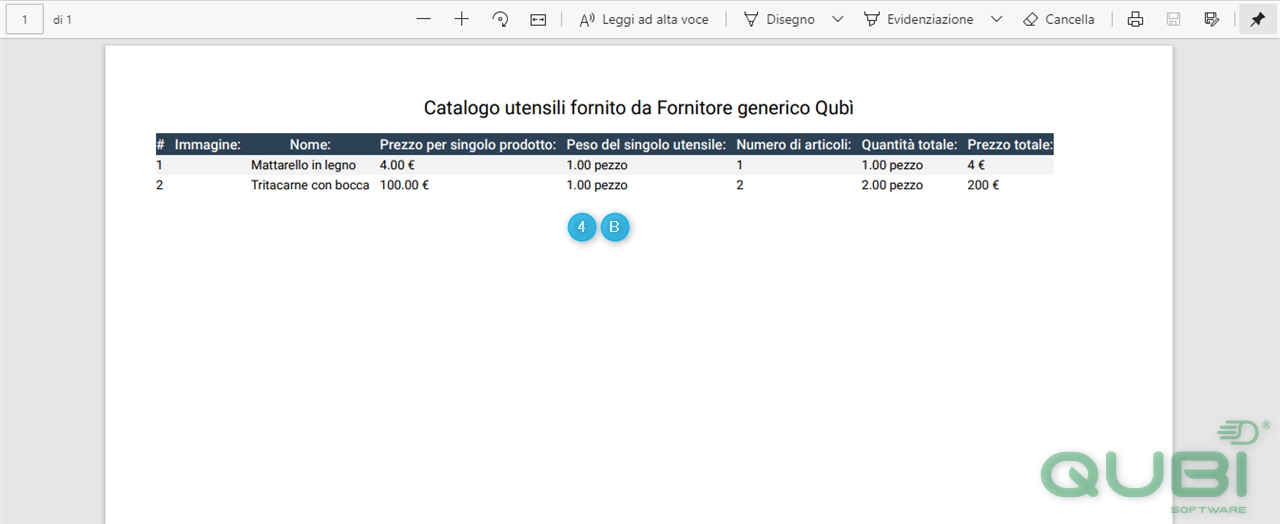
2 – Nel “Catalogo utensili” vengono visualizzati tutti i dati relativi agli utensili inseriti
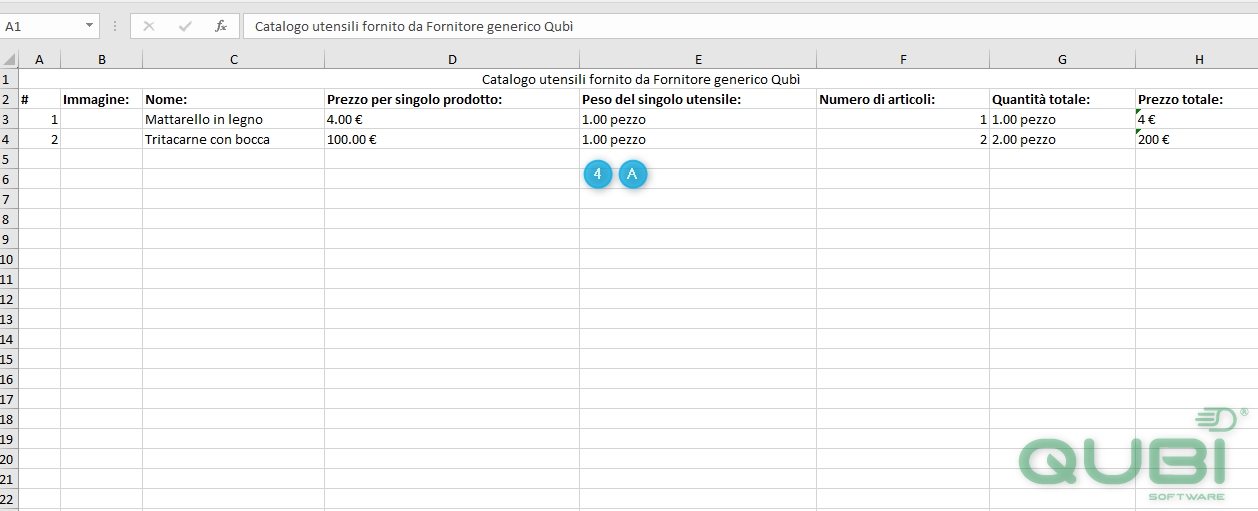
3 – 3A) Per esportare il “Catalogo utensili” in Excel cliccare su “Export table in Excel”
3B) Per esportare il “Catalogo utensili” in PDF cliccare su “Export table in PDF”
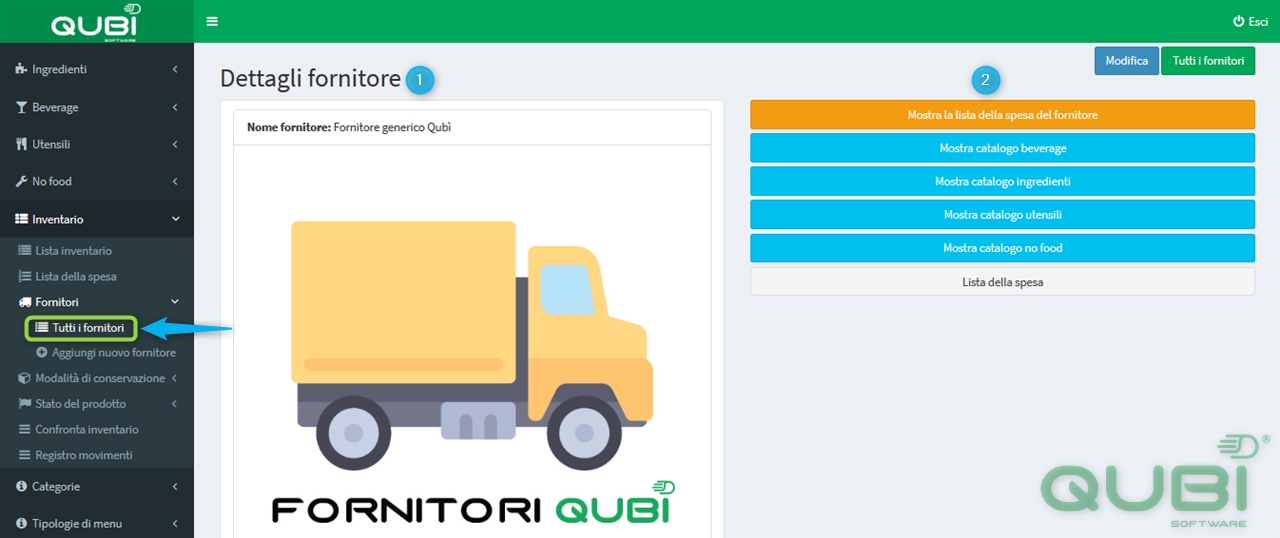
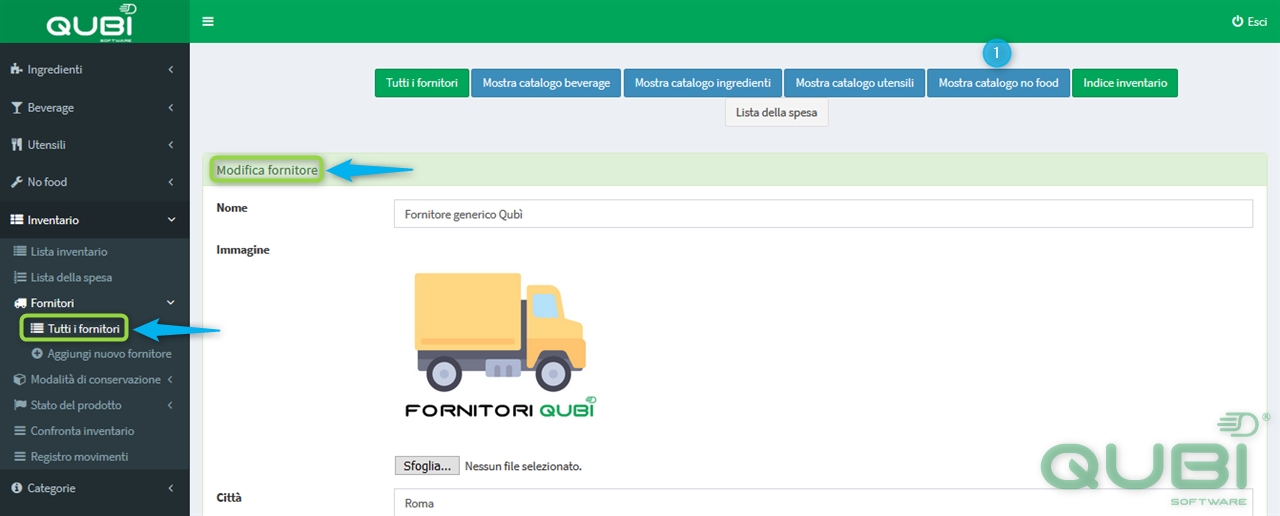
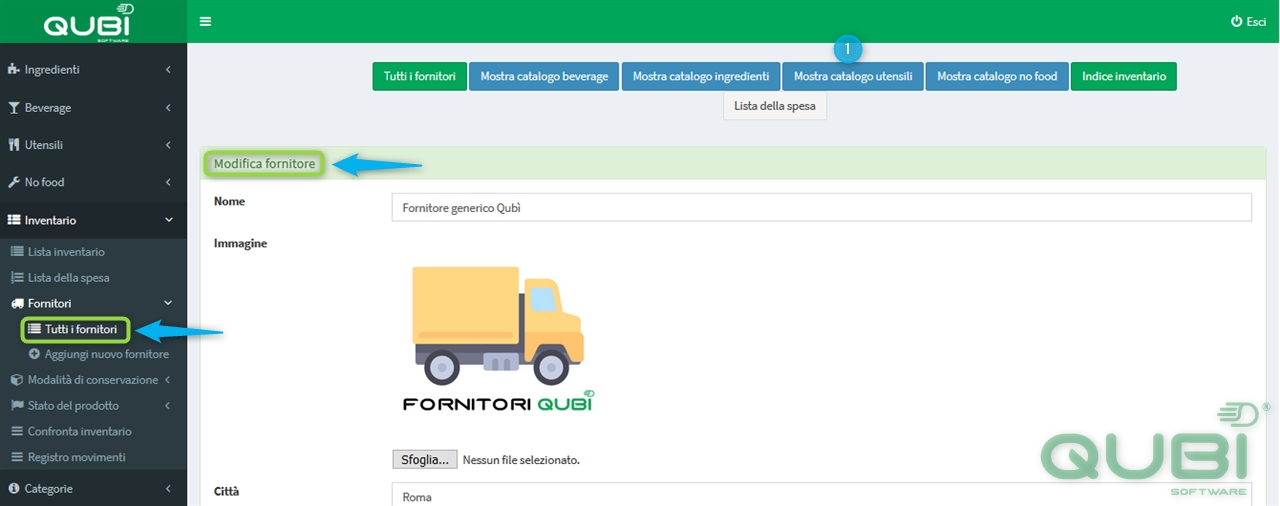
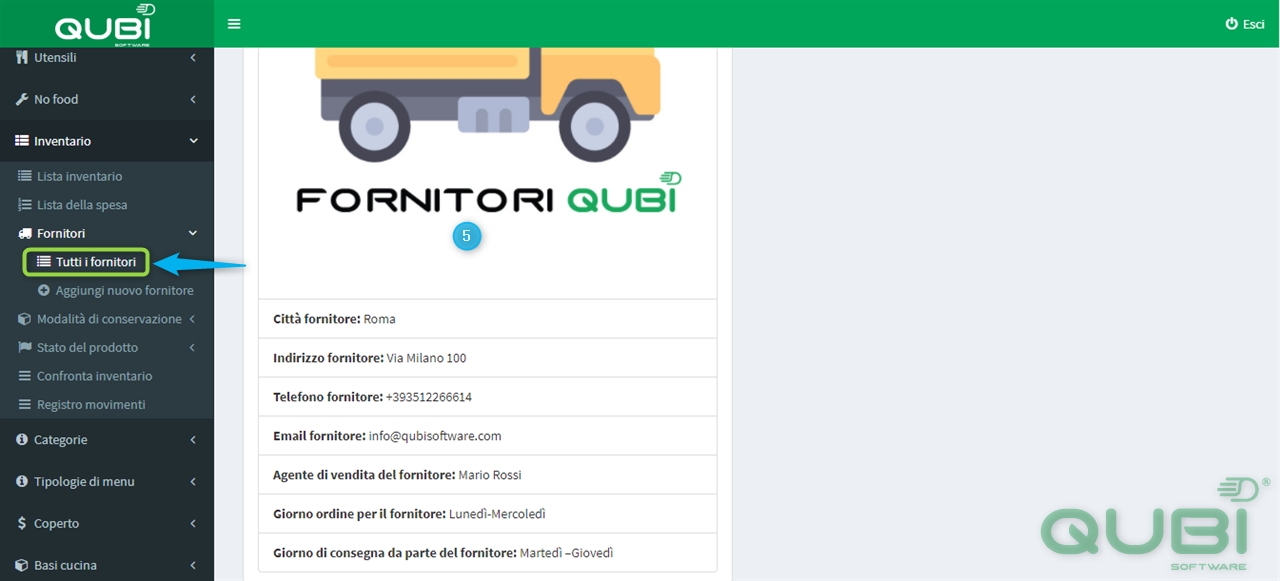
1 – In “Tutti i fornitori”, scegliendo il “fornitore generico Qubì” esempio, cliccando sul tasto “MOSTRA” si apre la scheda del fornitore
2 – Da questa sezione è possibile passare direttamente ai cataloghi, vengono visualizzati infatti tutti i comandi relativi ai cataloghi beverage, ingredienti, utensili e no food
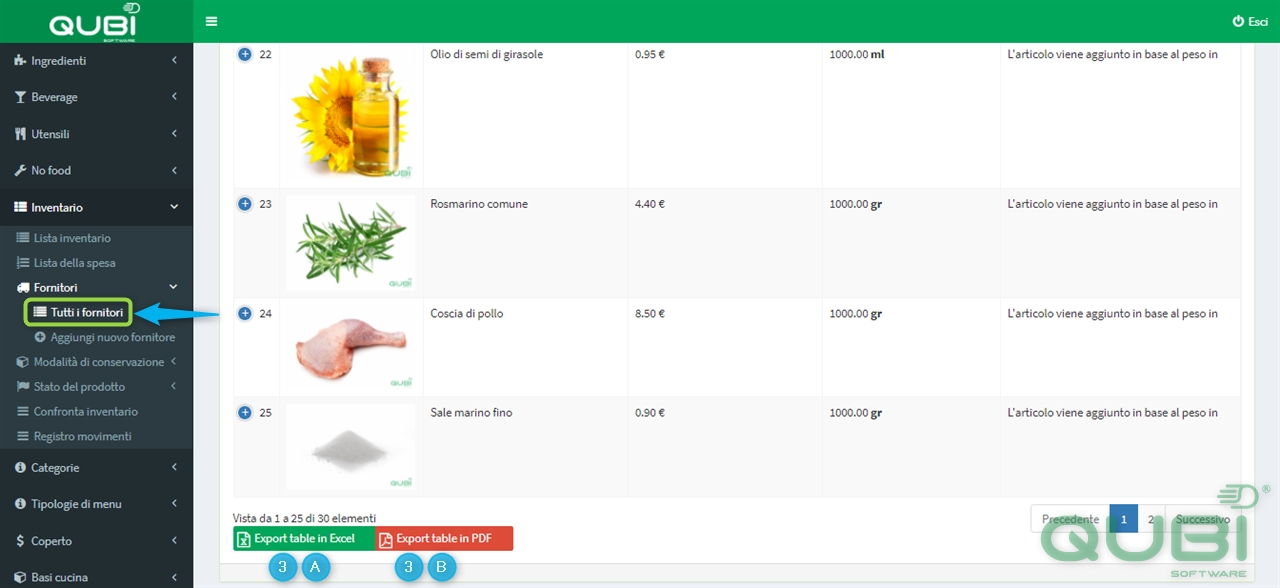
3 – Cliccando su “Mostra catalogo ingredienti” esempio, è possibile esportarlo in Excel o PDF
3A) Per esportare il catalogo ingredienti in Excel cliccare su “Export table in Excel”
3B) Per esportare il catalogo ingredienti in PDF cliccare su “Export table in PDF”
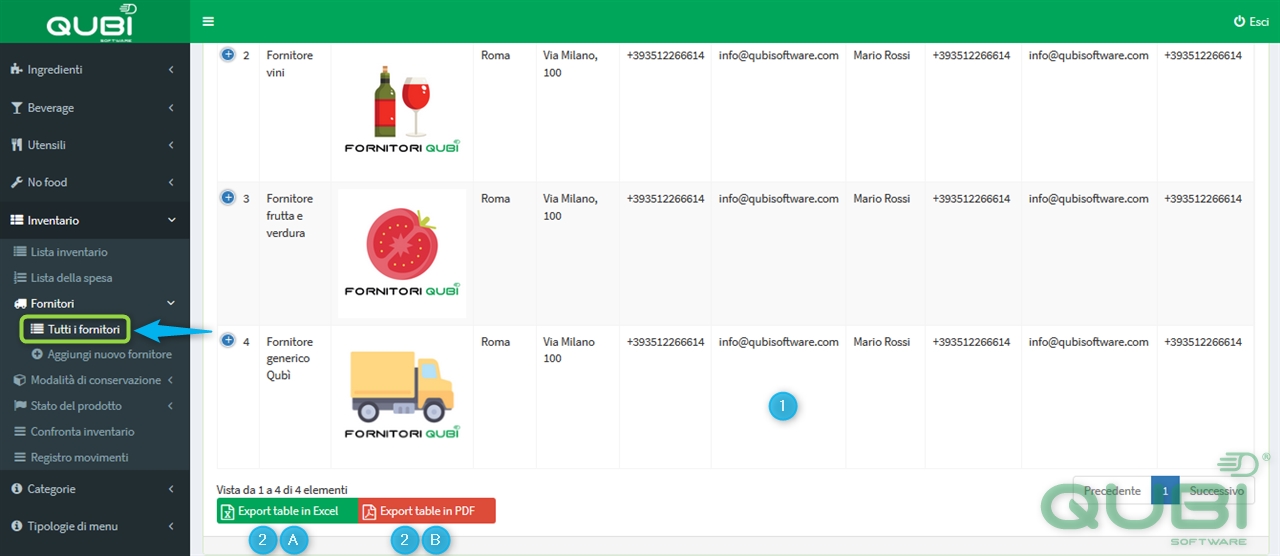
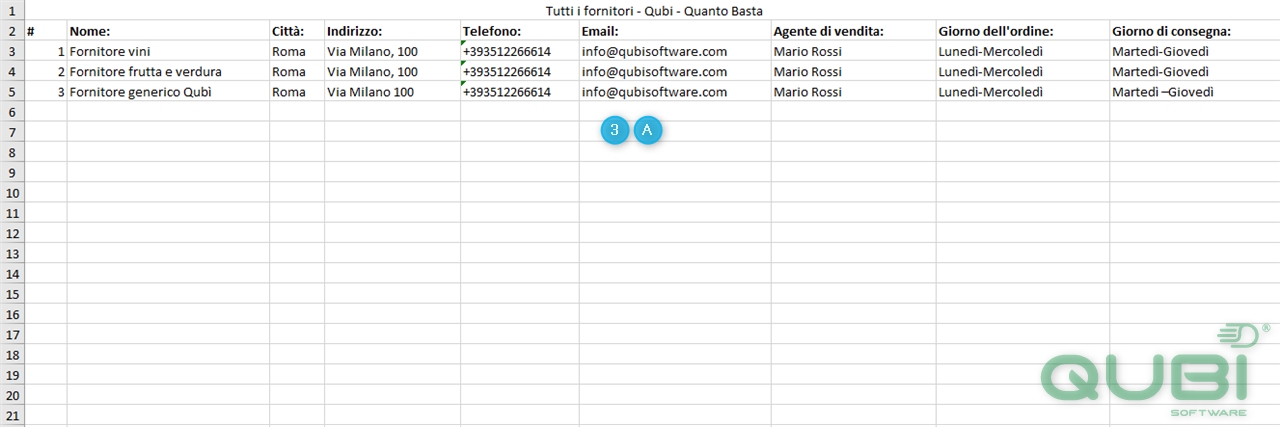
1 – In “Tutti i fornitori”, viene visualizzato l’elenco completo dei fornitori inseriti
2 – 2A) Per esportare l’elenco fornitori in Excel cliccare su “Export table in Excel”
2B) Per esportare l’elenco fornitori in PDF cliccare su “Export table in PDF”