
I tutorial
16. Creare basi beverage per ricette con Qubi Software
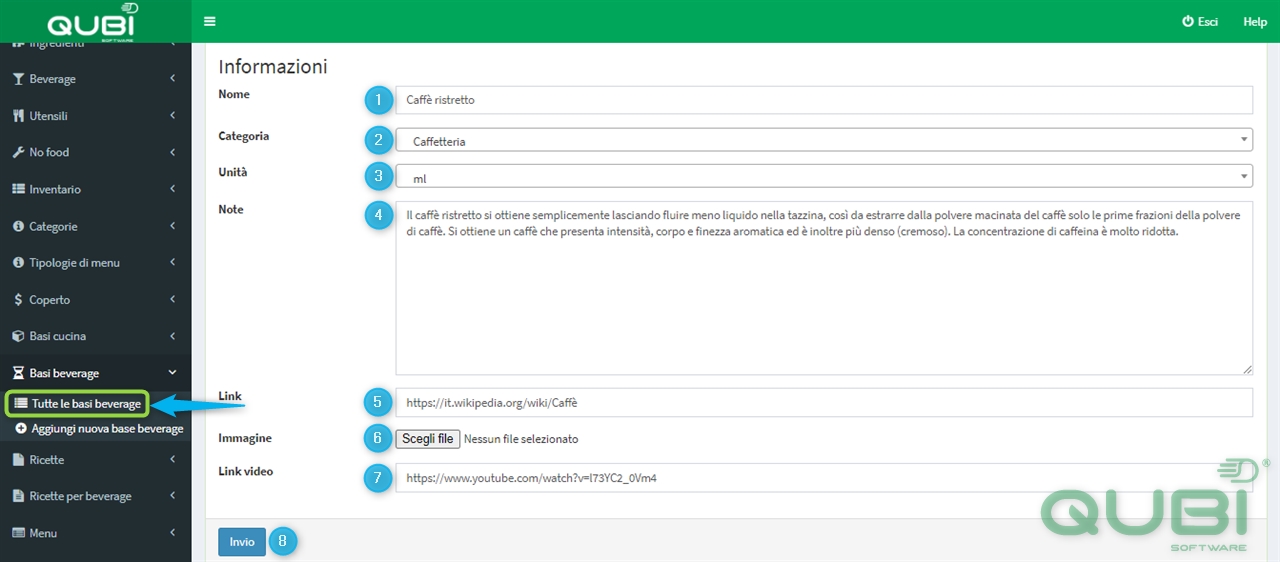
1 – Nome: inserire il nome della base beverage, Caffè ristretto esempio
2 – Categoria: inserire Caffetteria
3 – Unità: scegliere unità di misura, ml esempio
4 – Note: inserire note relative alla base beverage
5 – Link: inserire link relativo alla spiegazione della base beverage
6 – Immagine: inserire immagine
7 – Link video: inserire video relativo alla base beverage
8 – Premere “INVIO”
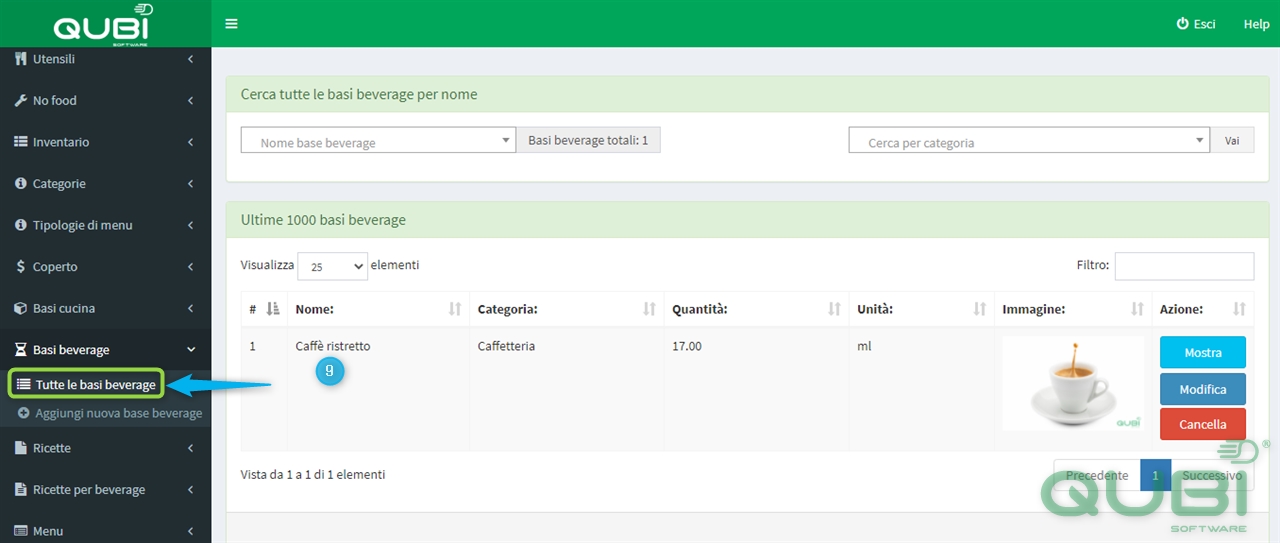
Una volta creata la base beverage, selezionando il tasto “MODIFICA” è possibile inserire tutti gli ingredienti che la compongono:

1 – Aggiungi beverage: Caffè comune in grani esempio
2 – Quantità al lordo: 7 gr esempio (alla quantità al lordo viene attribuito il costo)
3 – Quantità al netto: 7 gr, questo dato non bisogna inserirlo in questa sezione, il campo è già compilato perché inserito precedentemente
4 – Quantità al cotto: 7 gr, si riferisce al peso del prodotto dopo che ha subito una cottura. Questo dato non bisogna inserirlo in questa sezione, il campo è già compilato perché inserito precedentemente (vedere relativa spiegazione “come si definisce la quantità al cotto”)
5- Cliccare su “Aggiungi beverage”
NOTA (1): IL COSTO È DETERMINATO DALLA QUANTITÀ AL LORDO.
Il software fornisce la possibilità di scegliere tra due opzioni: inserire il costo degli ingredienti successivamente, creando quindi prima la ricetta e inserire prima il costo degli ingredienti e creare la ricetta successivamente.

2 – Esempio degli ingredienti senza il costo (da aggiungere successivamente)
NOTA (2): QUANDO VENGONO ATTRIBUITI GLI INGREDIENTI ALLA RICETTA, IL COSTO SI PUO’ INSERIRE SUCCESSIVAMENTE, NON NECESSARIAMENTE VA INSERITO PRIMA IL COSTO.


1 – Selezionare il fornitore da cui acquistare il prodotto, Fornitore generico Qubì esempio e cliccare su tasto “MODIFICA”

2 – Nell’area Beverage inserire i dettagli dell’ingrediente, Acqua potabile esempio e cliccare su tasto “Aggiungi”

3 – Nell’area Beverage inserire i dettagli dell’ingrediente, Acqua potabile esempio e cliccare su tasto “Aggiungi beverage”
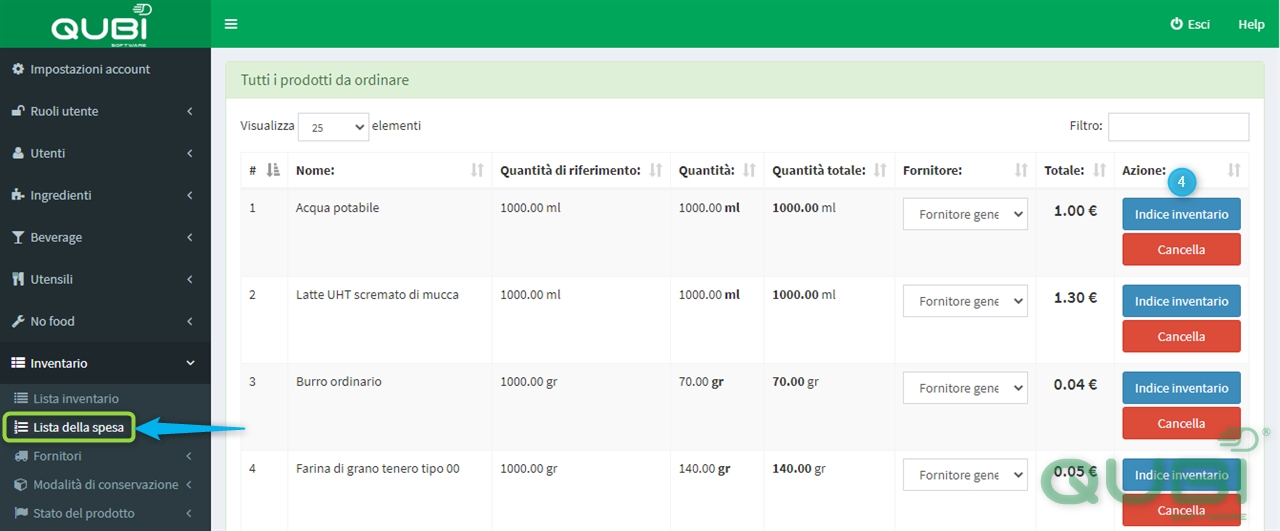
4 – L’ingrediente Acqua potabile esempio si è aggiunto alla lista della spesa, cliccare su “Indice inventario”

5 – Selezionare l’ingrediente Acqua potabile esempio con il Filtro, per trovarlo più semplicemente, e cliccare su “Aggiungi all’Inventario”

6 – Nella schermata che appare compilare tutti i campi relativi all’ingrediente Acqua potabile esempio, dove sarà presente anche il costo attribuito e cliccare su “INVIO”
Come si definisce la quantità al cotto con Qubi Software
La quantità al cotto si riferisce al peso del prodotto una volta che ha subito la cottura.
Esempio pratico: compro 1 kg di zucchine e decido di cucinarle trifolate, una volta cotte perdono peso, il peso diventa quindi 600 gr.
Per definire la “quantità al cotto” di un prodotto, per gestire quindi i cali di peso, dalla sezione “Beverage” cliccare su “Tutti i beverage” e seguire questa procedura:
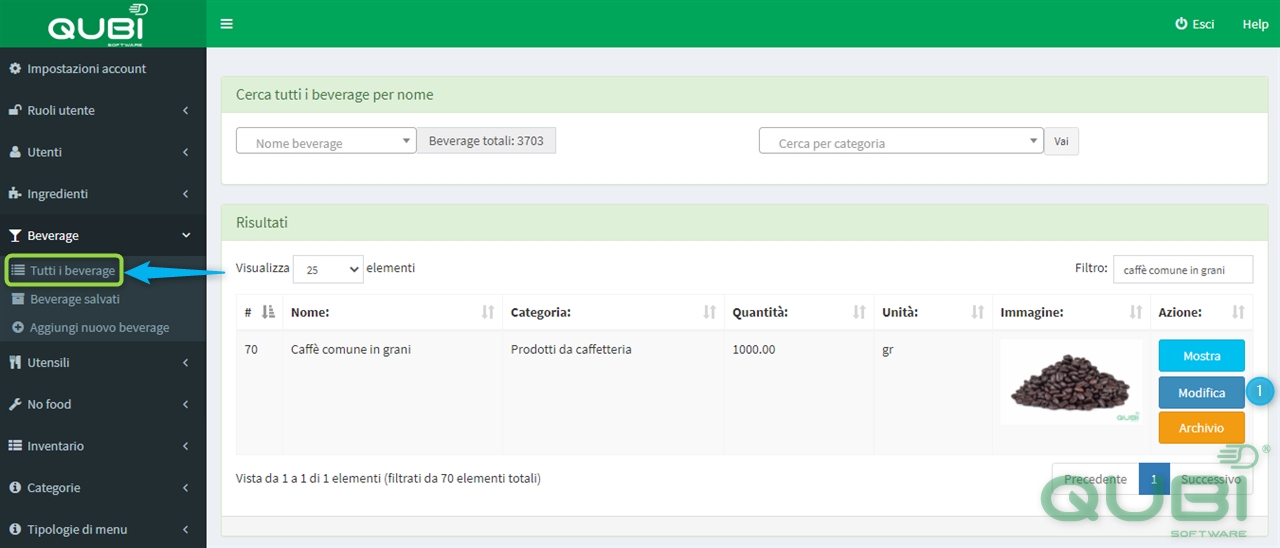
1 – Selezionare con il filtro il prodotto Caffè comune in grani esempio e cliccare su tasto “MODIFICA”

2 – Cliccare sulla sezione “Area cucina” in cui è possibile attribuire la quantità al cotto
3 – Cliccare su “INVIO”


Dall’Area Procedimenti è possibile inserire i vari passaggi impiegati per realizzare la Base Beverage e il tempo per ogni passaggio.
Tutti i campi devono essere compilati.
Per inserire tutti i passaggi seguire questa procedura:
1 – Cliccare su “Aggiungi passaggio” per il numero di volte necessario
2 – Compilare i campi inserendo la descrizione e il tempo, “Macinare il caffè in grani e pressarlo” 00 ore 00 minuti 10 secondi esempio
3 – Cliccare su “Salva procedimento”
4 – Viene visualizzato il tempo impiegato per realizzare la Base beverage, 00:00:20 esempio
5 – Premere “INVIO”
Per visualizzare la procedura appena inserita: tornare al menu “Basi beverage”, cliccare su “Tutte le basi beverage”, scegliere “Caffè ristretto” esempio.

1 – Cliccare su tasto “MOSTRA”

Nelle Basi Beverage è possibile inserire le “Raccomandazioni”.
Seguire questa procedura per Intolleranze, Pratiche alimentari e Religioni:

1 – Nella sezione Beverage cercare con il filtro e selezionare “Caffè comune in grani” esempio e cliccare su “MODIFICA”
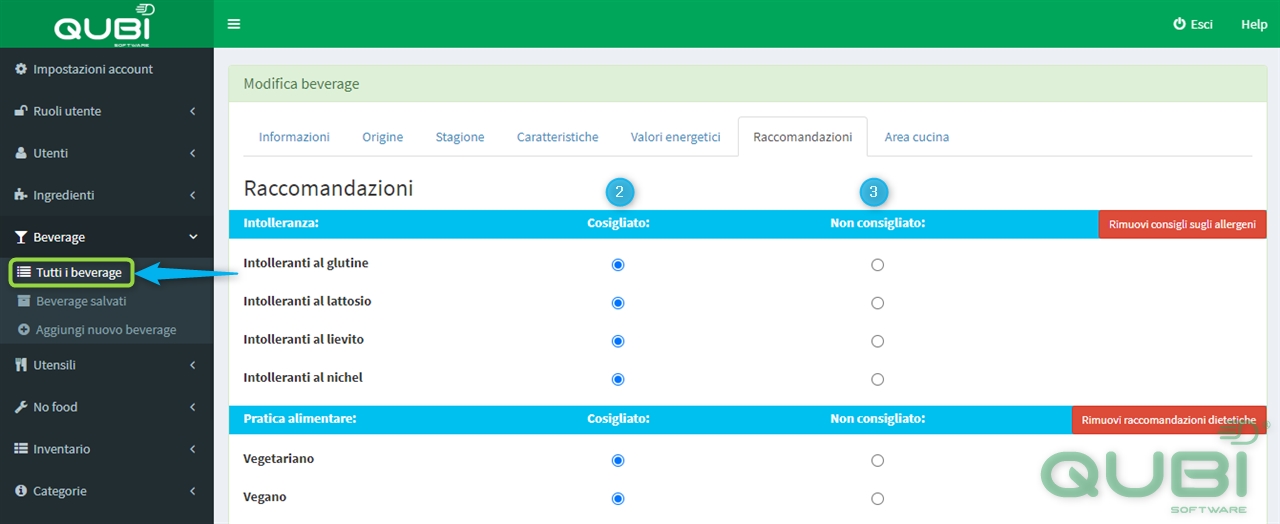
2 – Selezionare prodotti consigliati “Intolleranti al glutine, al lattosio, al lievito, al nichel” esempio
3 – Selezionare prodotti non consigliati “nessuna selezione” esempio
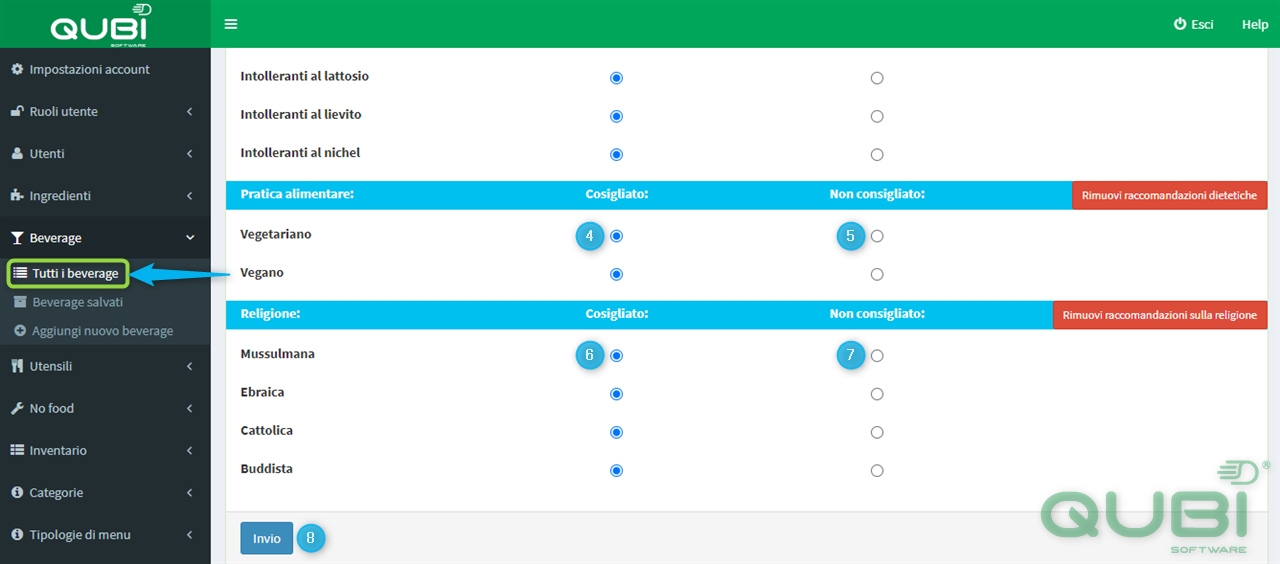
4 – Selezionare pratica alimentare consigliata “Vegetariano, Vegano” esempio
5 – Selezionare pratica alimentare non consigliata “nessuna selezione” esempio
6 – Selezionare religione consigliata “Mussulmana, Ebraica, Cattolica, Buddista” esempio
7 – Selezionare religione non consigliata “nessuna selezione” esempio
8 – Premere “INVIO”
Una volta effettuato l’inserimento, tornando nella sezione Basi Beverage e cliccando sul tasto “MOSTRA”, il risultato sarà questo (in questo caso è tutto consentito, come selezionato nella schermata precedente):

2 – Vengono visualizzate le Pratiche alimentari
3 – Vengono visualizzate le Religioni

1 – Scorrendo verso il basso si trova la lista dei beverage inseriti. Cliccare su “Caffè comune in grani” esempio
2 – Cliccare su “MODIFICA”


4 – Cliccando su “Mostra beverage” vengono visualizzate le raccomandazioni contrassegnate con la “V” verde in questo caso tutte esempio oppure con la “X” rossa in questo caso nessuna esempio
Nella sezione “Basi Beverage” cliccare su “Tutte le basi beverage”, selezionare Caffè ristretto esempio e cliccare sul tasto “MOSTRA”, scorrendo verso il basso si visualizza l’area “Aggiungi alla lista della spesa”, in cui è possibile aggiungere la base beverage, quindi i relativi beverage che la compongono, direttamente alla Lista della Spesa:

1 – Disponibile dall’inventario corrente: 100 Porzioni esempio (non modificabile in questa sezione)
NOTA: IL SOFTWARE INDICA IL NUMERO DI PORZIONI REALIZZABILI TENENDO CONTO DEL PRODOTTO CON MINORE QUANTITA’ ALL’INTERNO DELL’INVENTARIO (IN QUESTO CASO ACQUA POTABILE)
2 – Determinato da: Acqua potabile esempio (non modificabile in questa sezione)
3 – Aggiungi alla Lista della spesa: inserire numero di porzioni da ordinare 1 esempio (controllare sopra quante porzioni sono disponibili)
4 – Premere “Aggiungi”

5 – In “Tutti i prodotti da ordinare” viene visualizzato l’elenco dei prodotti.
Acqua potabile e Caffè comune in grani, esempio
Nella sezione “Basi Beverage”, cliccare su “Tutte le basi beverage”, selezionare Caffè ristretto esempio e cliccare sul tasto “MOSTRA”, scorrendo verso il basso si visualizza l’area “Aggiungi all’Inventario”.
In questa area tutti i beverage vengono trasformati nella base beverage: caffè comune in grani e acqua potabile esempio si trasformano in Caffè ristretto esempio

1 – Aggiungi all’inventario: 1000 ml esempio
2 – Cliccare su “Aggiungi”
