
I tutorial
11. Come gestire il magazzino e l’inventario con Qubi Software
Una volta generata la lista della spesa, per inserire un prodotto nell’inventario bisogna seguire questa procedura:
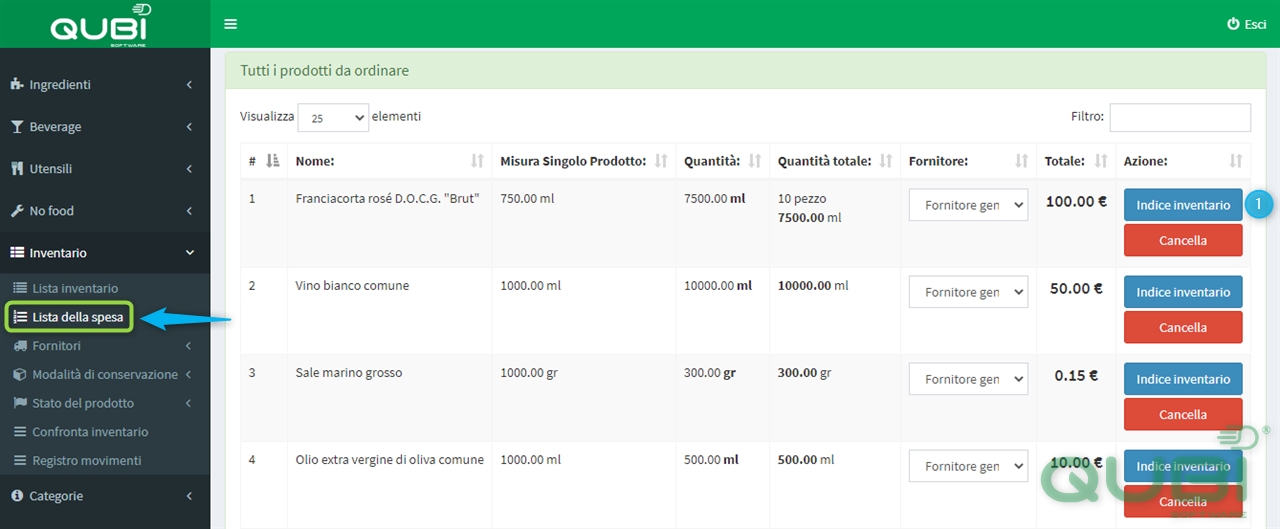
1 – Selezionare un prodotto “Franciacorta rosè D.O.C.G.” esempio e cliccare su “Indice inventario”
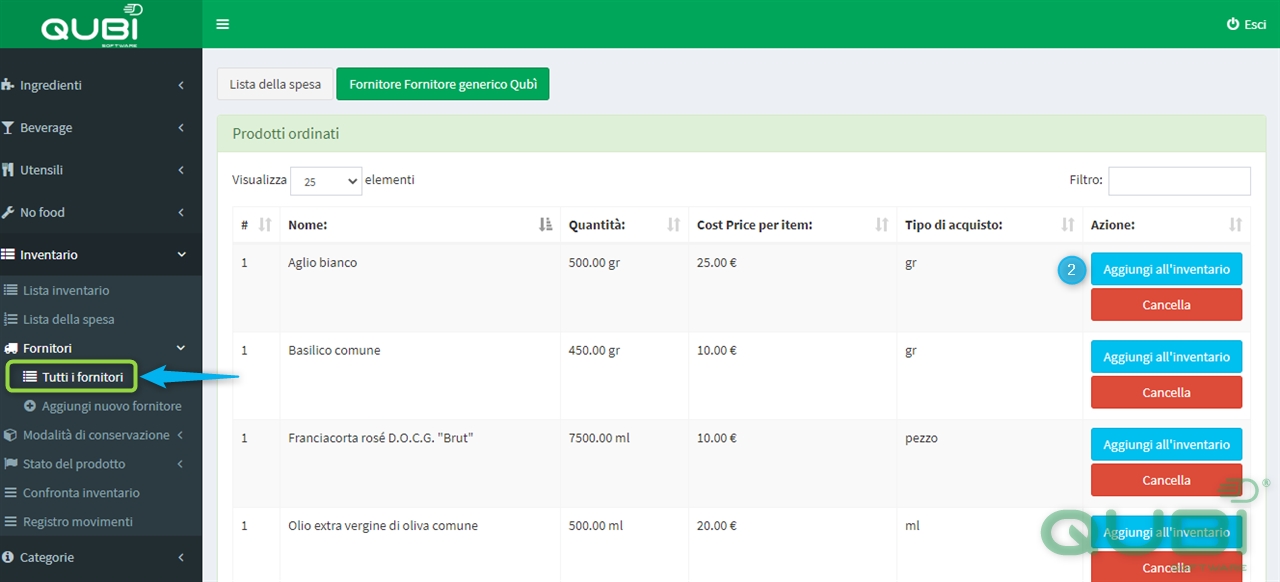
2 – Cliccare su “Aggiungi all’inventario” (qui il software ci riporta alla schermata “prodotti ordinati” al fornitore)

In questa sezione ci sono una serie di campi da compilare:
1 – Data di scadenza: inserire data scadenza prodotto (dato facoltativo)
2 – Avviso di scadenza: inserire avviso di scadenza, impostare la data qualche giorno prima della scadenza (dato facoltativo)
NOTA 1: PER CAPIRE BENE LE DATE DI SCADENZA SI CONSIGLIA DI VISUALIZZARE LA PARTE DEL VIDEO DEDICATA
3 – Giorni validi per la consumazione dopo l’apertura: 365 esempio (dato obbligatorio)
4 – Seleziona lo stato del prodotto: secco esempio (dato facoltativo)
5 – Seleziona modalità di conservazione: sfuso esempio (dato facoltativo)
6 – Temperatura di conservazione: 5°C esempio (dato facoltativo)
I campi successivi sono molto importanti in quanto puoi definire se il prodotto ha un problema:
7 – Data anomalia: 09/10/2020 esempio (dato facoltativo)
8 – Tipo anomalia: Prodotto consegnato scaduto esempio (dato facoltativo)
9 – Note: specificare l’anomalia. Il prodotto è stato consegnato scaduto, da restituire esempio (dato facoltativo)
NOTA 2: QUESTI CAMPI SONO MOLTO IMPORTANTI PER LE FASI DELL’H.A.C.C.P. VEDERE VIDEO DEDICATO ALL’H.A.C.C.P.
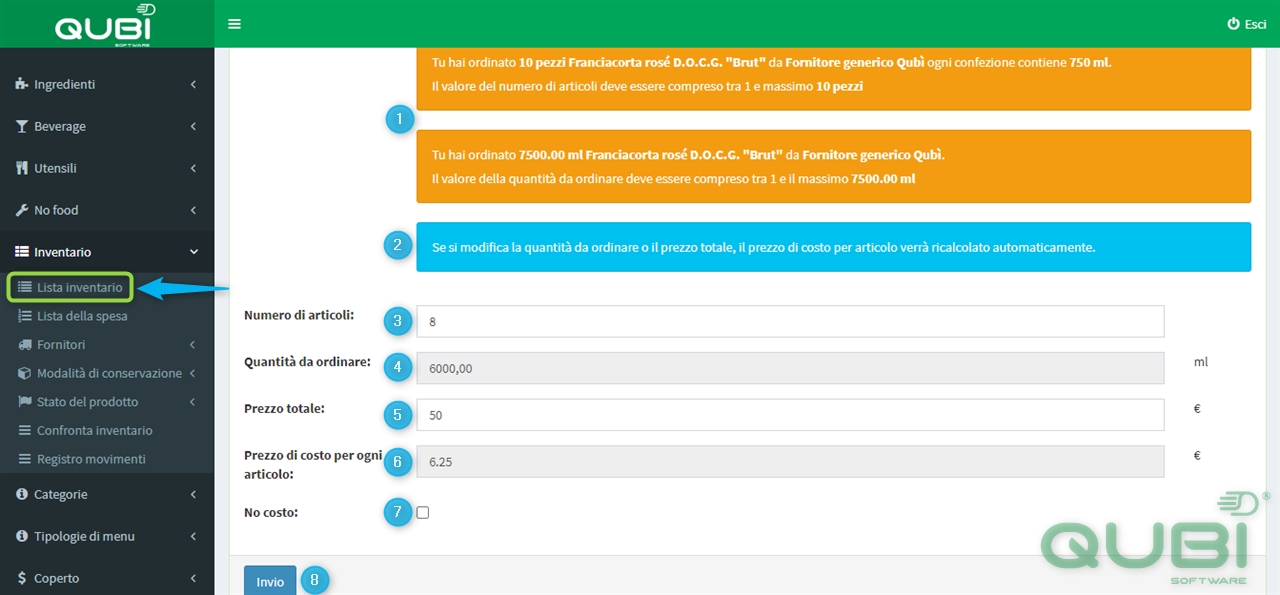
1 – La TAB arancione ti avvisa riguardo al quantitativo da ordinare, che deve essere compreso tra 1 e 10 pz esempio oppure compreso tra 1 e 7500 ml esempio
2 – La TAB azzurra ti avvisa che se si modifica la quantità il software ricalcola automaticamente il prezzo di costo per articolo
3 – Numero articoli: 8 esempio. In questo caso ho ordinato 10 bottiglie dal fornitore e ne sono arrivate 8. In questa casella inserisco il quantitativo preciso della merce arrivata
4 – Quantità da ordinare: 6000 ml esempio
5 – Prezzo totale: 50 euro esempio
6 – Prezzo di costo per ogni articolo: 6,25 euro esempio
7 – No costo: scegliere flag o no flag nella casella. In questo esempio no flag
NOTA 3: NO COSTO: IL FLAG NELLA CASELLA VA MESSO QUANDO UTILIZZO UN’ATTREZZATURA CHE VOGLIO INSERIRE NELLA SCHEDA, MA NON MI DEVE CALCOLARE IL COSTO.
(ES. SE UTILIZZO UN ATTREZZO PARTICOLARE PER CREARE UNA RICETTA E VOGLIO SPIEGARE AI MIEI COLLABORATORI CHE TIPO DI ATTREZZO UTILIZZO).
8- Premere “INVIO”
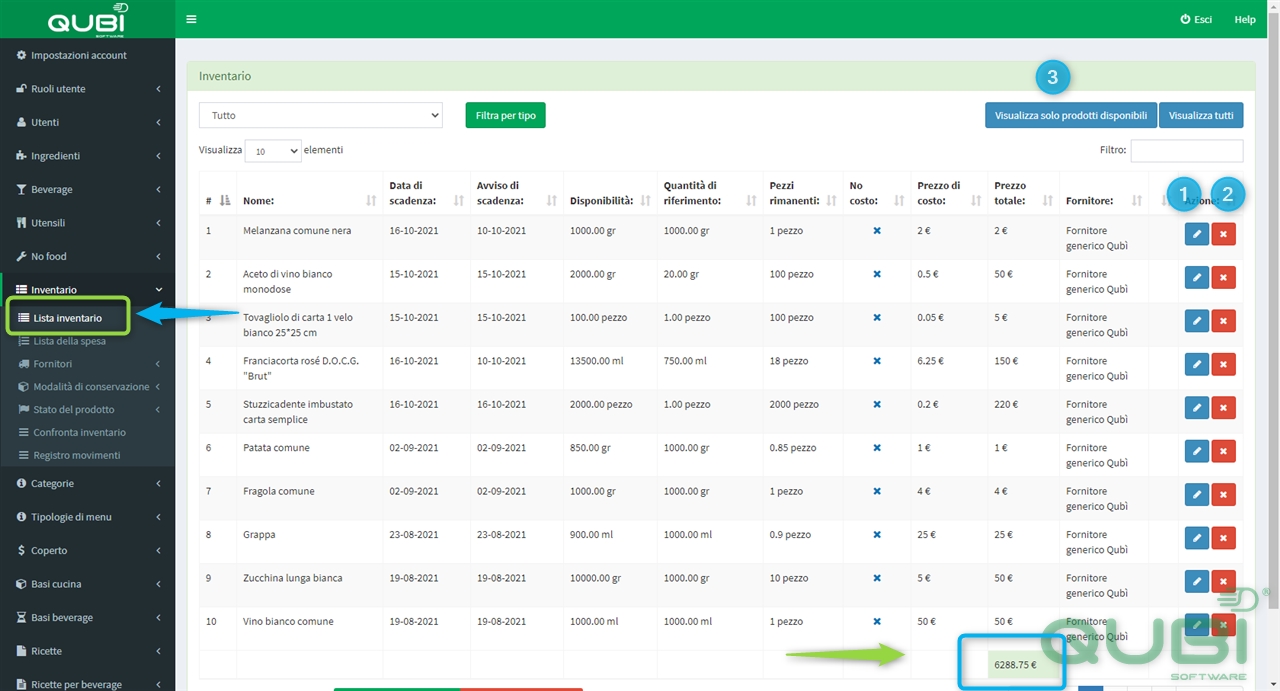
1 – Cliccando sulla “matita” si può modificare il prodotto (si ritorna alla schermata precedente)
2 – Cliccando sulla “X” si può eliminare il prodotto
3 – Visualizza solo prodotti disponibili: si visualizzano tutti i prodotti disponibili a magazzino (COMPRESO IL LORO VALORE ECONOMICO)
4 – Visualizza tutti i prodotti: si visualizzano tutti i prodotti che ho inserito in magazzino, sia disponibili che terminati, questo serve ad avere uno storico
(COMPRESO LO STORICO ECONOMICO)
NOTA 4: CON LA DOPPIA VISUALIZZAZIONE DELL’INVENTARIO È POSSIBILE SAPERE L’ATTUALE DISPONIBILITÀ SIA IN TERMINI ECONOMICI, SIA DI PESO PER SINGOLO PRODOTTO, PER CATEGORIA E PER L’INTERO INVENTARIO. CONTEMPORANEAMENTE SI HA UN DATO PRECISO SULLA SPESA COMPLESSIVA SOSTENUTA FINO ALLA DATA ODIERNA.
IL TOTALE DEL VALORE ECONOMICO RESTA SEMPRE AGGIORNATO PER TUTTE E 2 LE VISUALIZZAZIONI.
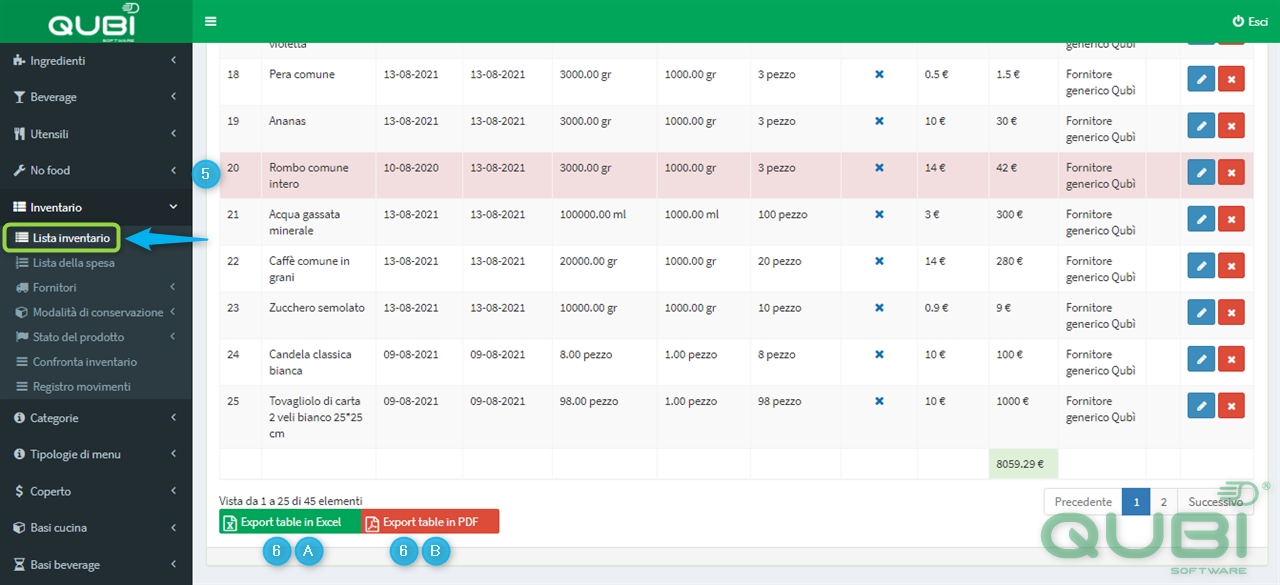
5 – Quando il prodotto è scaduto si attivano i colori. Rombo comune intero esempio
6 – Anche nel caso dell’Inventario è possibile esportare i file
6A) Per esportare l’inventario in Excel cliccare su Export table in excel
6B) Per esportare l’inventario in PDF cliccare su Export table in PDF
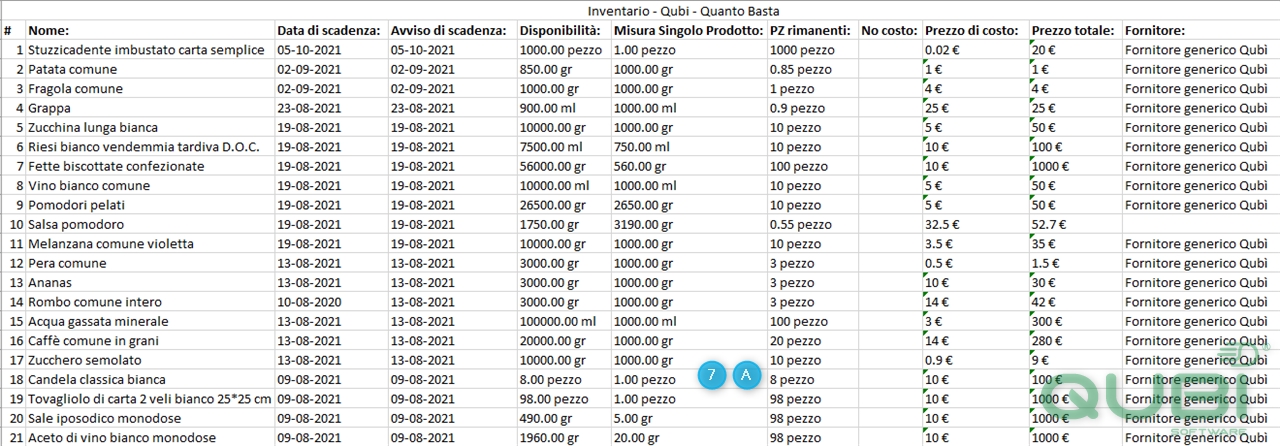
7 – 7A) File Excel
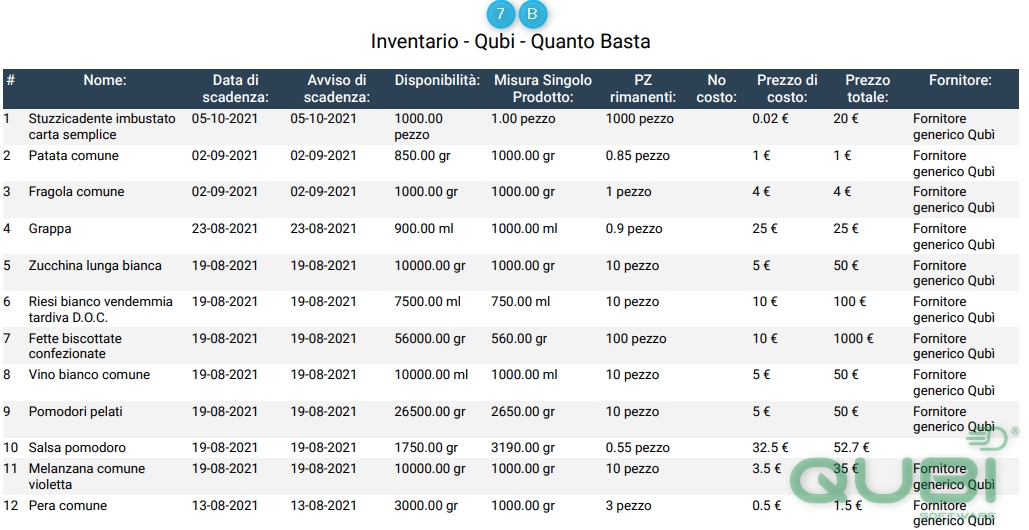
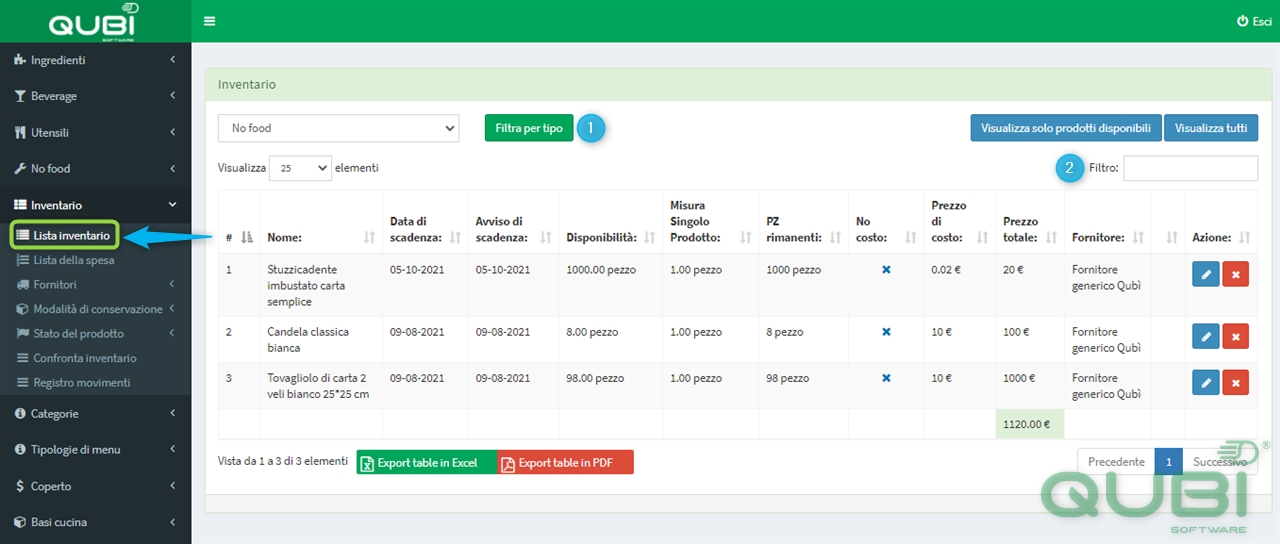
1 – Puoi scegliere di visualizzare soltanto una categoria di prodotti tra Ingrediente, Beverage, Utensile, No food, Base cucina, Base drink, così da poter visualizzare la giacenza monetaria virtuale di ogni singola categoria
Utilizzo del tasto “Filtro”
2 – Tramite questo filtro puoi effettuare una ricerca per singolo fornitore, data o prodotto
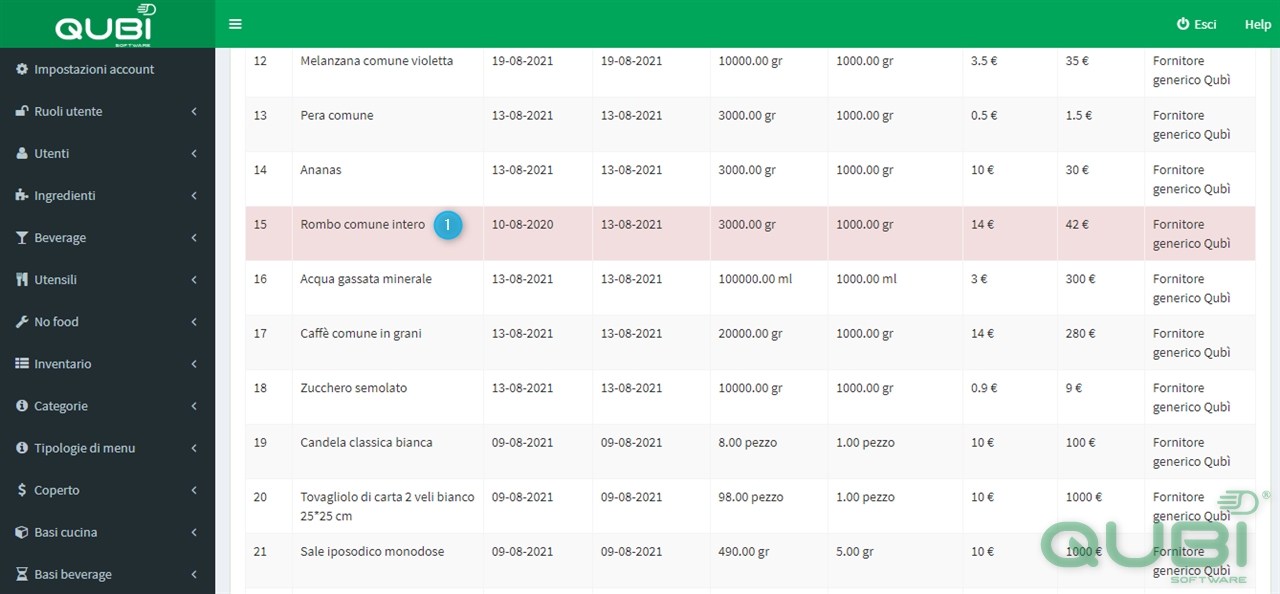
Tornando sulla DASHBOARD ho la versione aggiornata delle scadenze e dell’anteprima dei prodotti nell’inventario.
1 – Rombo comune intero esempio è scaduto
Calcolo delle disponibilità con Qubì Software
NOTA: NELLA SEZIONE INVENTARIO, CLICCANDO SU LISTA INVENTARIO, OLTRE ALLA DATA DI SCADENZA E AVVISO DI SCADENZA, È POSSIBILE VISUALIZZARE L’ATTUALE DISPONIBILITÀ, MISURA DEL SINGOLO PRODOTTO, PZ RIMANENTI, NO COSTO, PREZZO DI COSTO E PREZZO TOTALE.
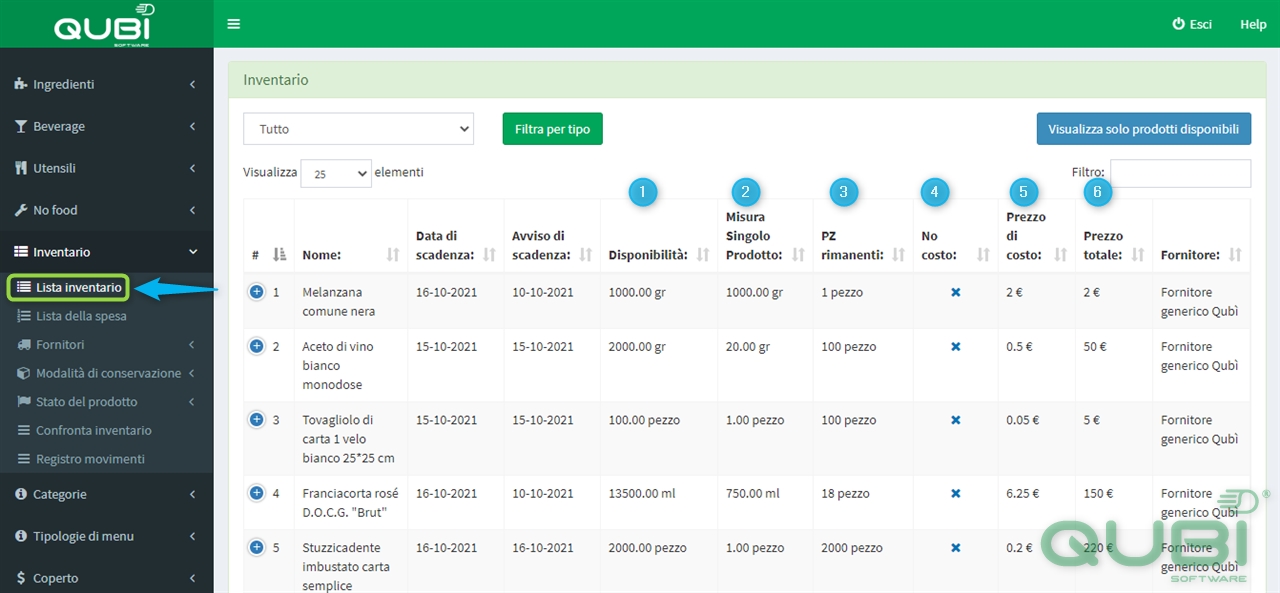
2 – Misura singolo prodotto: può essere espressa in pz, grammi o ml
3 – Pz rimanenti: pezzi rimanenti a magazzino
4 – No costo: vedi sezione precedente in cui viene spiegato il funzionamento del flag no costo
5 – Prezzo di costo: indica il prezzo del singolo prodotto
6 – Prezzo totale: indica il prezzo totale
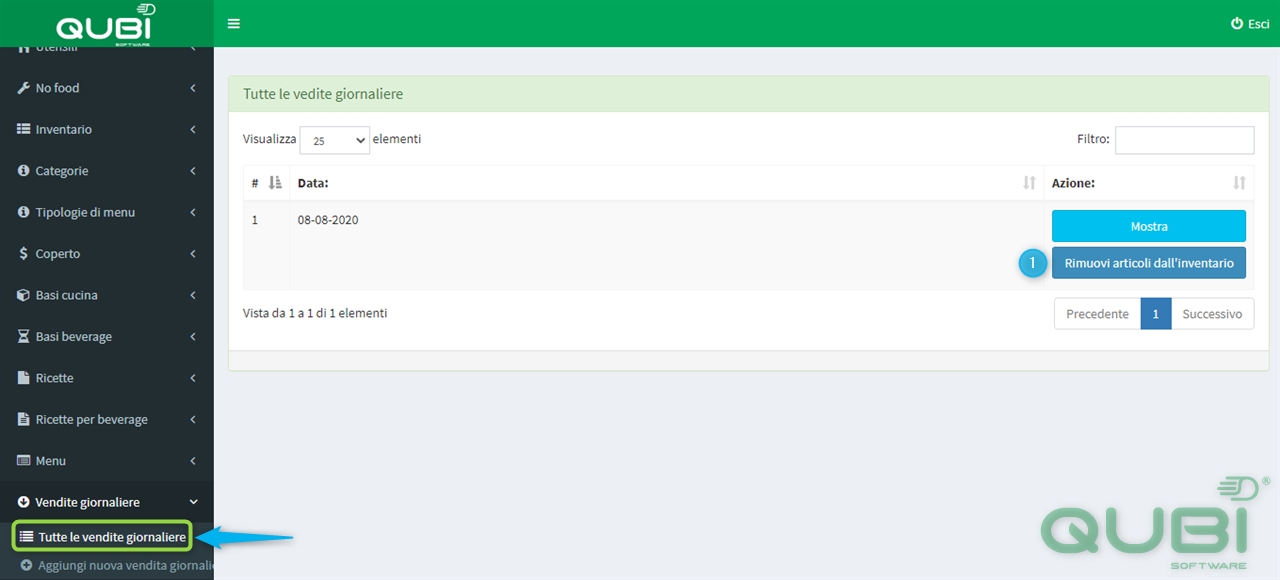
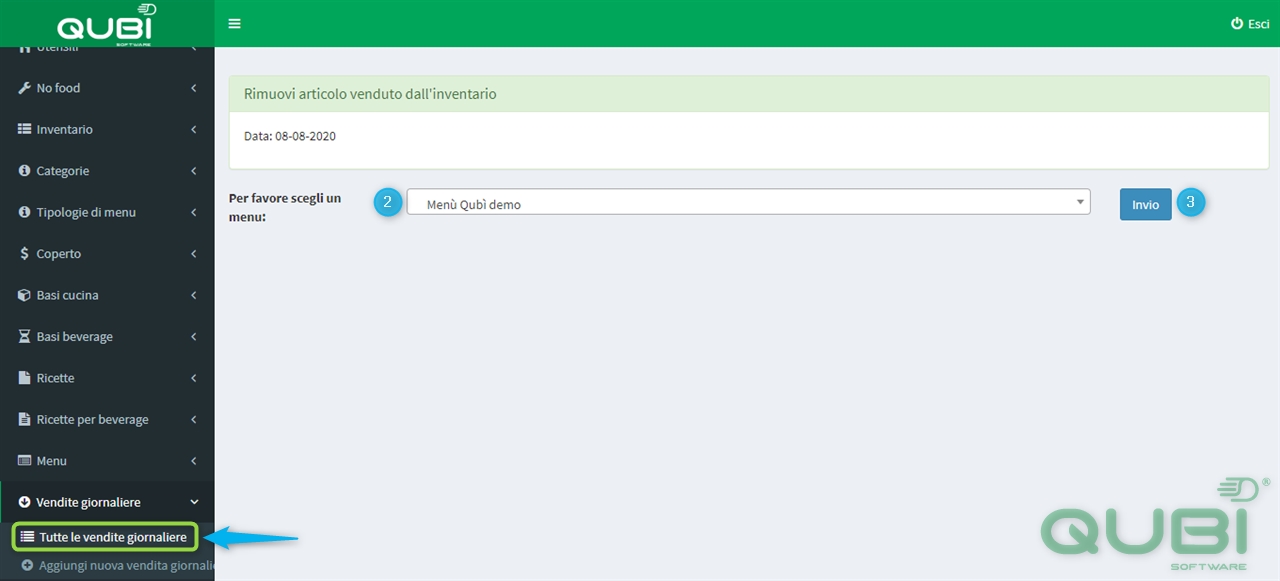
2 – Scegliere un tipo di menu: Menu Qubì demo esempio
3 – Premere “INVIO”
Scorrendo verso il basso si visualizza l’Area eliminazione dall’inventario
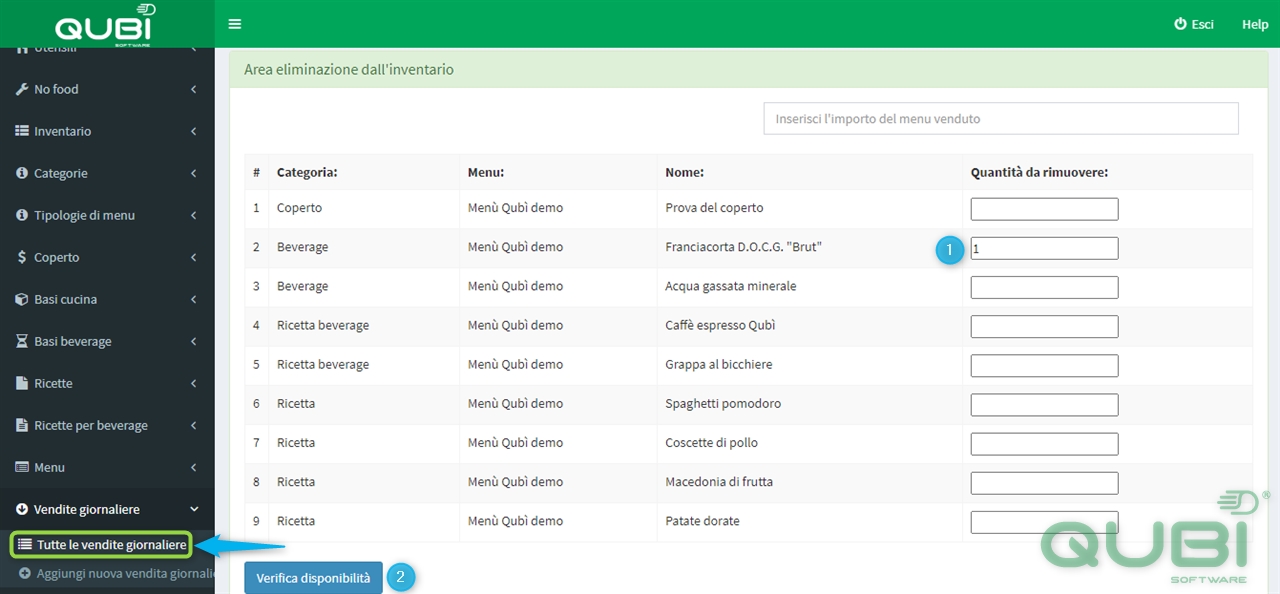
1 – Selezionare un prodotto: Franciacorta D.O.C.G. Brut esempio e inserire quantità da rimuovere 1 esempio
2 – Cliccare su “Verifica disponibilità”
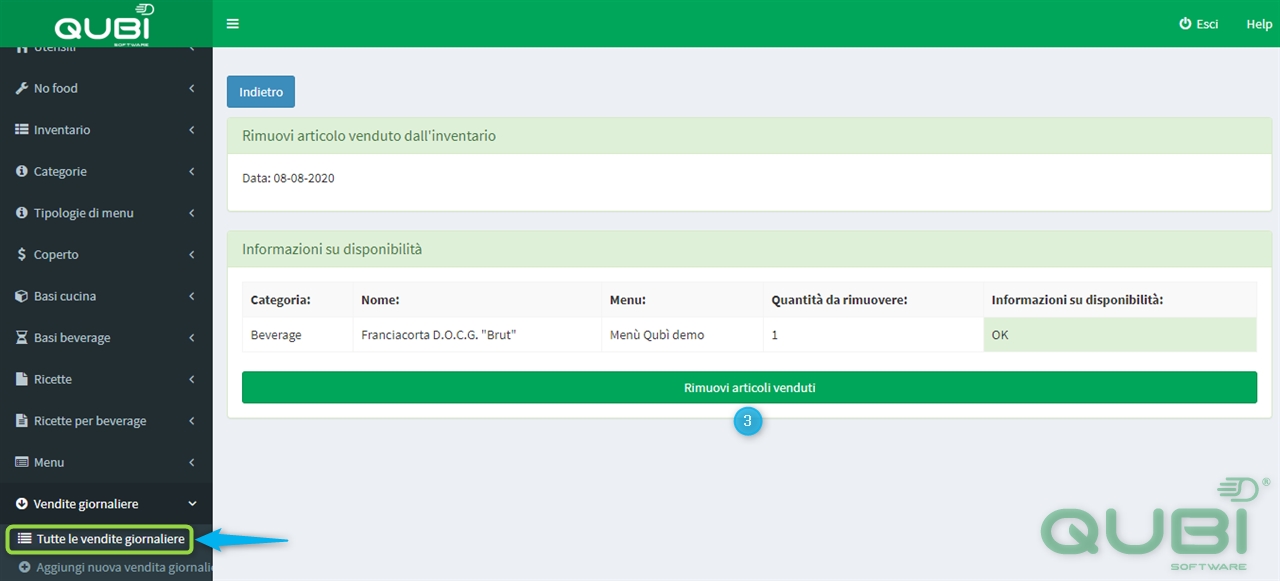
3 – Cliccare su “Rimuovi articoli venduti”
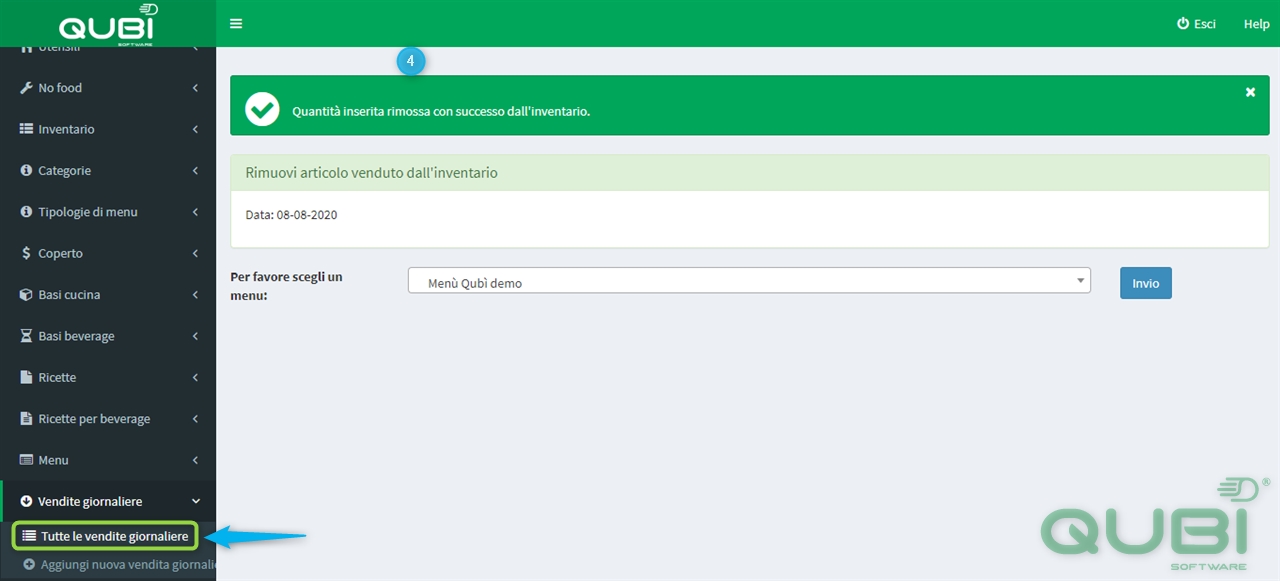
4 – Viene visualizzata la schermata “Quantità inserita rimossa con successo dall’inventario”
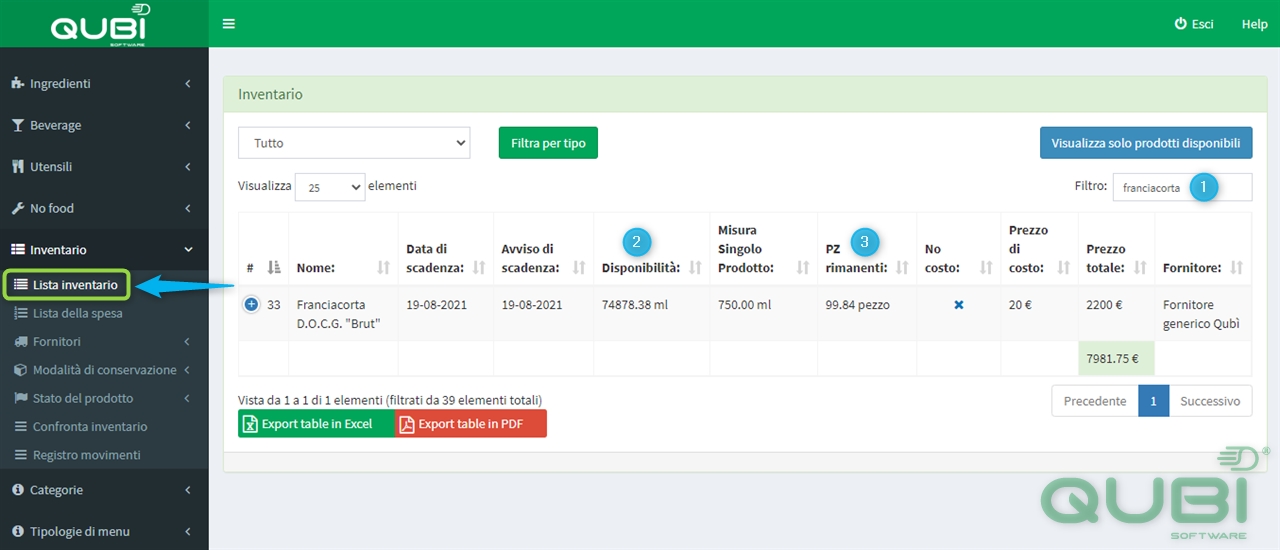
1 – Utilizzando il tasto “Filtro” inseriamo il prodotto desiderato “Franciacorta D.O.C.G. Brut” esempio
2 – Viene visualizzata la disponibilità aggiornata relativa al prodotto “Franciacorta D.O.C.G. Brut” esempio
3 – Vengono visualizzati i PZ rimanenti
Nell’esempio del Franciacorta D.O.C.G. Brut si nota che la quantità dei pz rimanenti è pari a 99.84, questo perché delle 100 bottiglie disponibili a magazzino 99 sono intere, mentre dell’altra bottiglia ne è stato utilizzato un 16°, quindi ce n’è una aperta.
Esempio pratico: nella ricetta per fare il risotto ho utilizzato 16 ml di vino, ho venduto quella ricetta, il software quindi mi mostra che io ho utilizzato quella parte di vino per realizzare quella ricetta.
Dalla sezione Menu e cliccando su “Tutti i Menu” vengono visualizzati i prodotti con la diminuzione delle porzioni:
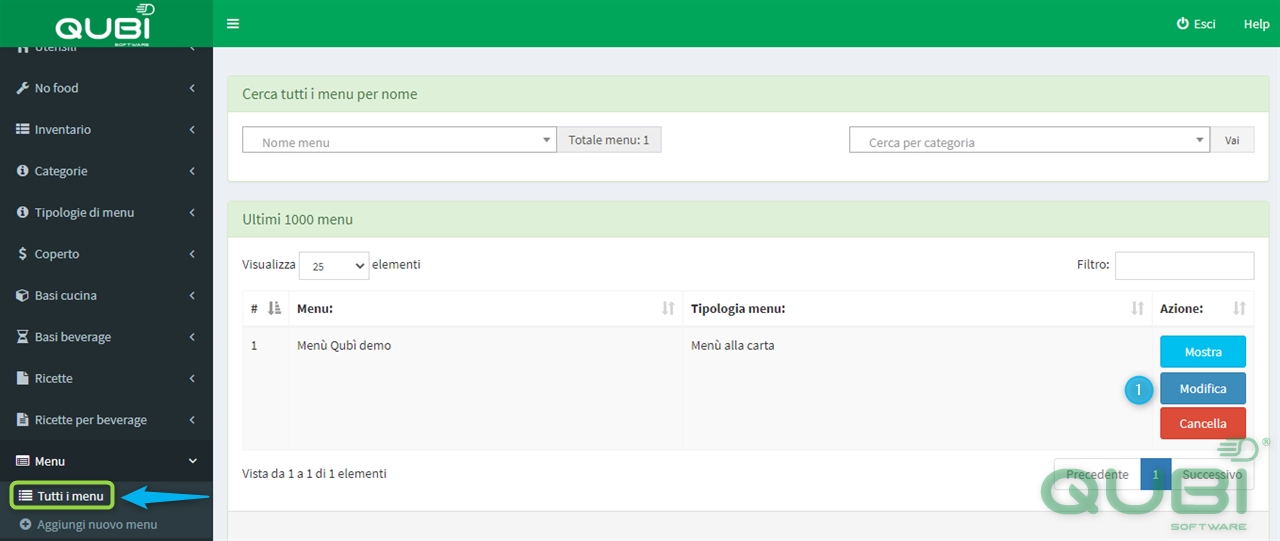
1 – Menu Qubì Demo esempio cliccare su tasto “MODIFICA”
Scorrendo verso il basso ci troviamo nell’Area creazione menu:
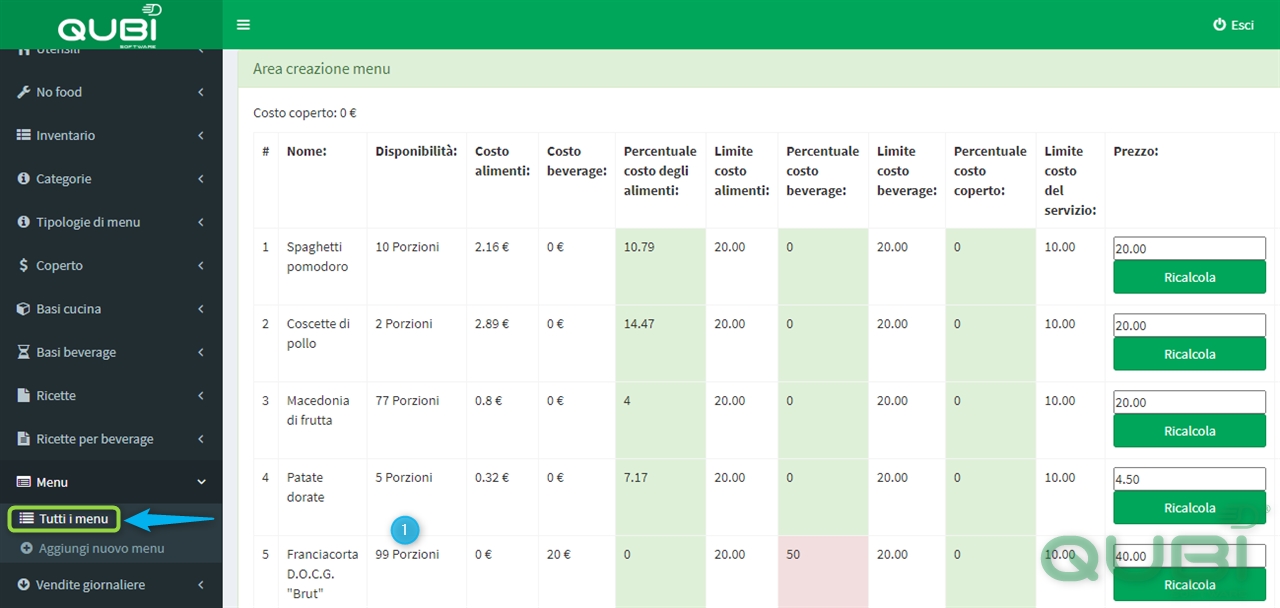
1 – Il numero delle porzioni di Franciacorta D.O.C.G. Brut esempio è ora di 99
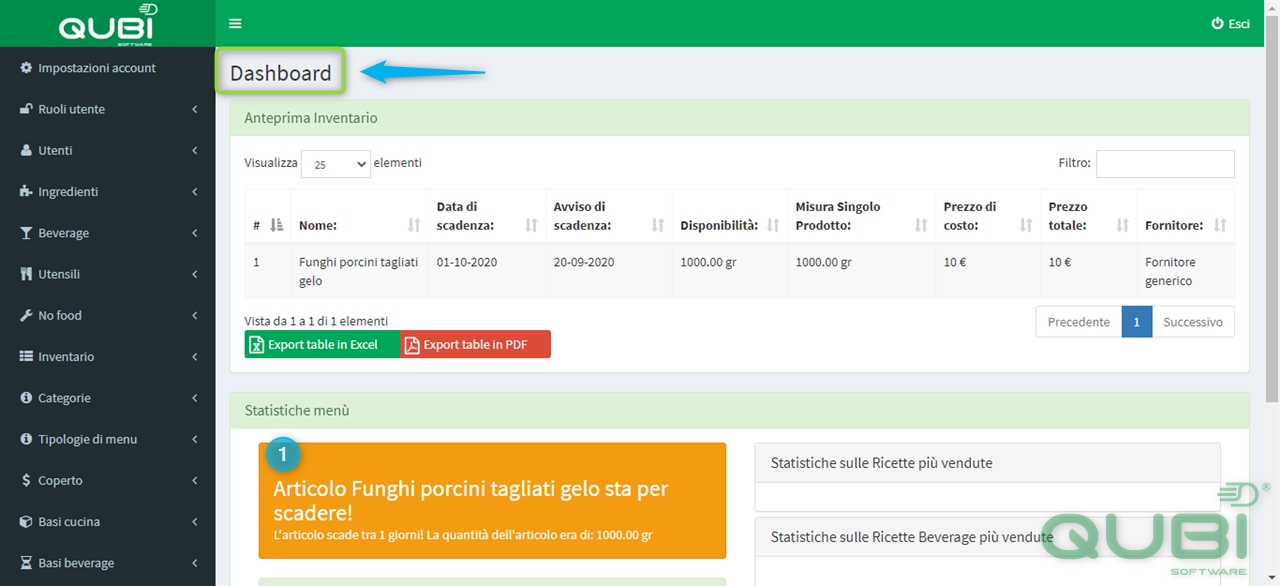
1 – La tab arancione appare sulla Dashboard quando il prodotto sta per scadere: articolo funghi porcini tagliati gelo sta per scadere! esempio
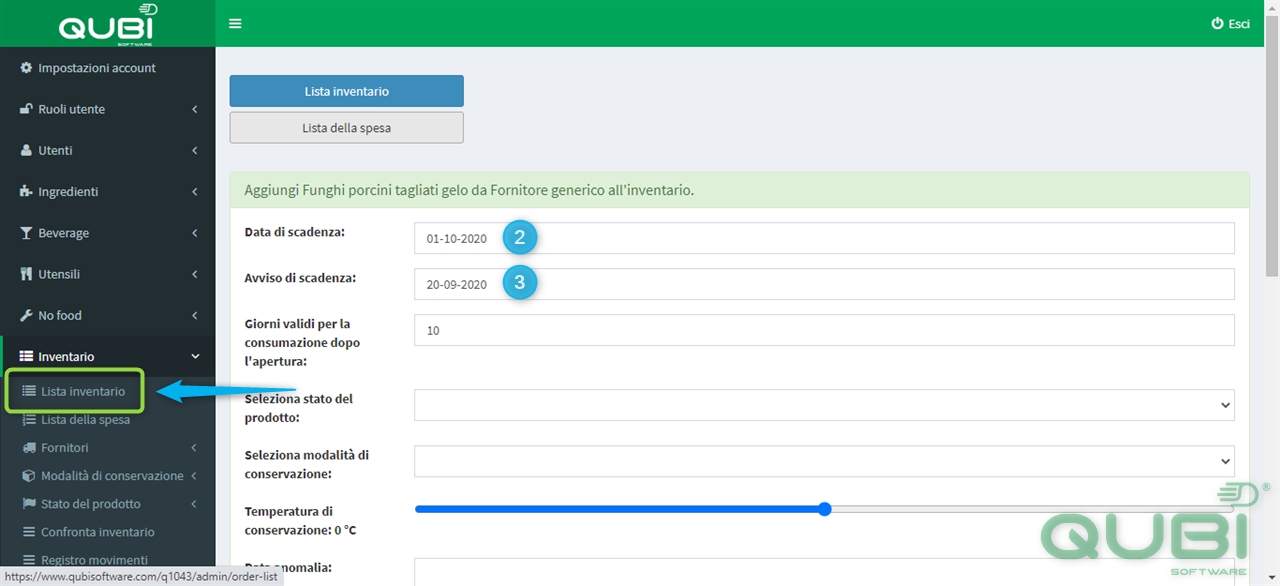
2 – Inserire data di scadenza dell’articolo: 01-10-2020 esempio
3 – Inserire la data in cui si vuol essere avvisati che l’articolo sta per scadere: 20-09-2020 esempio
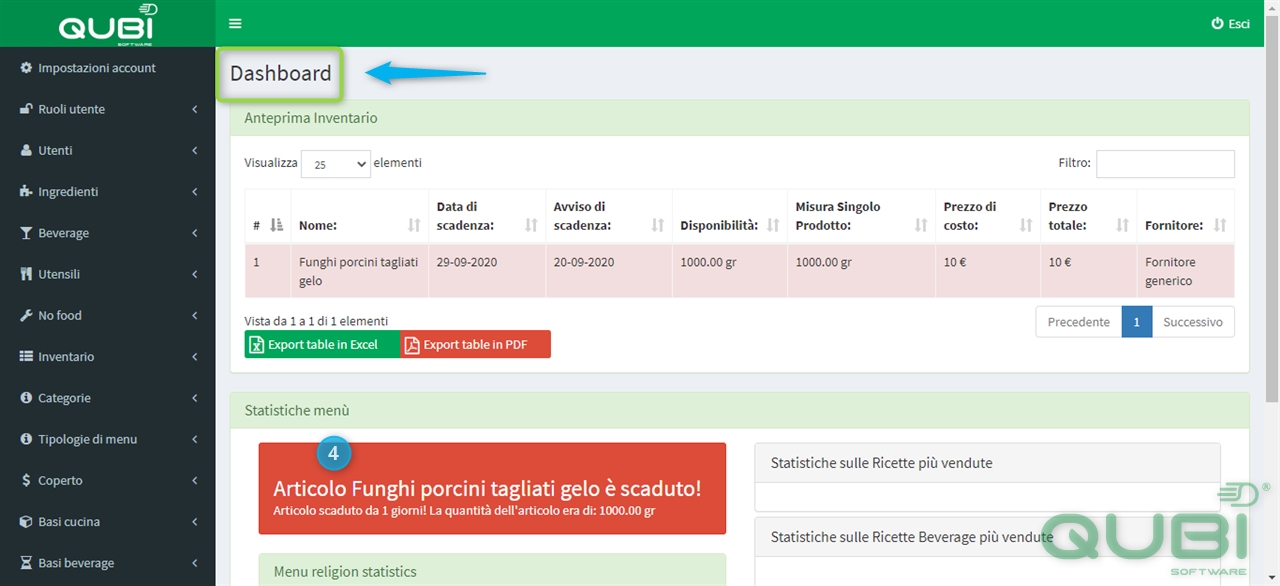
4 – La tab rossa appare sulla Dashboard quando il prodotto è scaduto: articolo funghi porcini tagliati gelo è scaduto! Esempio
NOTA: LE TABS SI ATTIVANO AUTOMATICAMENTE 10 GIORNI PRIMA DELLA SCADENZA DEL PRODOTTO