
I tutorial
20. Come importare le vendite nei sistemi di cassa con Qubi Software
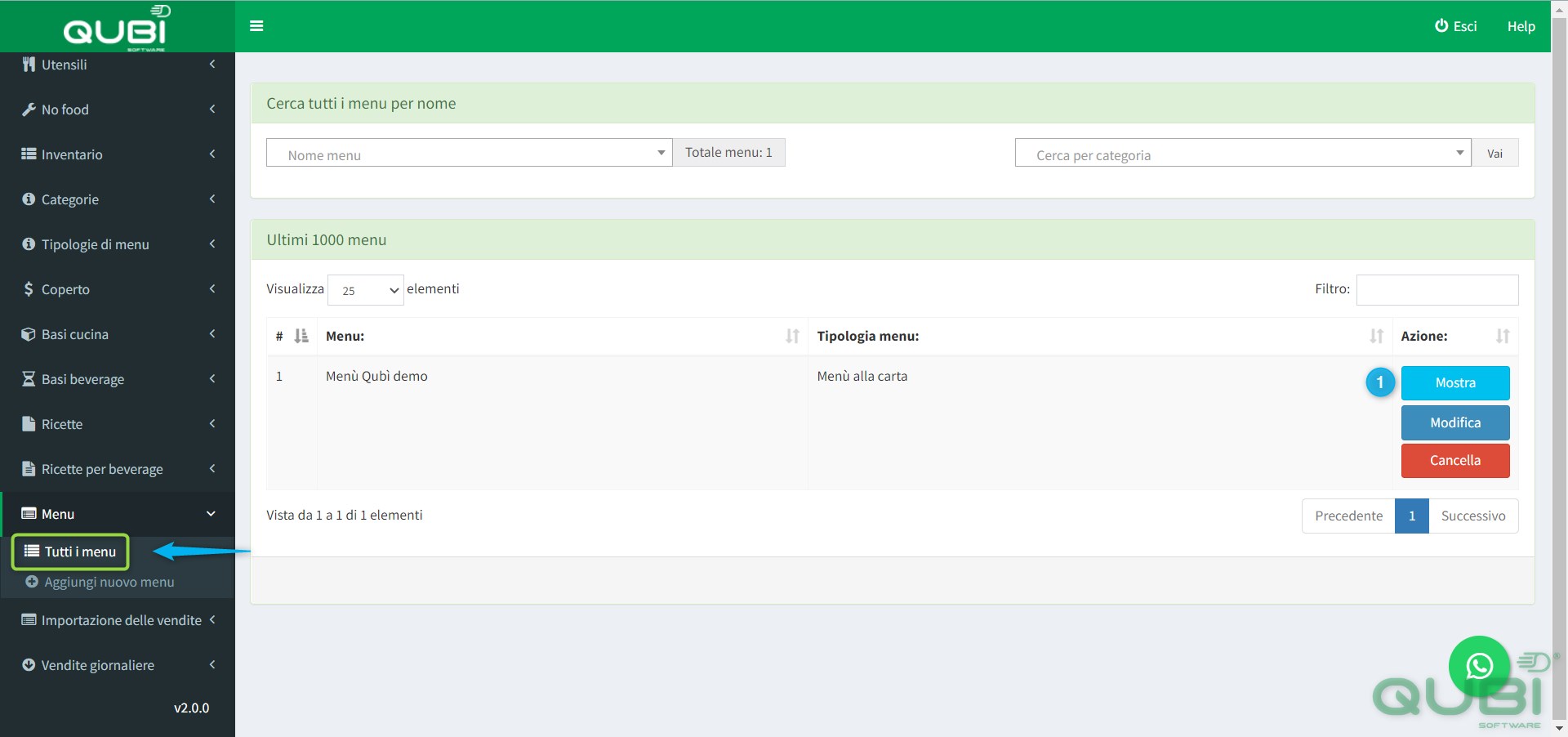
Accedere alla sezione di Qubì Software denominata “Tutti i menu” dove troviamo il menù realizzato in precedenza.
1- Premere "Mostra".
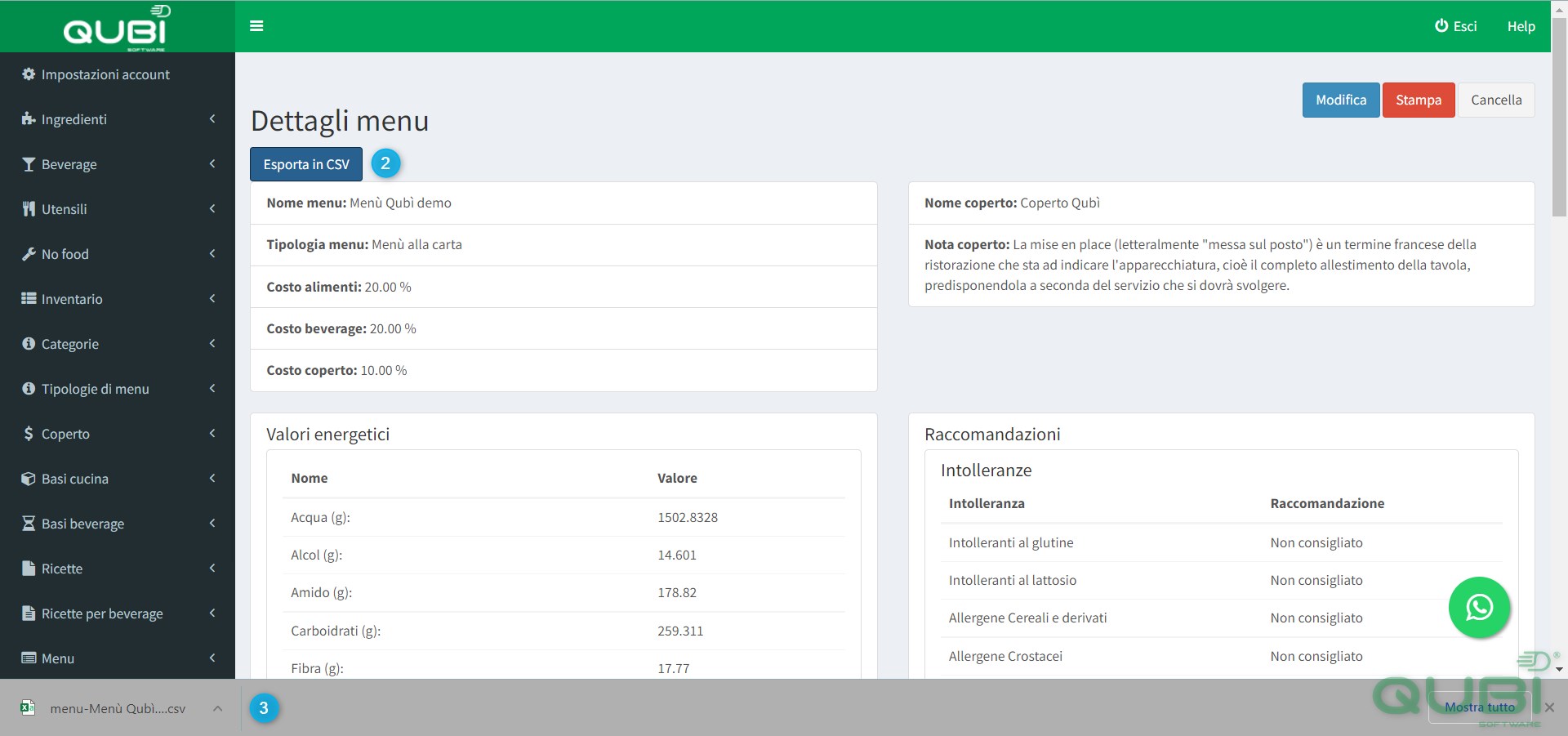
A questo punto compare il dettaglio del menù selezionato, a questo punto:
2- Premere “Esposta in CSV”
3- In questo modo, automaticamente, viene generato il file Excel che va importato nei sistemi di cassa su Qubì Software.
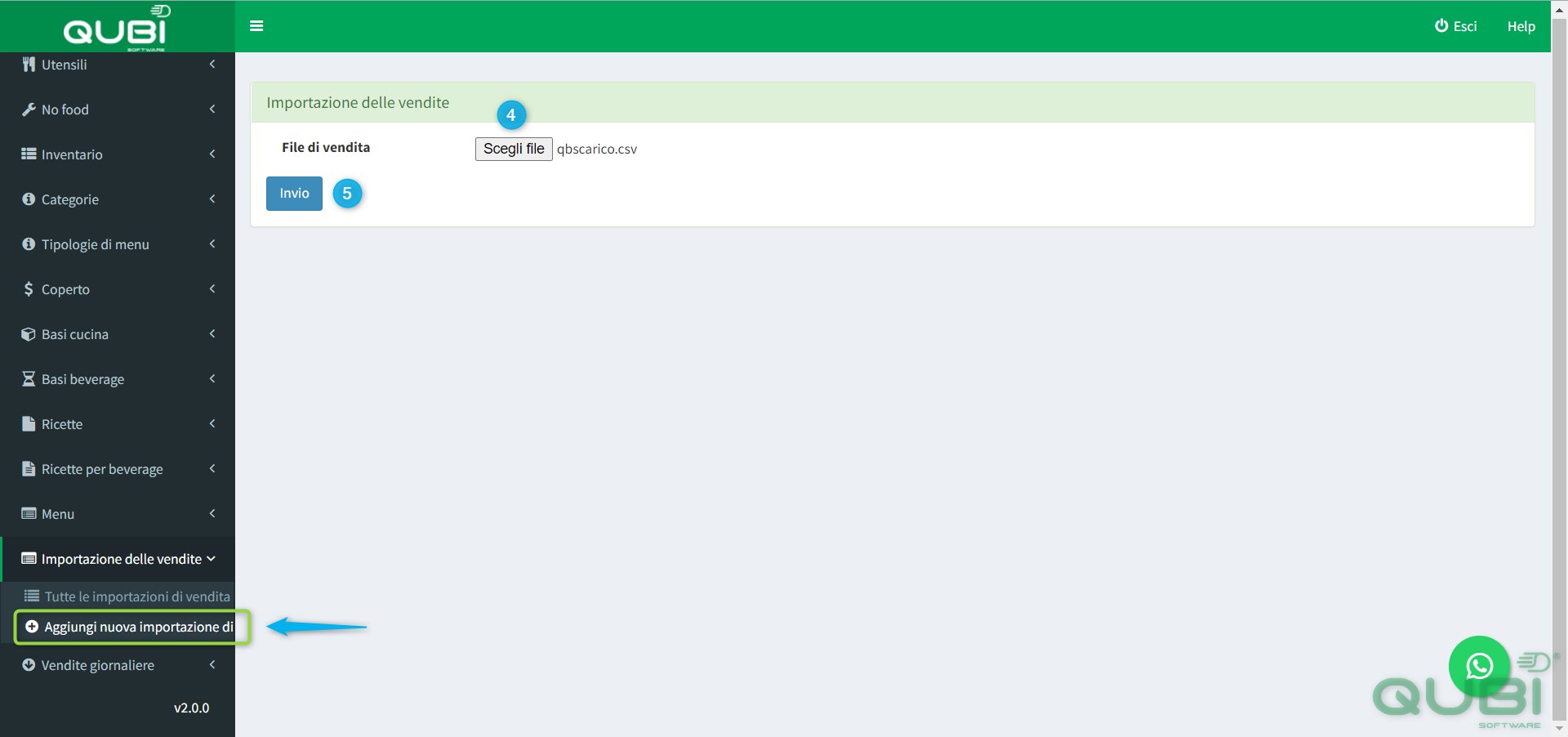
A fine giornata cliccare su “Aggiungi nuova importazione di vendita”:
4- Selezionare il file Excel dello scarico che si ottiene dai sistemi di cassa
5- Premere “INVIO”.
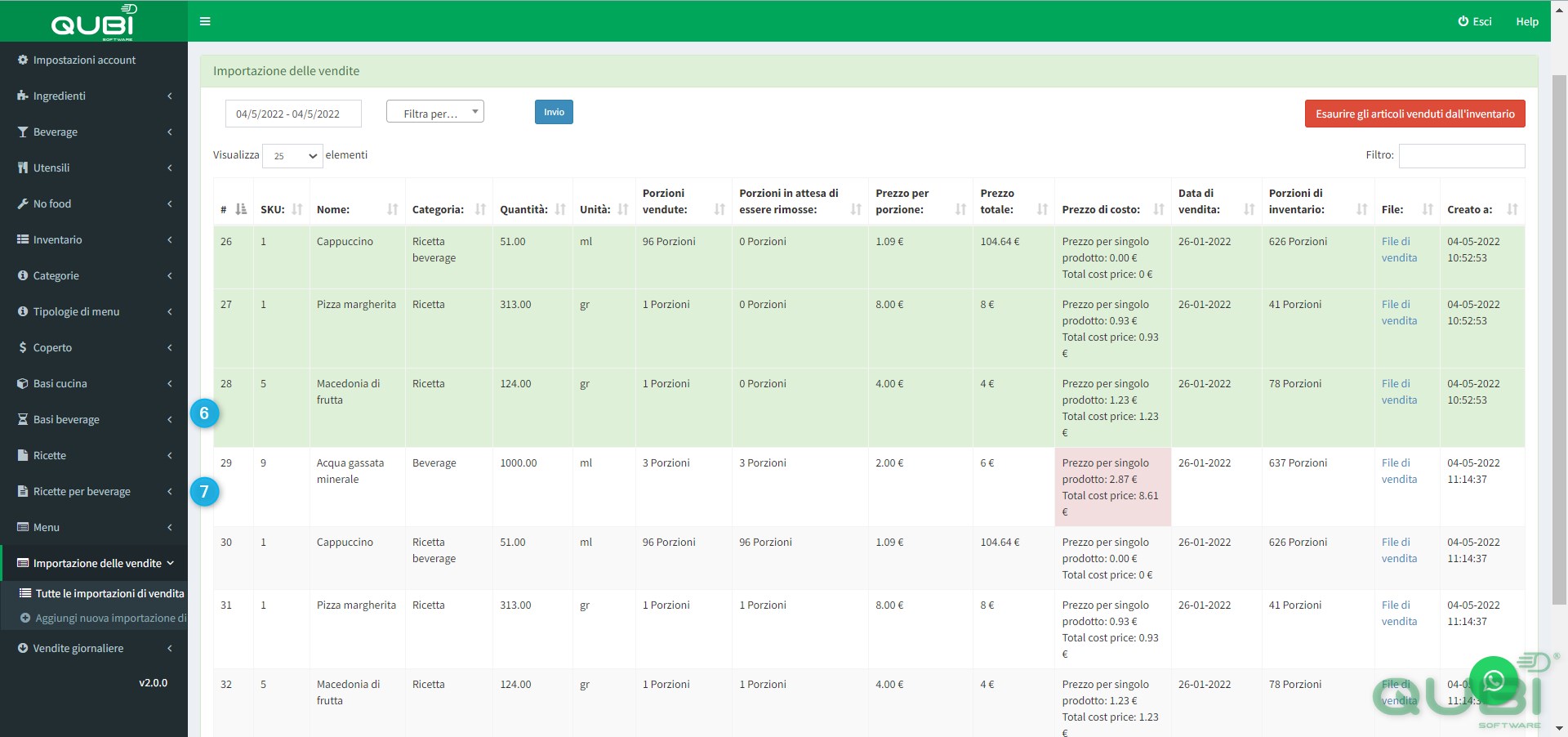
In questo modo, viene automaticamente, inglobato il nuovo report di vendita ed è possibile riconoscerlo:
6- Attraverso il colore verde con il quale sono evidenziati: questi sono i report già scaricati dal magazzino
7- Mentre quelli non evidenziati sono i report di vendita
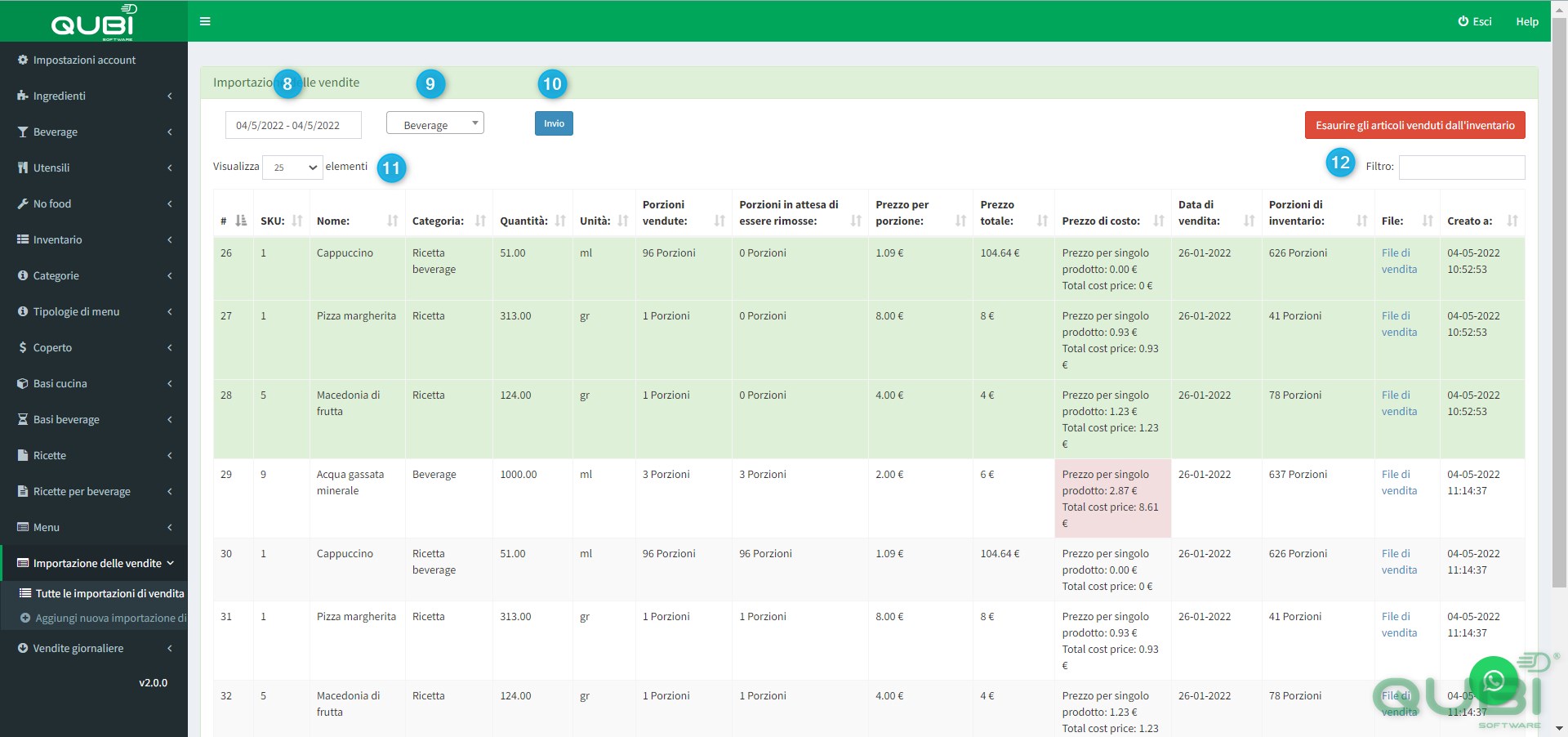
Nella schermata precedente di Qubì Software, è possibile utilizzare:
8- il calendario che permette di capire il periodo di vendita impostando due date (da – a) prendendo come riferimento la data di vendita del sistema di cassa
9- il menù a tendina per filtrare per tipo come ad esempio “ricette, beverage e ricette per beverage”
Una volta selezionato premere “INVIO” (10)
11- Scegliere quanti elementi visualizzare nella pagina
12- Ricercare la vendita tramite il filtro
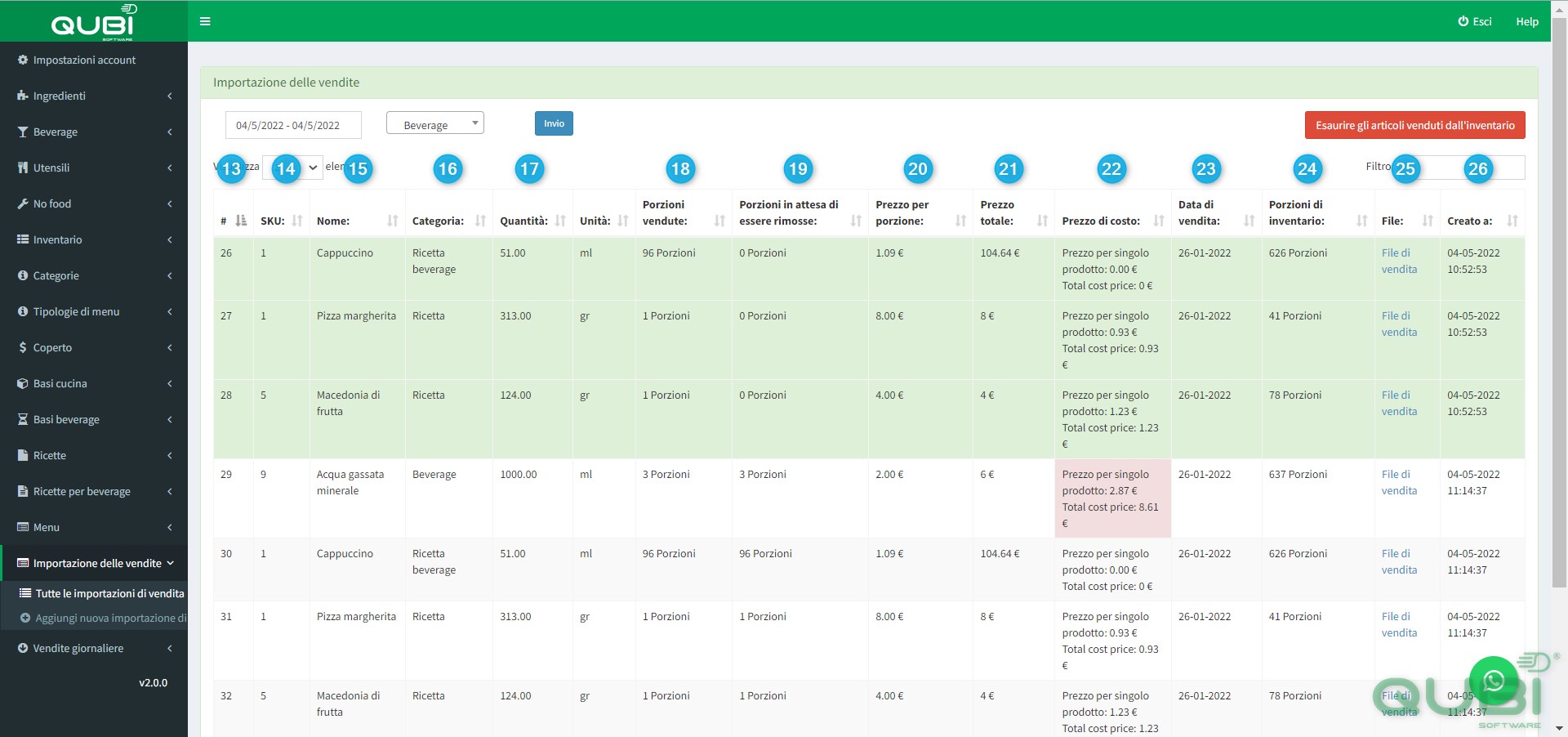
Nella tabella viene riportato:
13- Il numero progressivo
14- Il codice SKU: legato al sistema di cassa che riconosce la voce
15- Il nome del prodotto
16- La categoria del prodotto
17- La quantità della ricetta
18- Il numero di porzioni vendute dal sistema di cassa
19- Il numero di porzioni che sono in attesa di essere rimosse dal magazzino
20- Il prezzo di vendita per la porzione che viene dato dal menù
21- Il totale incassato per ogni porzione
22- Il prezzo di costo: indica il costo della realizzazione del prodotto (la casella è evidenziata di rosso (A) quando non avviene in guadagno su quel prodotto, ovvero quando il prezzo per porzione è uguale o inferiore del prezzo di costo; la casella è evidenziata di verde (B) quando avviene il guadagno, e quindi il prezzo per porzione è superiore al prezzo di costo).
23- La data di vendita, ovvero la data in cui il prodotto è stato esportato dal sistema di cassa
24- Le porzioni presenti all’interno dell’inventario
25- Il file Excel da poter scaricare
26- La data di creazione del file
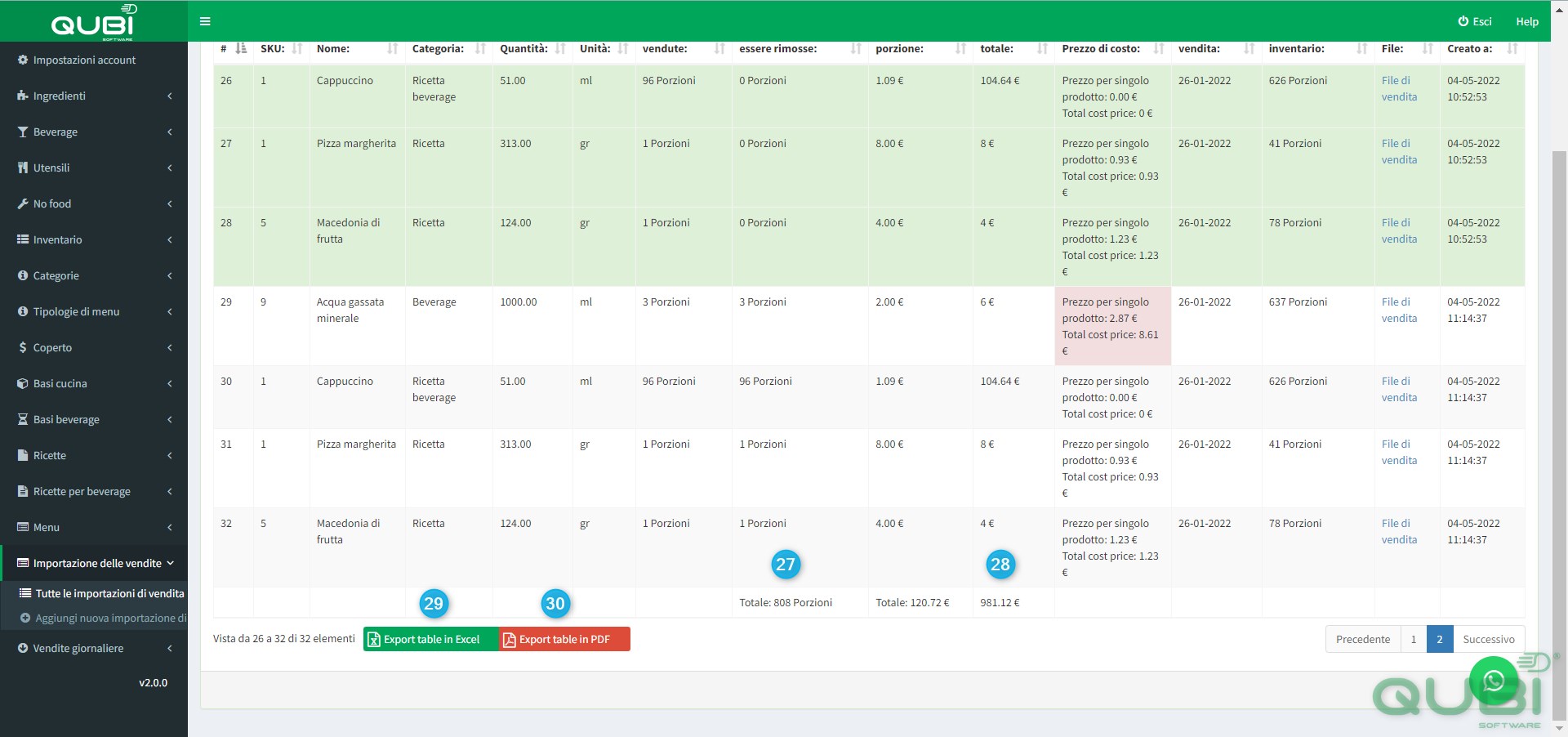
Nella parte finale possiamo notare:
27- Il totale delle porzioni vendute
28- Il totale dell’incassato
29- Esportare il file in Excel
30- Esportare il file in PDF
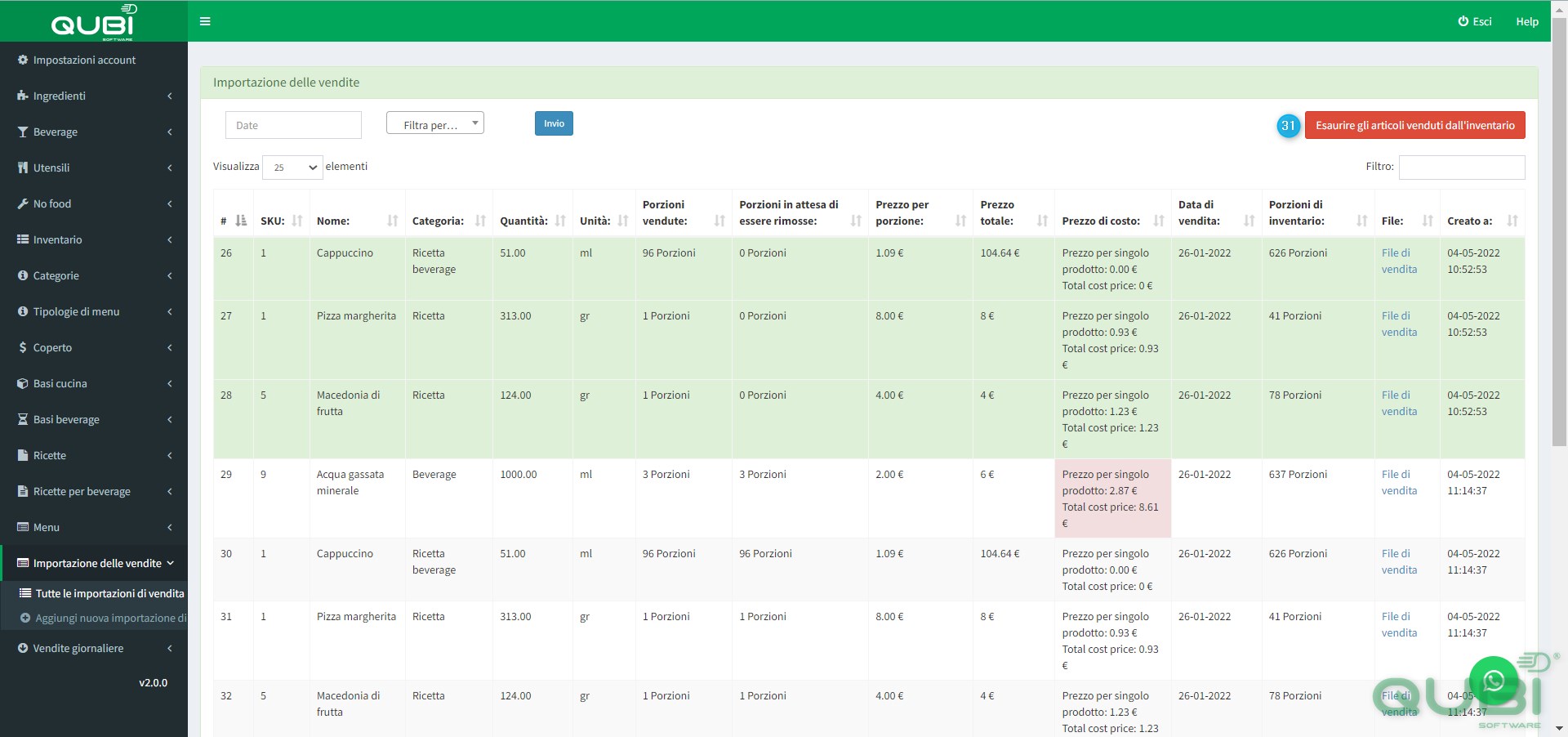
Infine dopo aver importato il file di scarico possiamo:
1- Premere “Esaurire gli articoli venduti dall’inventario” in automatico viene pulito il magazzino e importati i file di scarico delle casse