I tutorial
7. Scheda No Food: panoramica e funzionalità
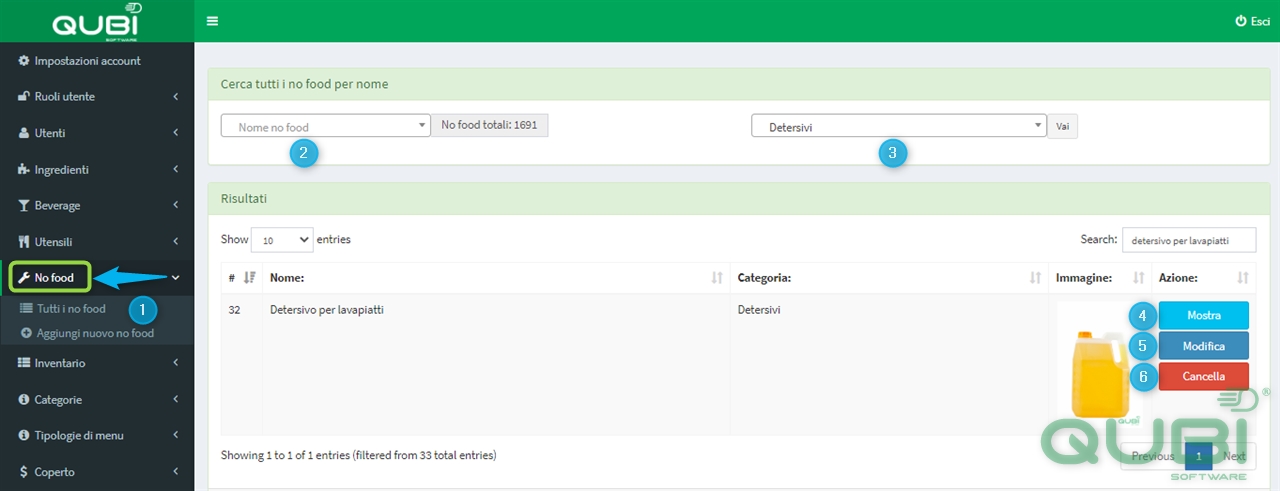
Per navigare all’interno della Scheda No Food di Qubi Software, è necessario:
– Cliccare sulla funzione “Tutti no food” dalla barra delle funzioni laterale (1)
– Cercare no food per nome (2)
– Cercare no food per categoria (3)
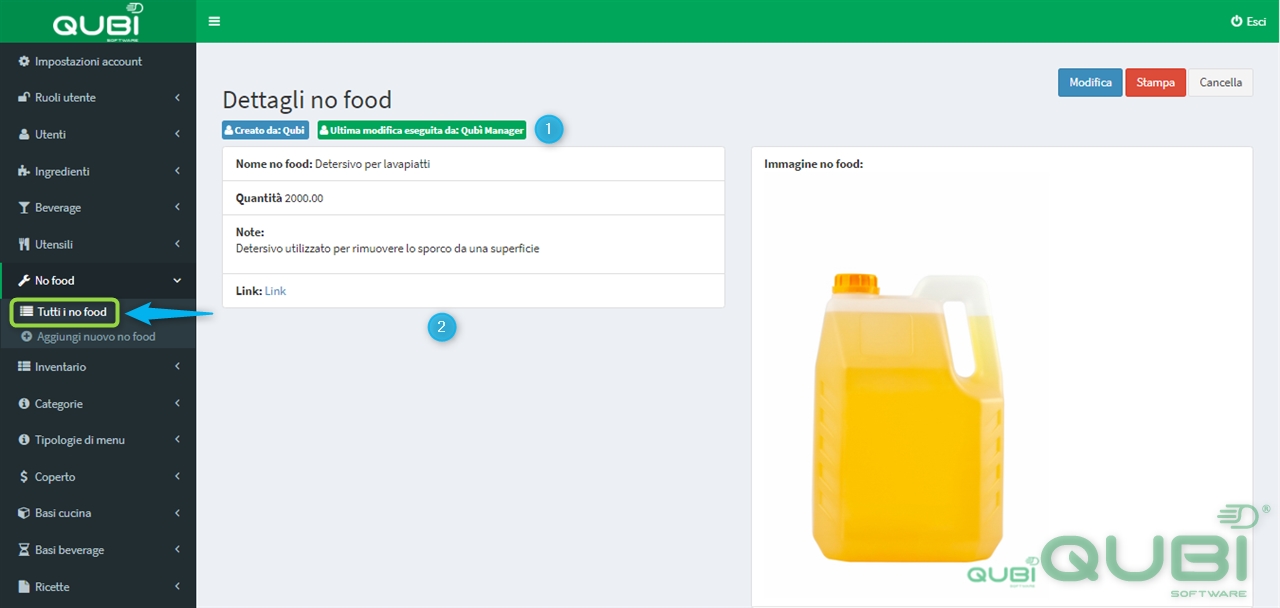
Con il tasto Mostra (4) è possibile visualizzare la scheda del no food.
Con il tasto Modifica (5) è possibile modificare la scheda del no food compilandola.
Con il tasto Cancella (6) è possibile eliminare il prodotto no food selezionato.
Nota: l’amministratore vede chi ha eseguito l’ultima modifica.
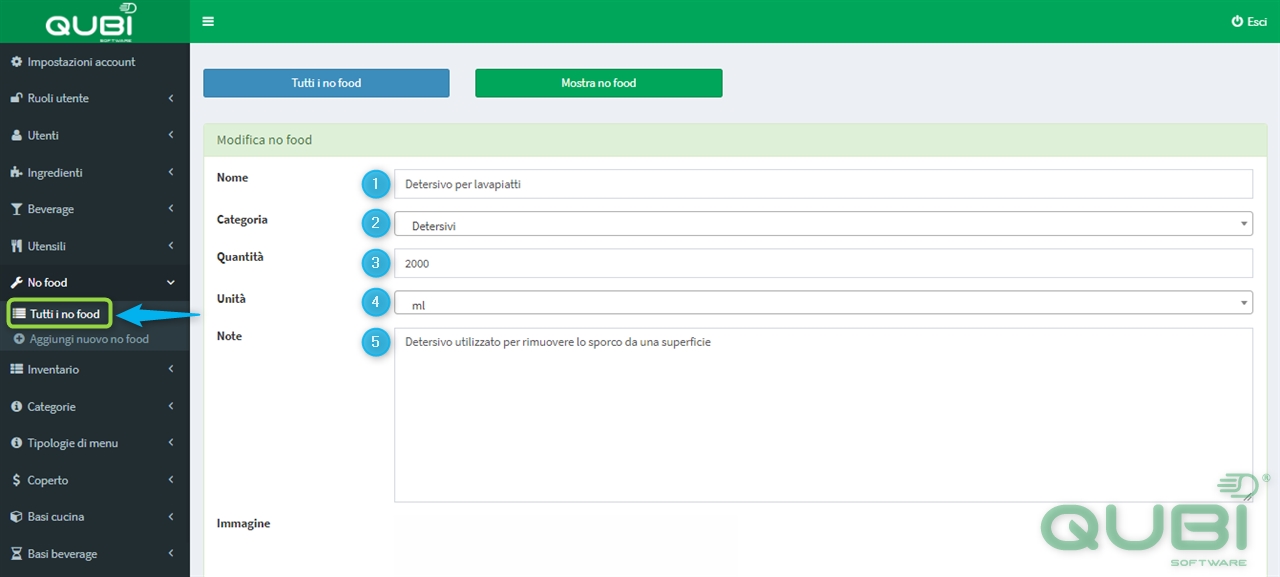
Come modificare una scheda No Food
2 – Inserire la categoria del no food (es.Detersivi)
3 – Inserire la quantità del no food (es.2000.00)
4 – Inserire l’unità (es.ml)
5 – Inserire la descrizione del no food (es.Detersivo utilizzato per rimuovere lo sporco da una superficie)
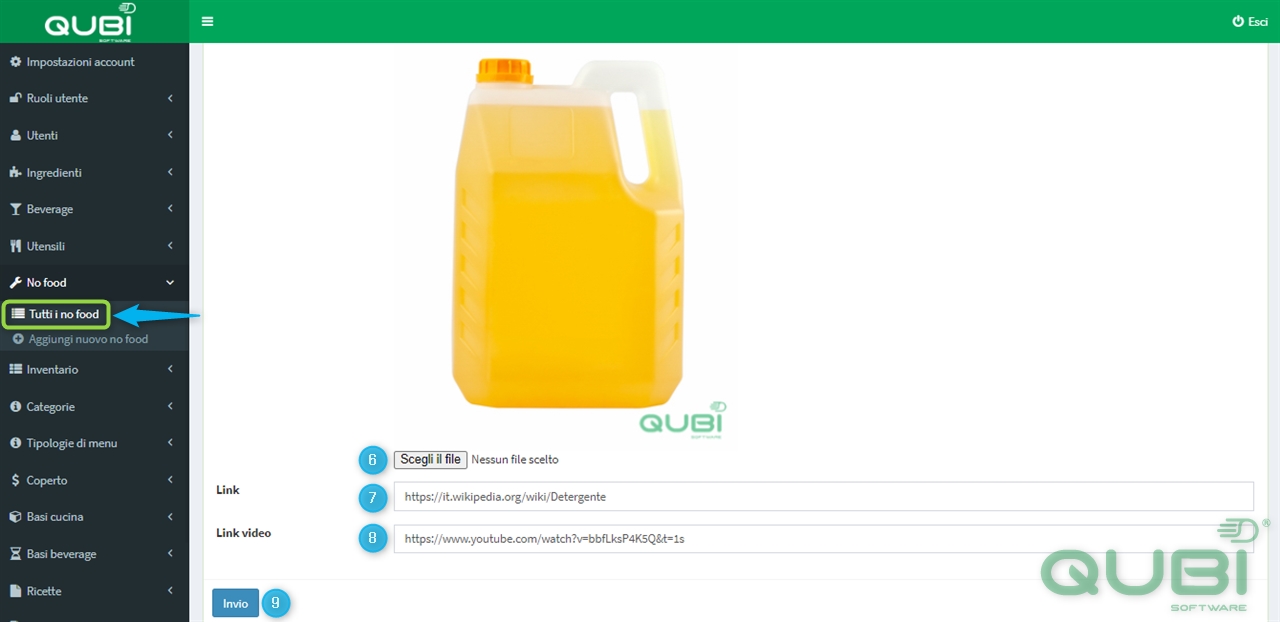
6 – Inserire immagine del no food
7 – Inserire link di internet di riferimento del no food (es.https://it.wikipedia.org/wiki/Detergente)
8 – Inserire link video di YouTube riferito al no food (es.https://www.youtube.com/watch?v=bbfLksP4K5Q&t=1s)
9 – Premere invio
Quali informazioni con il tasto Mostra?
1 – visualizzare l’ultimo utente che ha apportato delle modifiche alla scheda
2 – visualizzare tutte le informazioni che sono state inserite all’interno della scheda del No Food
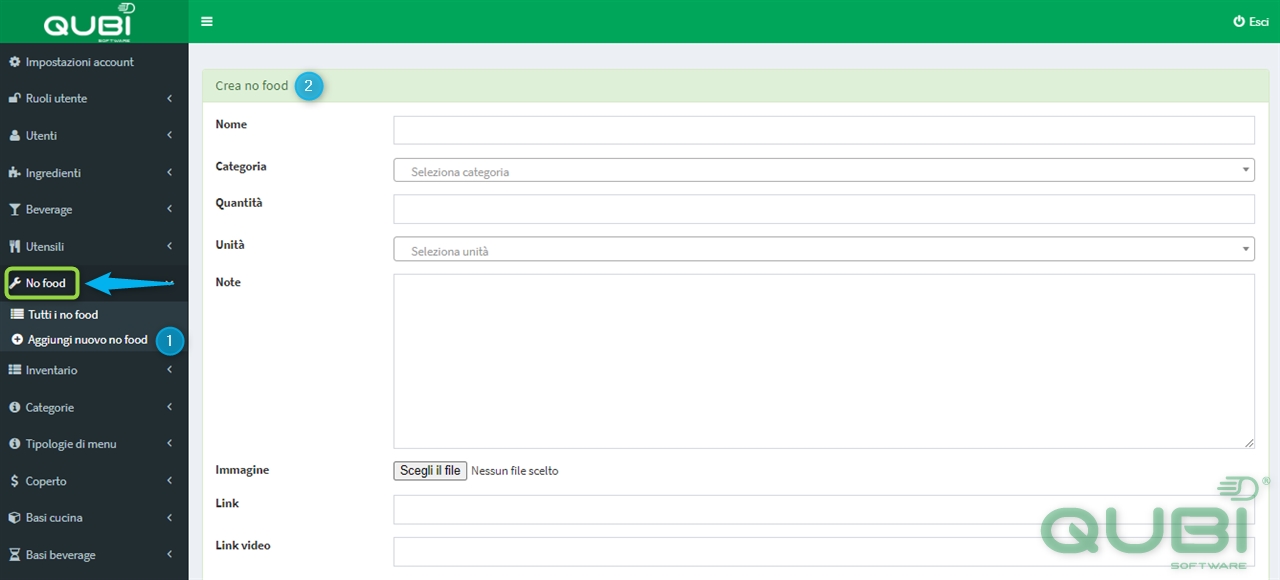
Come aggiungere un nuovo prodotto No Food su Qubi Software?
2 – Compilare tutti i campi della scheda come spiegato nei punti da 1 a 9 della sezione “tasto modifica” di questa guida.