
I tutorial
13. Registro movimenti utenti su Qubi Software
Questa sezione funziona soltanto con i piani di abbonamento Standard e Premium, poiché prevedono più utenze. In questo caso gli amministratori, infatti, hanno la possibilità di controllare i movimenti che sono stati effettuati dagli utenti.
Per creare un nuovo ruolo andare nella sezione “Ruoli utente”, cliccare su “Crea ruolo” e seguire la seguente procedura:
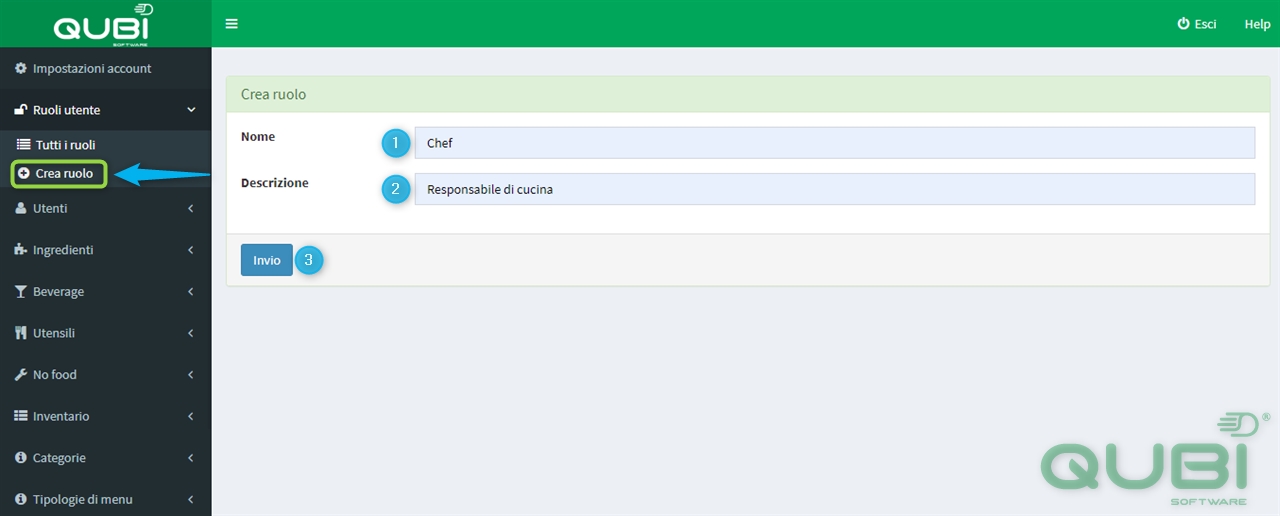
1 – Nome: inserire ruolo, Chef esempio
2 – Descrizione: inserire descrizione del ruolo, Responsabile di cucina esempio
3 – Premere “INVIO”
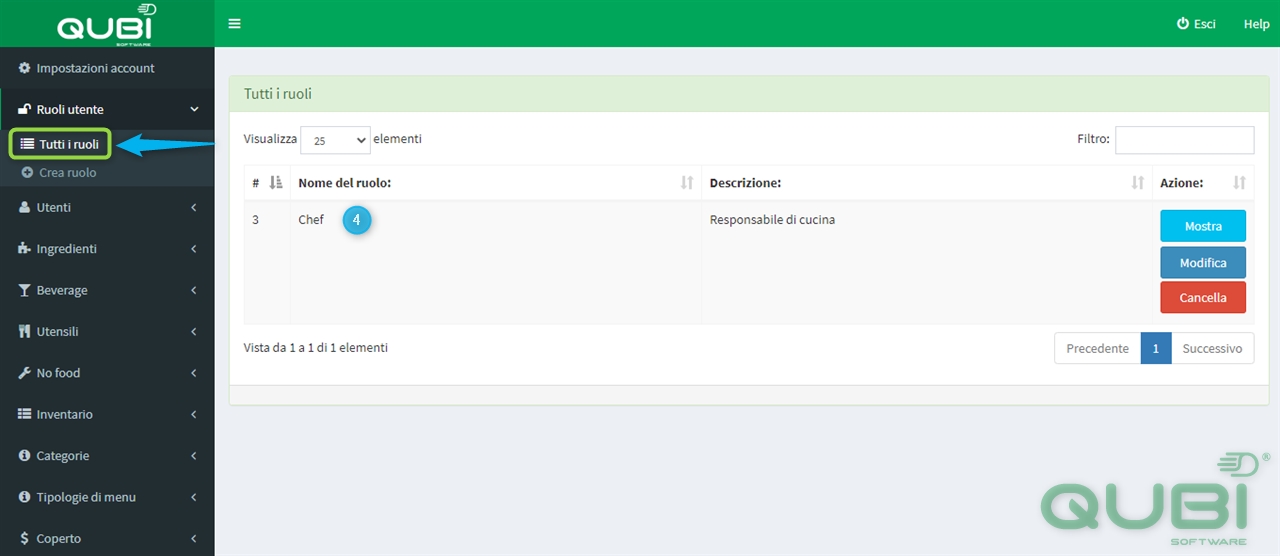
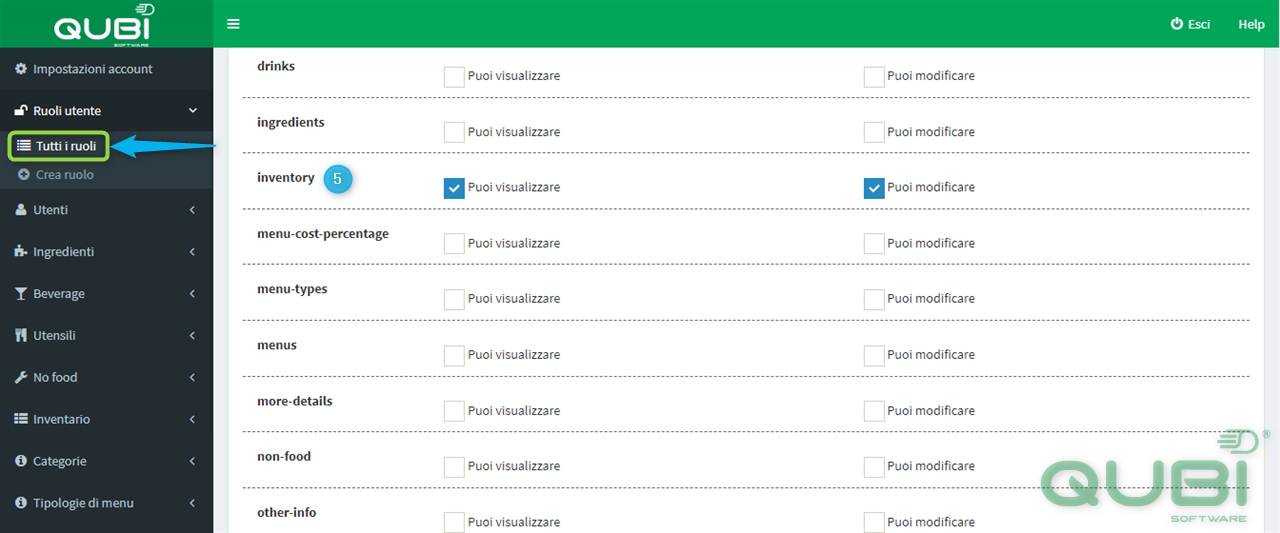
5 – Flag su Inventory “Puoi visualizzare” e “Puoi modificare” esempio
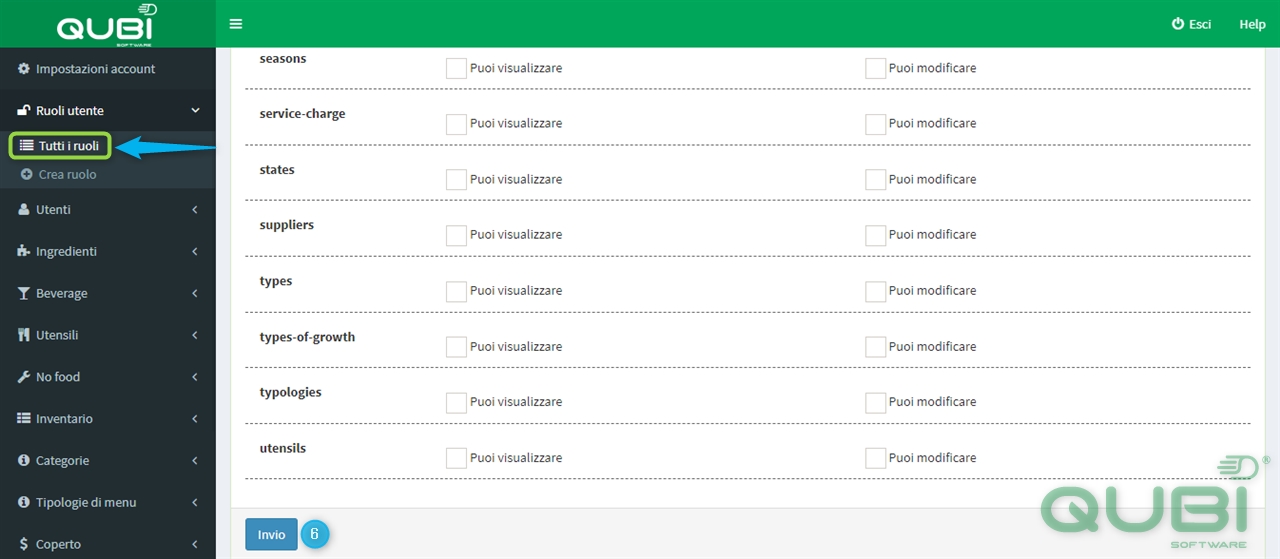
6 – Premere “INVIO”
Per creare un nuovo utente andare nella sezione “Utenti”, cliccare su “Aggiungi nuovo utente” e seguire la seguente procedura:
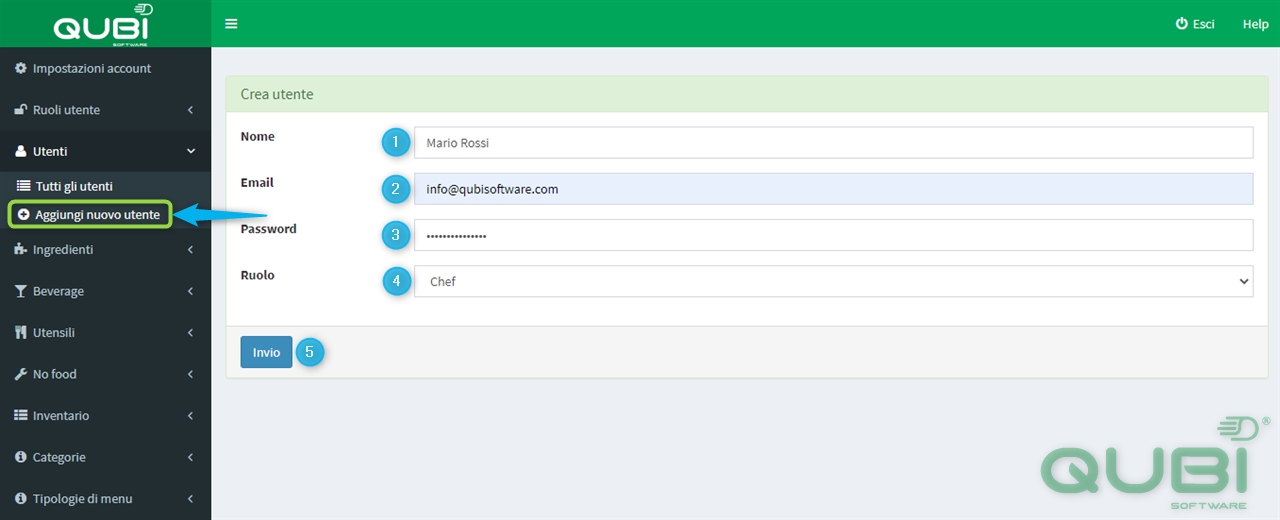
1 – Nome: inserire nome utente Mario Rossi esempio
2 – Email: inserire indirizzo e-mail
3 – Password: inserire password
4 – Ruolo: inserire il ruolo Chef esempio
5 – Premere “INVIO”
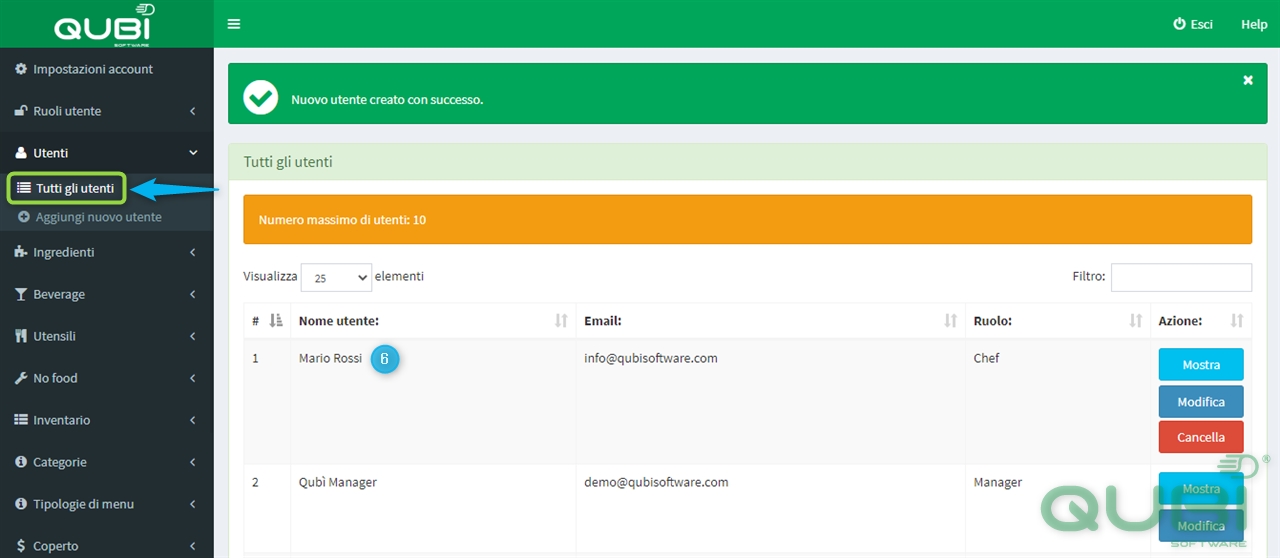
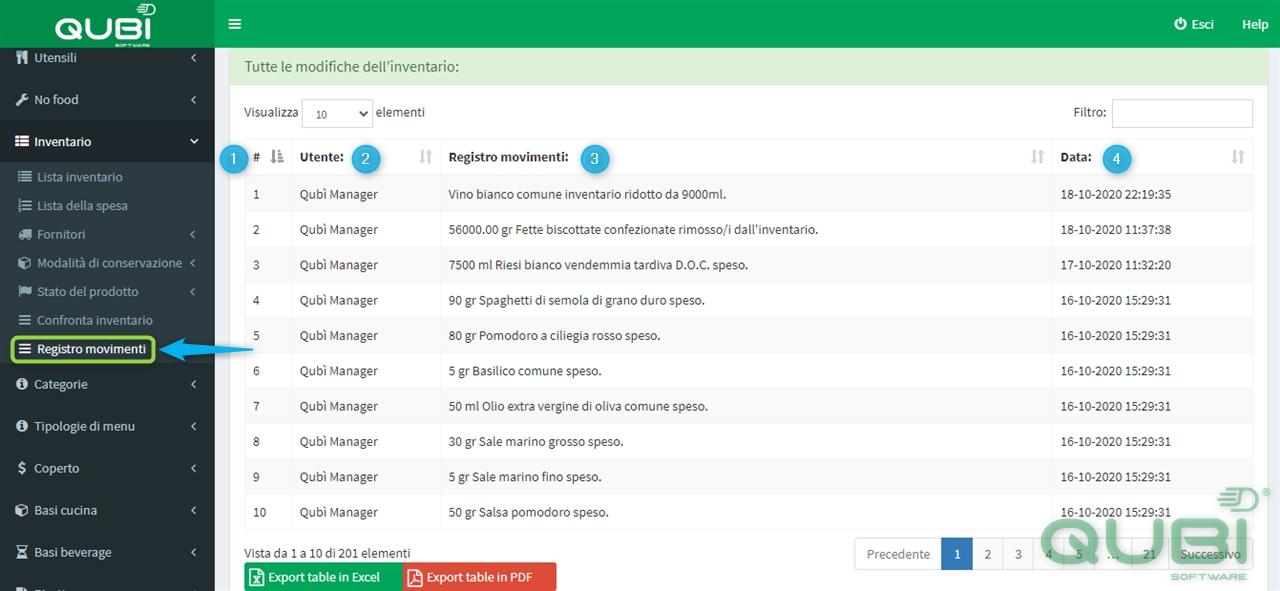
2 – Utente: viene visualizzato chi ha effettuato i movimenti
3 – Registro movimenti: viene visualizzato il tipo di movimento effettuato
4 – Data: viene visualizzata la data e l’ora in cui è stato effettuato il movimento
Anche in questa sezione è possibile utilizzare i filtri:
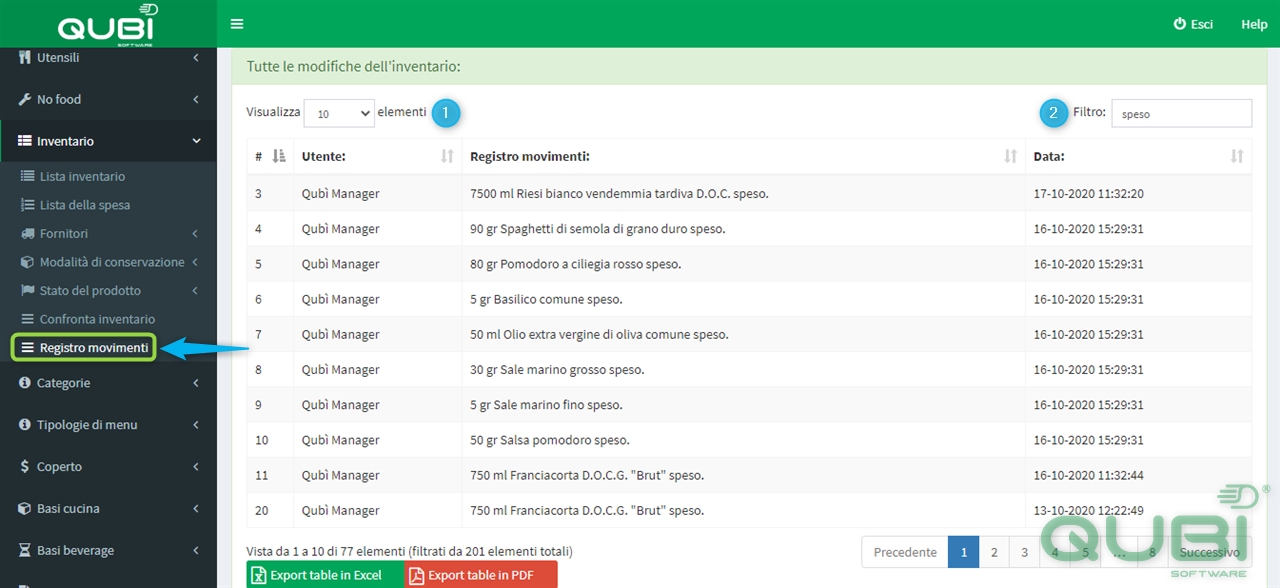
1 – Si può scegliere quanti elementi visualizzare per pagina: 10 esempio
2 – Si può filtrare per tipo di azione: speso esempio (si può effettuare la ricerca con il filtro anche per tipo di utente)
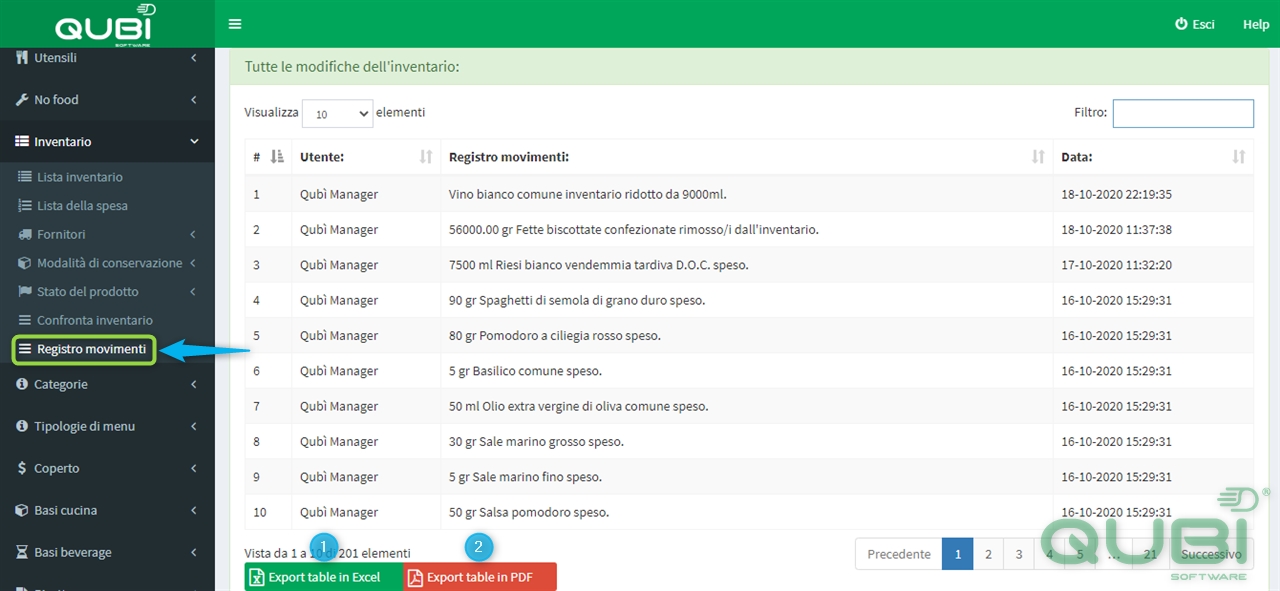
2 – Per esportare Registro movimenti in PDF cliccare su Export table in PDF
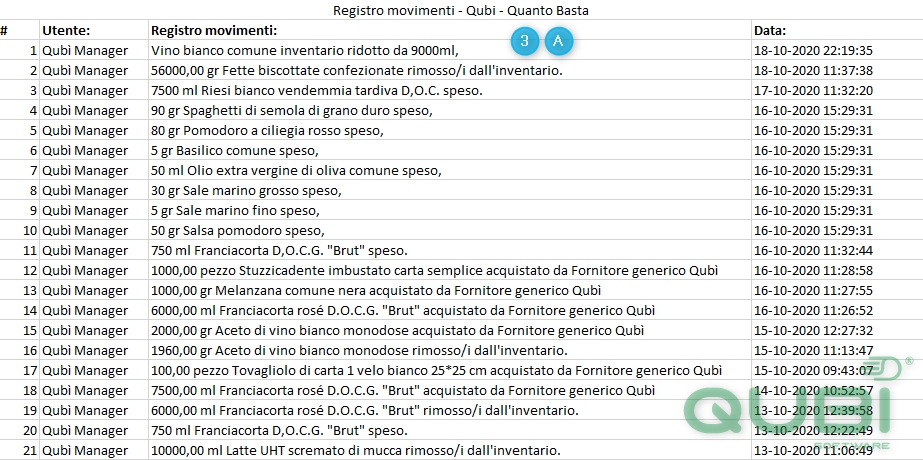
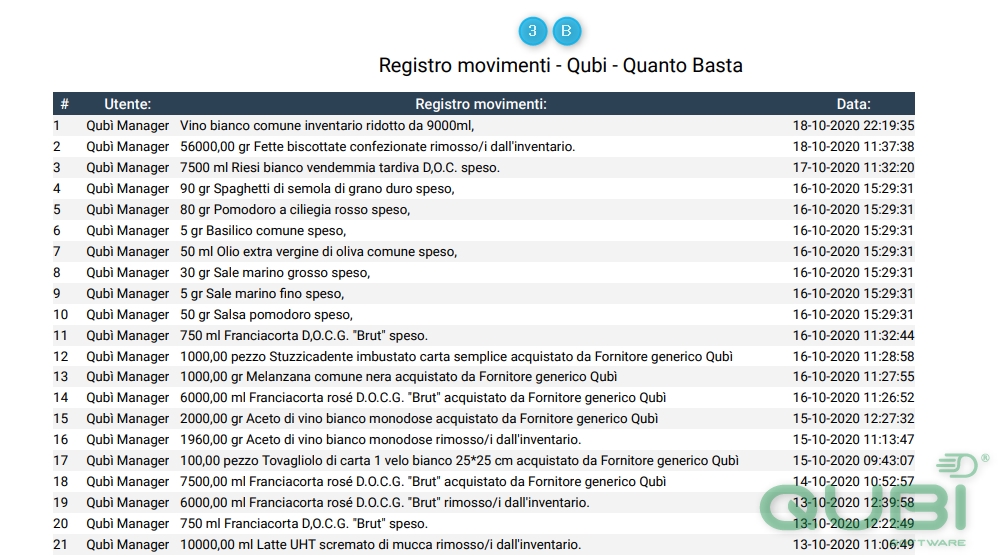
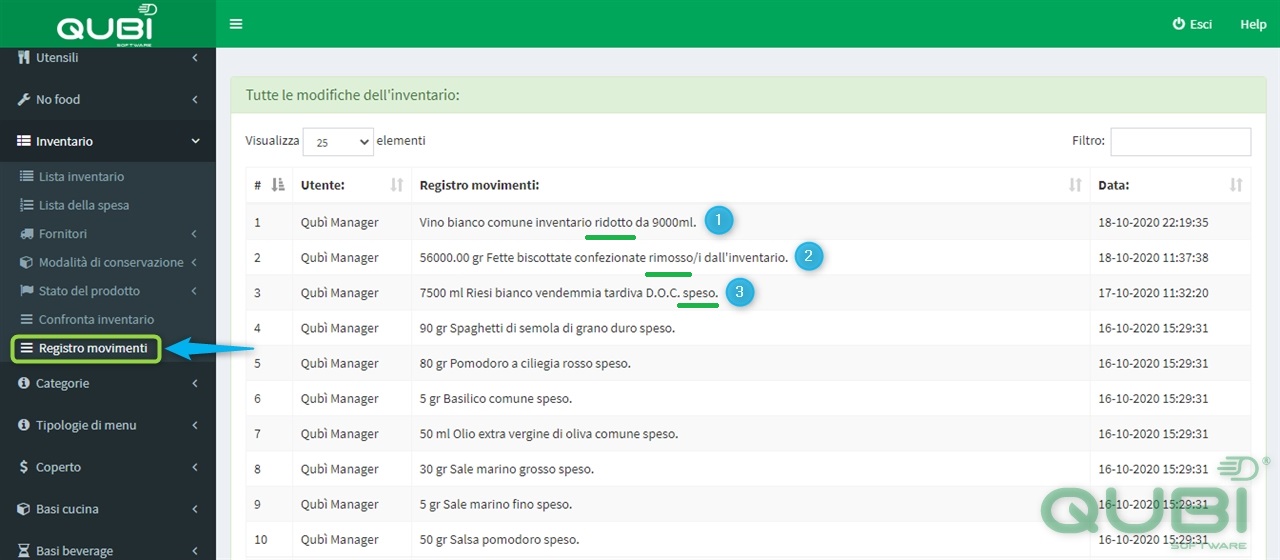
2 – Rimosso dall’Inventario = quando viene cancellato un prodotto dalla Lista Inventario
3 – Speso = venduto (eliminato quindi dallo scarico giornaliero)
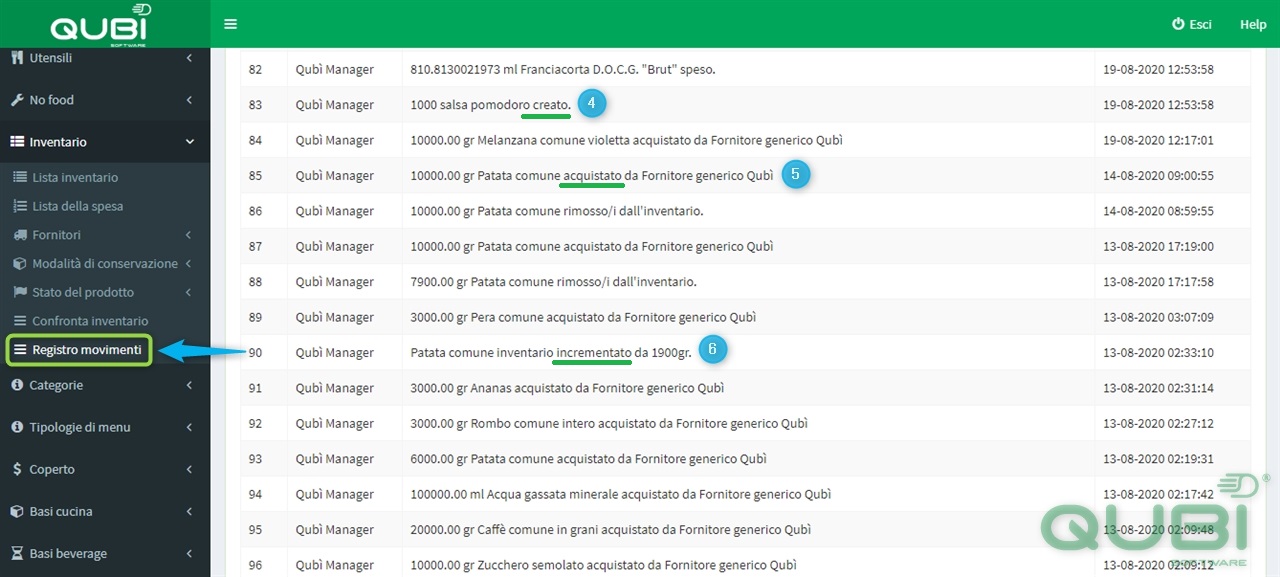
5 – Acquistato = quando si fa la lista della spesa
6 – Incrementato/Diminuito = quando viene incrementata o diminuita la quantità di un prodotto già presente a magazzino
NOTA: IL REGISTRO MOVIMENTI È UN REGISTRO “INDELEBILE”, NESSUNO PUÒ ELIMINARE LE VOCI PRESENTI IN QUESTO ELENCO, NEMMENO L’AMMINISTRATORE. QUESTO È MOLTO UTILE PER L’AMMINISTRATORE (PROPRIETARIO, GESTORE O MANAGER) CHE PUÒ RISALIRE A CHI HA EFFETTUATO IL MOVIMENTO, SENZA IL RISCHIO CHE VENGA CANCELLATO.