I tutorial
5. Scheda ingredienti: panoramica e funzionalità
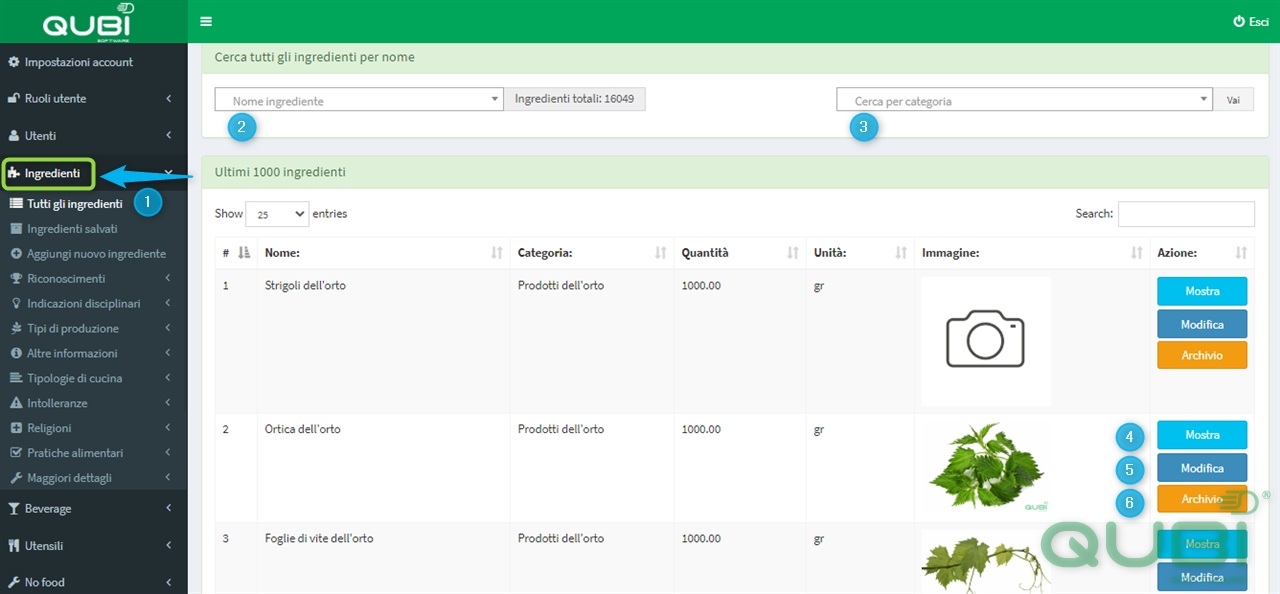
Esploriamo la scheda ingredienti su Qubi Software, per farlo è sufficiente:
1 – cliccare sulla funzione “Tutti gli ingredienti” dalla barra delle funzioni laterale
2 – cercare l’ingrediente per nome
3 – cercare l’ingrediente per categoria
4 – il pulsante Mostra: permette di visualizzare la scheda dell’ingrediente e l’Amministratore vede chi ha eseguito l’ultima modifica.
5 – il tasto Modifica permette di modificare la scheda dell’ingrediente
6 – il pulsante Archivio permette di archiviare l’ingrediente selezionato
Come modificare un ingrediente presente in banca dati?
Scheda informazioni
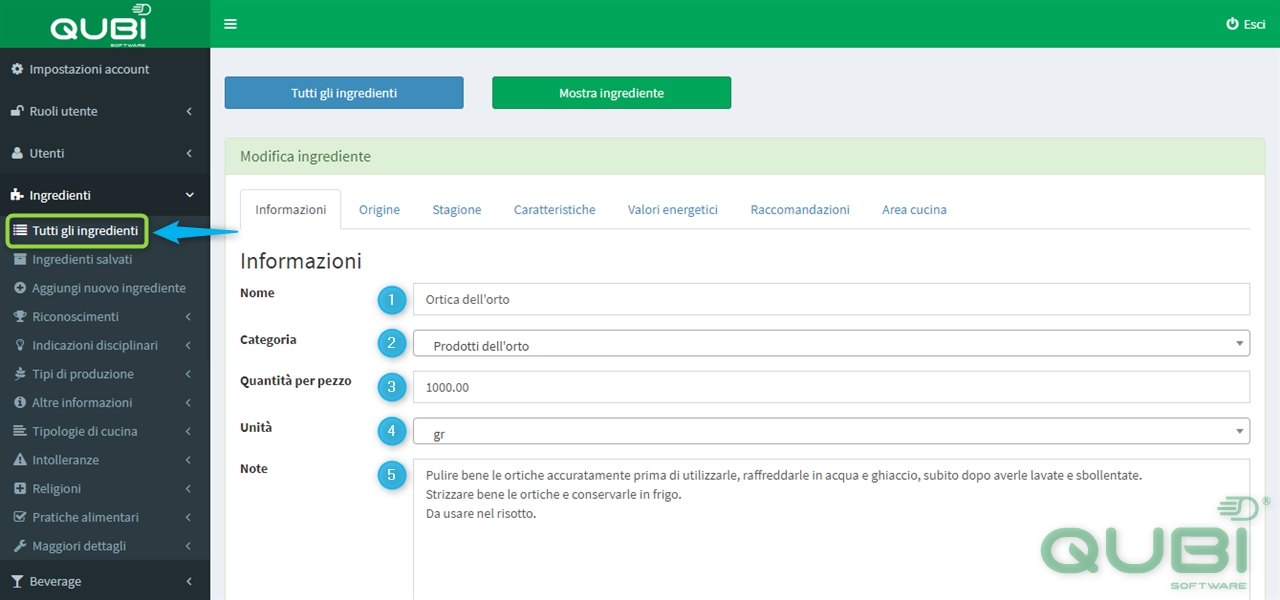
Per modificare un ingrediente, dopo aver cliccato sul pulsante “Modifica”:
1 – inserire il nome dell’ingrediente (es.Ortica dell’orto)
2 – inserire la categoria dell’ingrediente (es.Prodotto dell’orto)
3 – impostare le singole quantità per tipologia
Come impostare le quantità per tipologia
Quantità al peso: inserire 1000.00 se l’articolo è acquistato al peso (es.Rombo 1000.00 gr)
Nota: tutti i prodotti sono già impostati per l’acquisto al peso.

Quantità al singolo pezzo: inserire la quantità per pezzo se l’articolo è acquistato in singola confezione: questo dato fa riferimento al peso per il pezzo del prodotto (es.Aceto balsamico 350.00 ml)
Nota: è consigliato personalizzare la dicitura del prodotto con il suo packaging specifico (es.Bottiglietta di aceto balsamico 350.00 ml)

Dettagli ingredienti
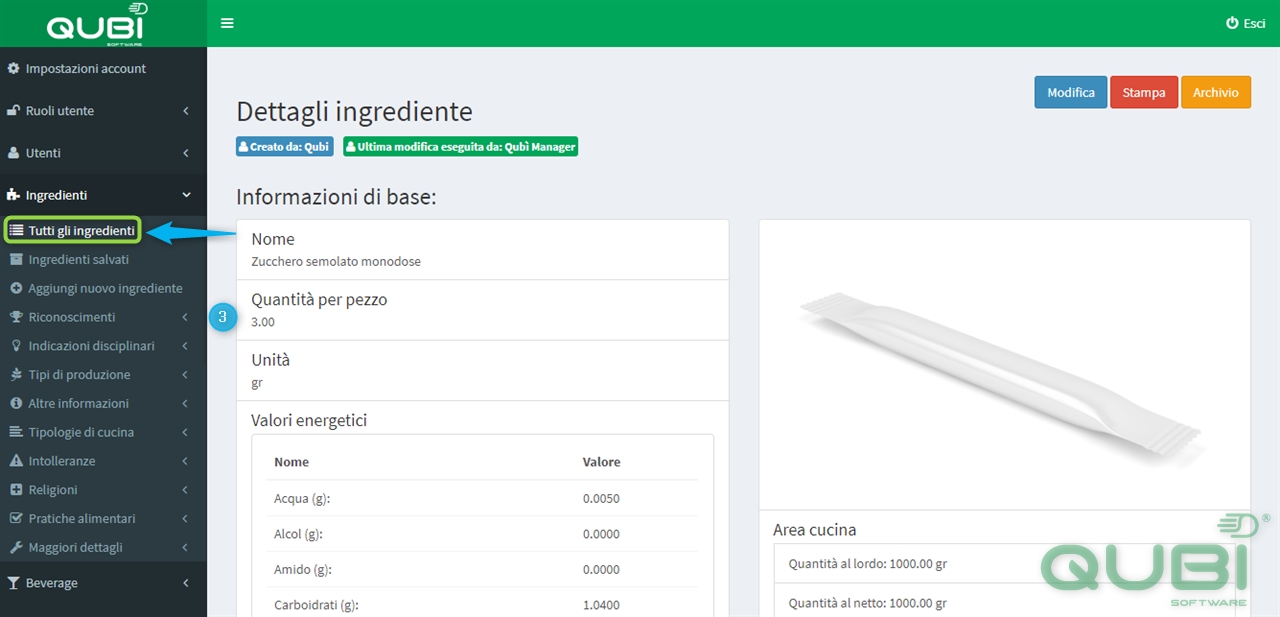
Quantità dei prodotti all’interno di una confezione: inserire la quantità per pezzo se l’articolo è acquistato a confezione con più pezzi all’interno: questo dato fa riferimento al peso per il pezzo del prodotto (es. zucchero semolato monodose 3.00 gr)
Nota 1: al momento dell’acquisto verrà richiesto quanti pezzi sono presenti nella confezione.
Nota 2: per velocizzare la procedura di acquisto e ottenere dei dati reali e un inventario immediato è consigliabile impostare tutti i prodotti a 1000.00 gr (come sono ora) e definire gli articoli acquistati al pezzo.
Completare la modifica dell’ingrediente in questo modo:
4 – inserire l’unità di misura (es.gr)
5 – inserire la descrizione dell’ingrediente
6 – inserire link di riferimento dell’ingrediente (es.https://it.wikipedia.org/wiki/Urtica_dioica)
7 – inserire l’immagine dell’ingrediente
8 – inserire link video di YouTube riferito all’ingrediente, se disponibile (es.https://www.youtube.com/watch?v=sDswVsaKung)
9 – premere invio

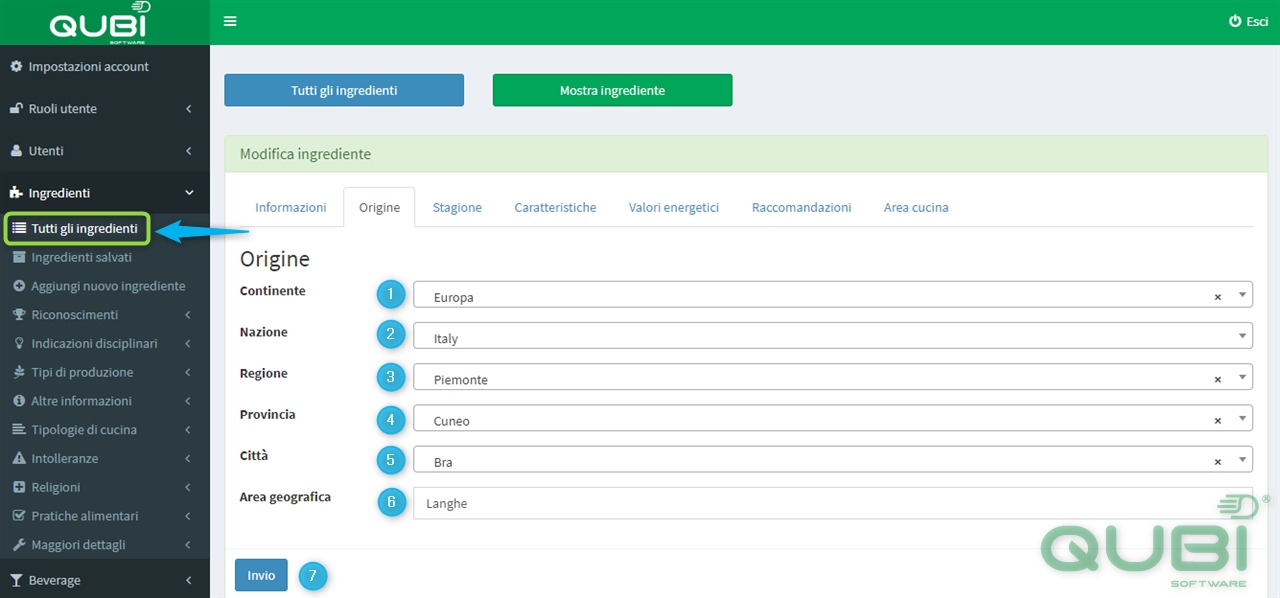
Scheda origine
Per modificare/aggiornare l’origine di un ingrediente, è necessario:
1 – inserire il Continente di riferimento dell’ingrediente (es.Europa)
2 – inserire la Nazione di riferimento dell’ingrediente (es.Italy)
3 – inserire la Regione di riferimento dell’ingrediente (es.Piemonte)
4 – inserire la Provincia di riferimento dell’ingrediente
5 – inserire la Città di riferimento dell’ingrediente (es.Bra)
6 – inserire l’Area Geografica di riferimento dell’ingrediente (es.Langhe)
7 – premere invio
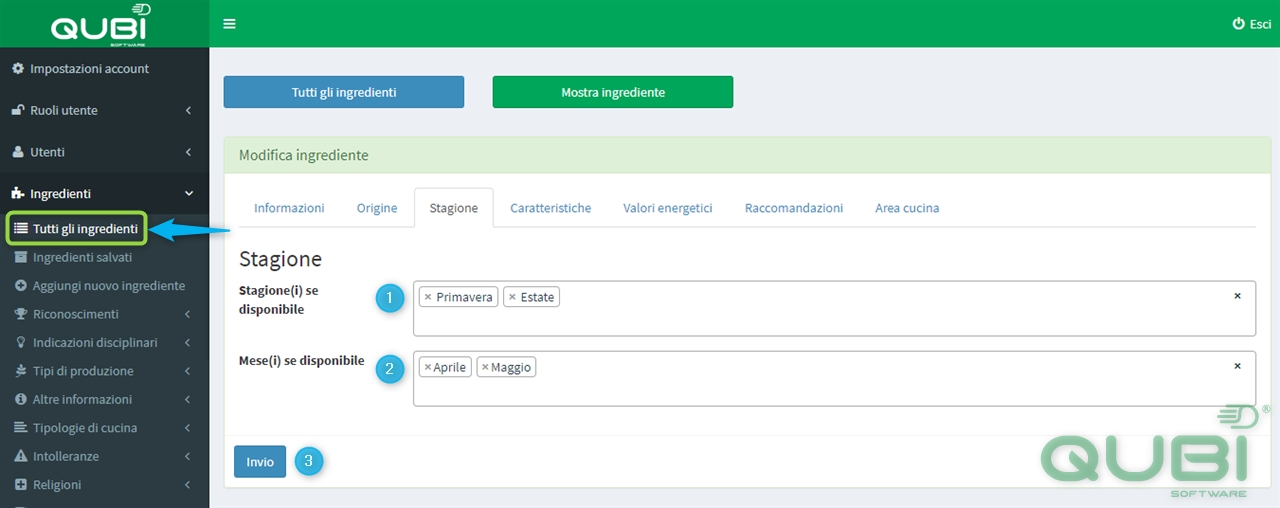
Scheda stagione
1 – inserire la stagione o le stagioni di riferimento dell’ingrediente (es.Primavera, Estate)
2 – inserire il mese o i mesi di riferimento dell’ingrediente (es.Aprile, Maggio)
3 – premere invio
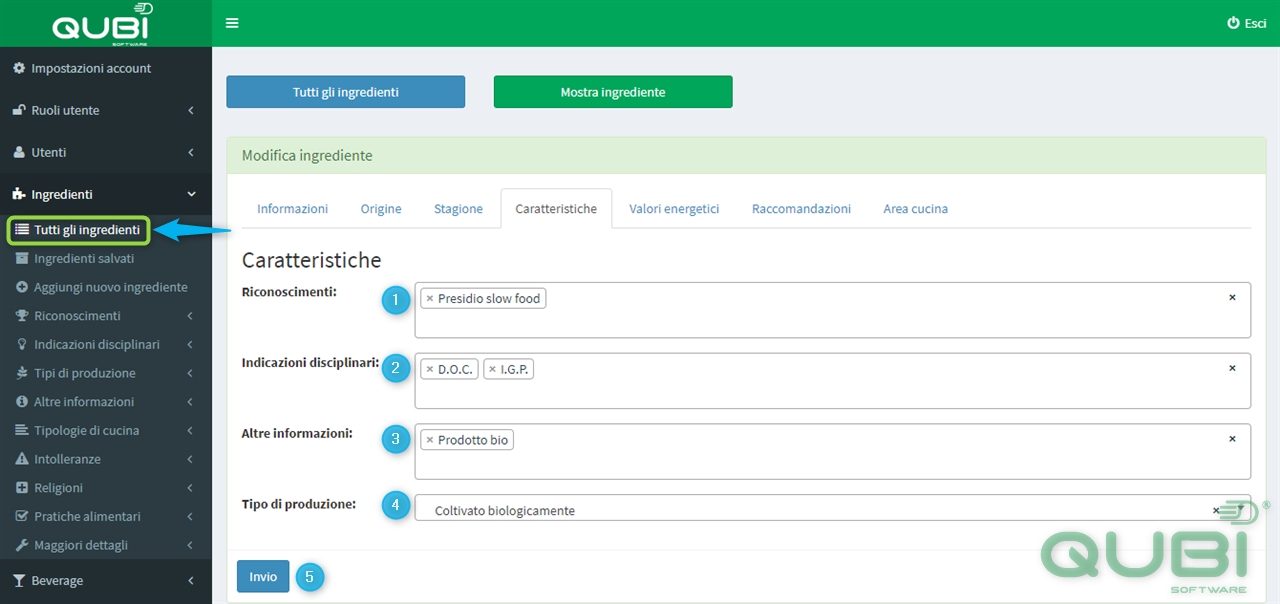
Scheda caratteristiche
1 – inserire eventuali riconoscimenti (es.slow food)
2 – Inserire le indicazioni disciplinari (I.G.P., D.O.C.)
3 – inserire altre info (es.Prodotto bio)
4 – inserire il tipo di produzione (es.Coltivato biologicamente)
5 – premere invio
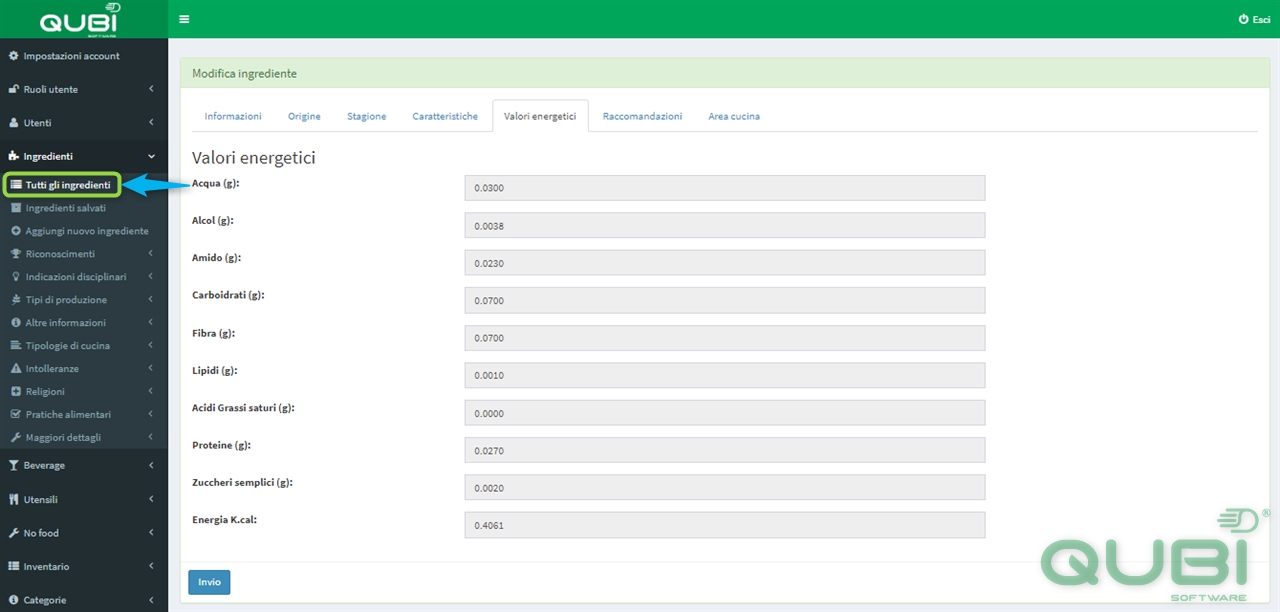
Scheda valori energetici
La scheda dei valori energetici appare già compilata e non si può modificare. Per modificarla e inserire a mano i singoli valori è necessario creare un nuovo ingrediente.
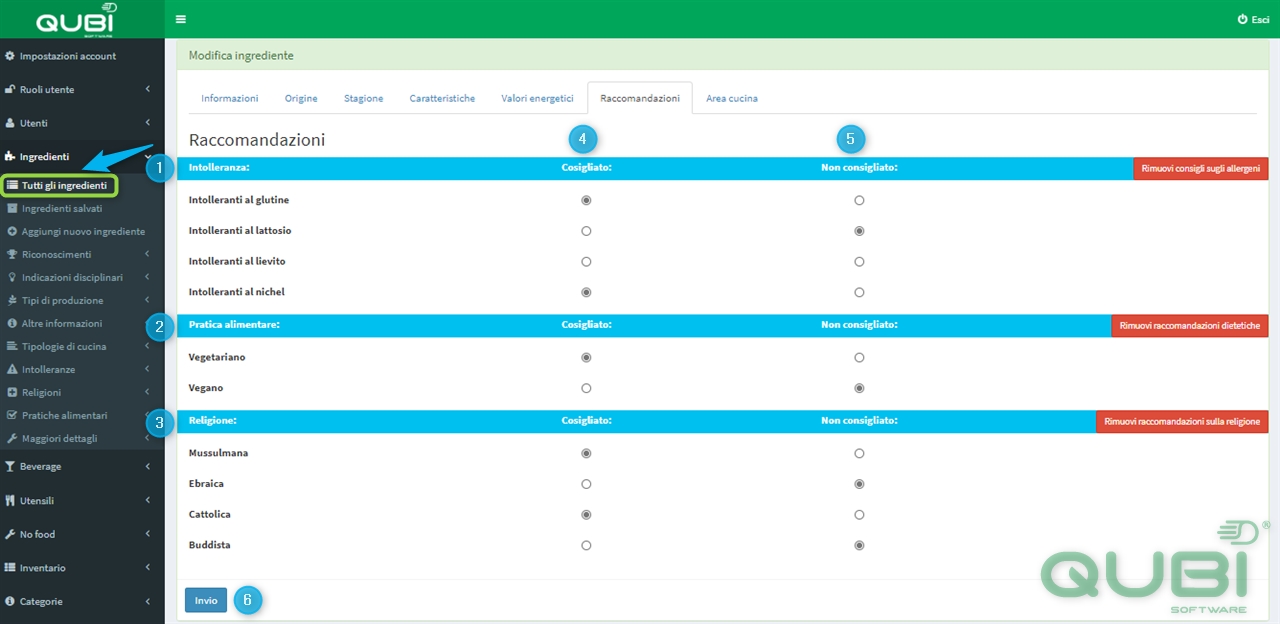
Scheda raccomandazioni
– Intolleranze
– Pratiche alimentari
– Religione
Viene compilata dall’utente sulla base delle caratteristiche dell’ingrediente:
– Consigliato: può essere utilizzato
– Non consigliato: da evitare
Scheda area cucina
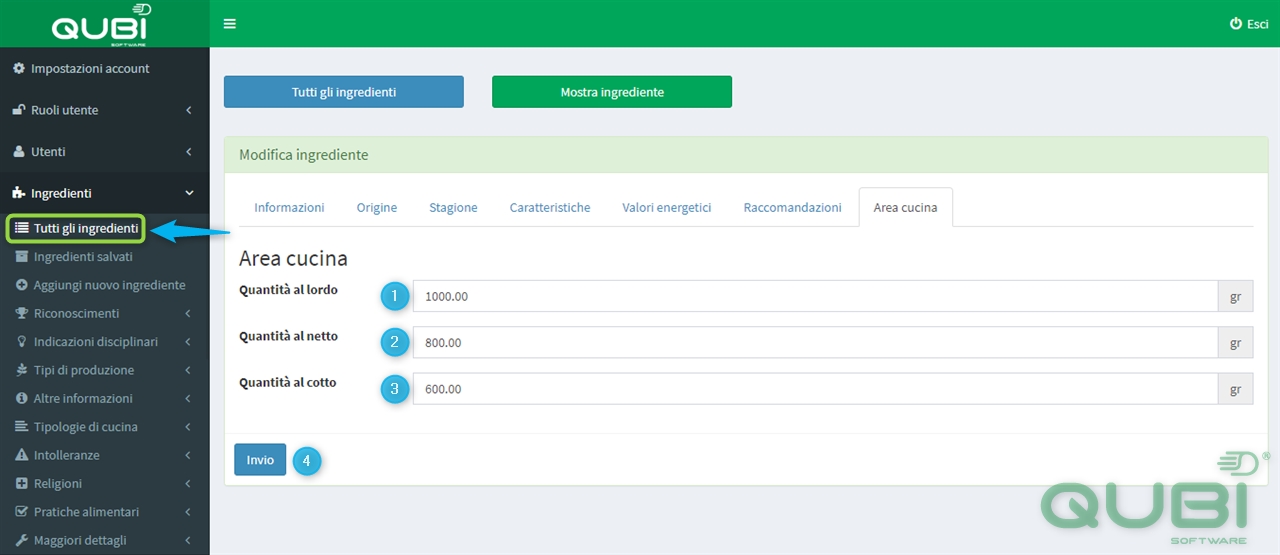
La scheda viene utilizzata per il calcolo del calo di peso e valori energetici.
1 – inserire il valore della quantità al lordo (es.1000.00)
2 – inserire il valore della quantità al netto (es.800.00)
3 – inserire il valore della quantità al cotto (es.600.00)
Inserendo questi valori riuscirai ad ottenere in anticipo il valore del peso cotto che andrai a mettere nel piatto.
4 – premere invio
Come visualizzare un ingrediente presente in banca dati?
Cliccando sul tasto Mostra è possibile:
– verificare l’ultimo utente ad apportare modifiche alla scheda
– mostrare tutte le informazioni che sono state inserite all’interno della scheda ingrediente
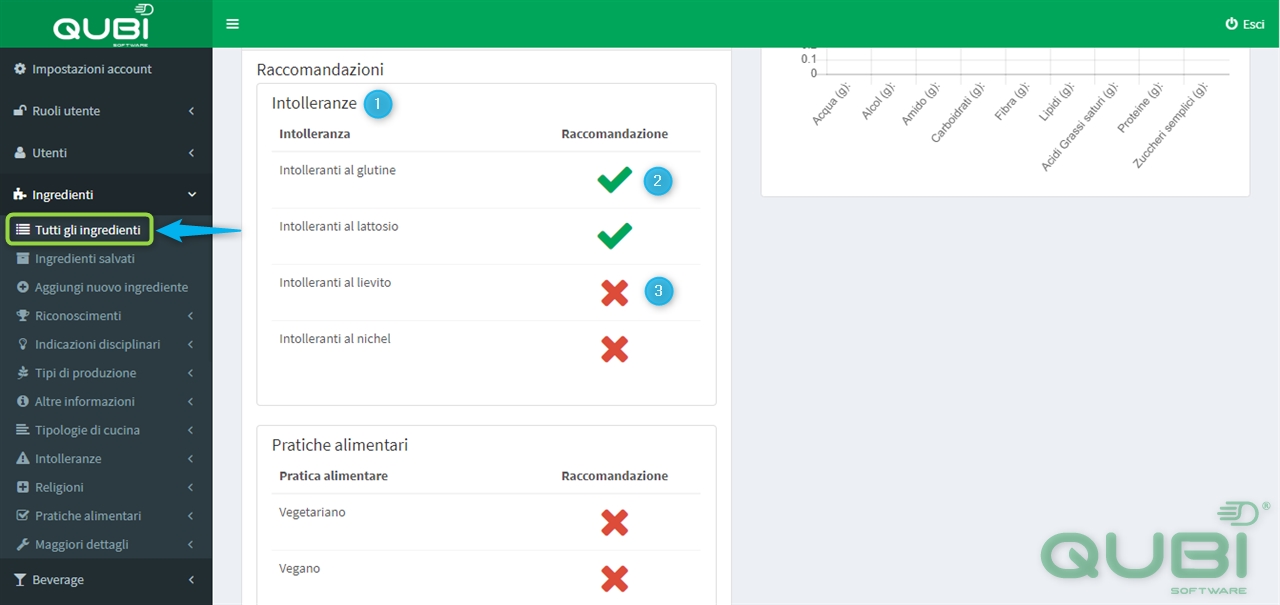
Vengono mostrate le:
– intolleranze
– pratiche alimentari
– religioni inserite precedentemente
– segno verde indica che è consigliato
– segno rosso indica che non è consigliato
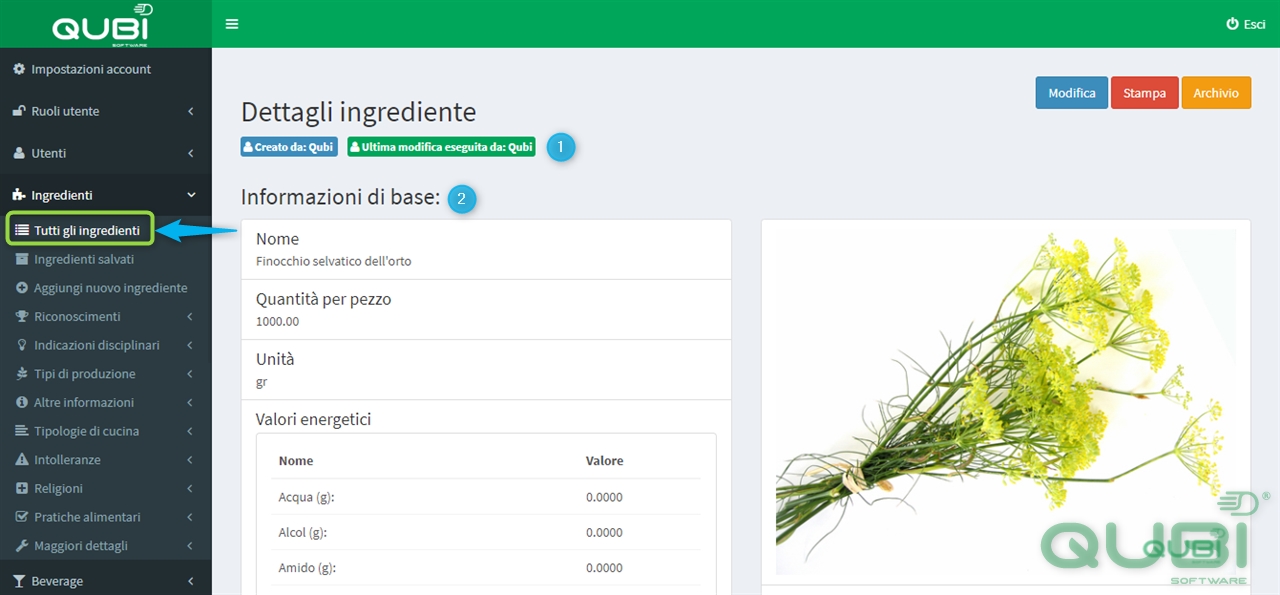
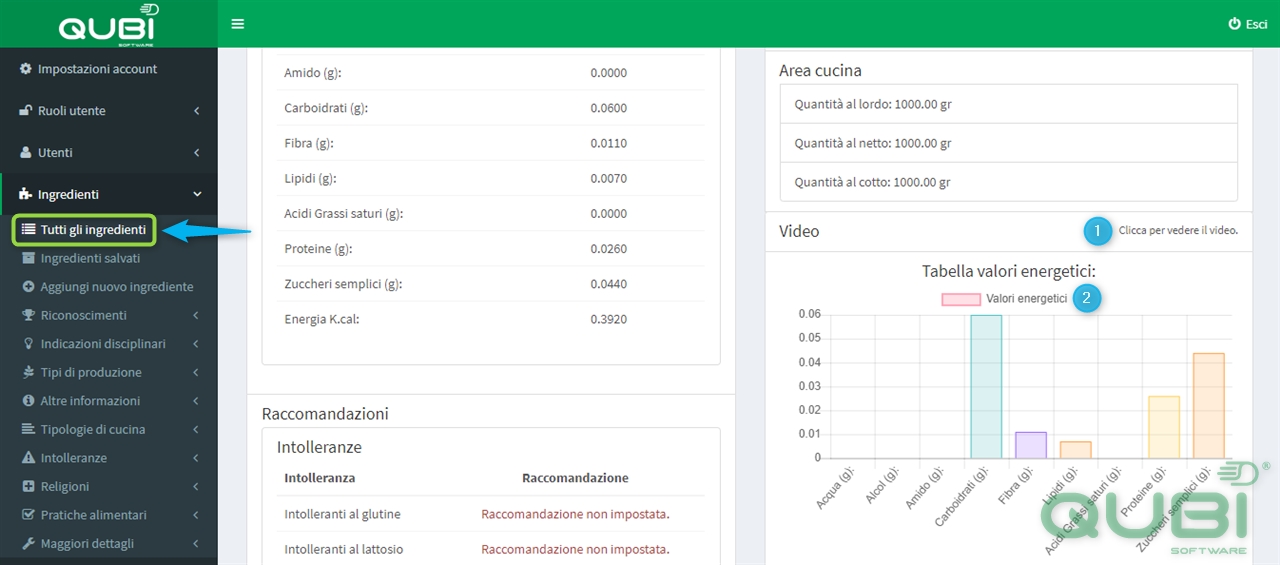
Nell’immagine seguente,
– cliccando dove è indicato il numero 1, si apre il video
– cliccando su “valori energetici” (indicato con il numero 2) si nasconde il grafico
Come aggiungere un nuovo ingrediente
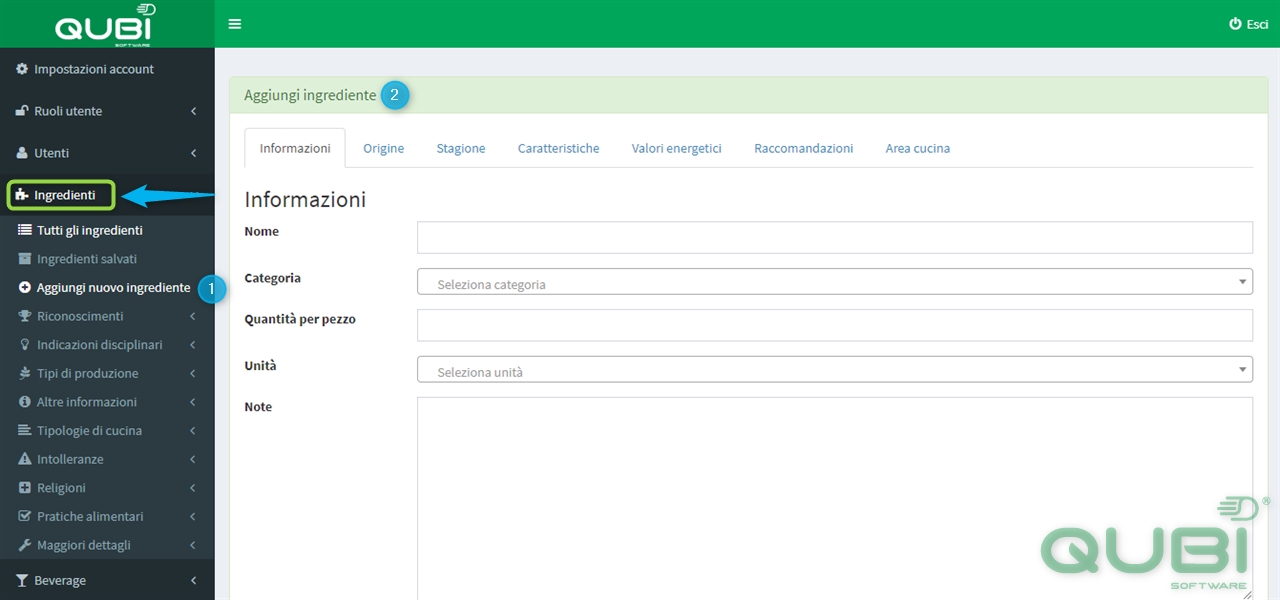
2 – compilare tutti i campi della scheda come spiegato nei punti da 1 a 9 della sezione “tasto modifica” di questa guida.
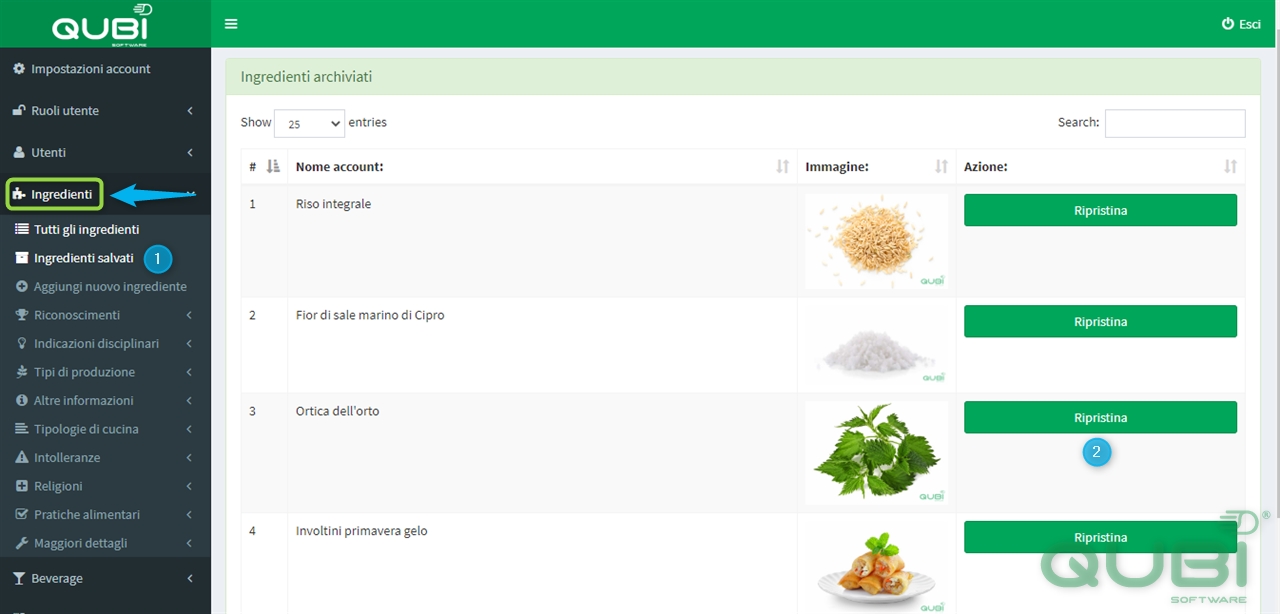
Come ripristinare un ingrediente archiviato
2 – cliccare su ripristina: l’ingrediente viene ripristinato nell’elenco generale