I tutorial
14. Come definire il costo dei coperti con Qubi Software
Per creare un nuovo coperto su Qubì Software, è necessario:
– accedere all’area “Crea coperto”
– cliccare su “Aggiungi nuovo coperto”
– compilare tutti i campi
I campi da compilare sono:
1 – Nome: inserire il nome del coperto
2 – Note: inserire le note relative al coperto, ad esempio la provenienza del termine coperto
3 – Link: inserire un link di riferimento per il coperto, ad esempio prenderlo da Wikipedia
4 – Immagine: inserire immagine del coperto
5 – Link video: inserire un link relativo al coperto, ad esempio prenderlo da YouTube
6 – Premere “INVIO”

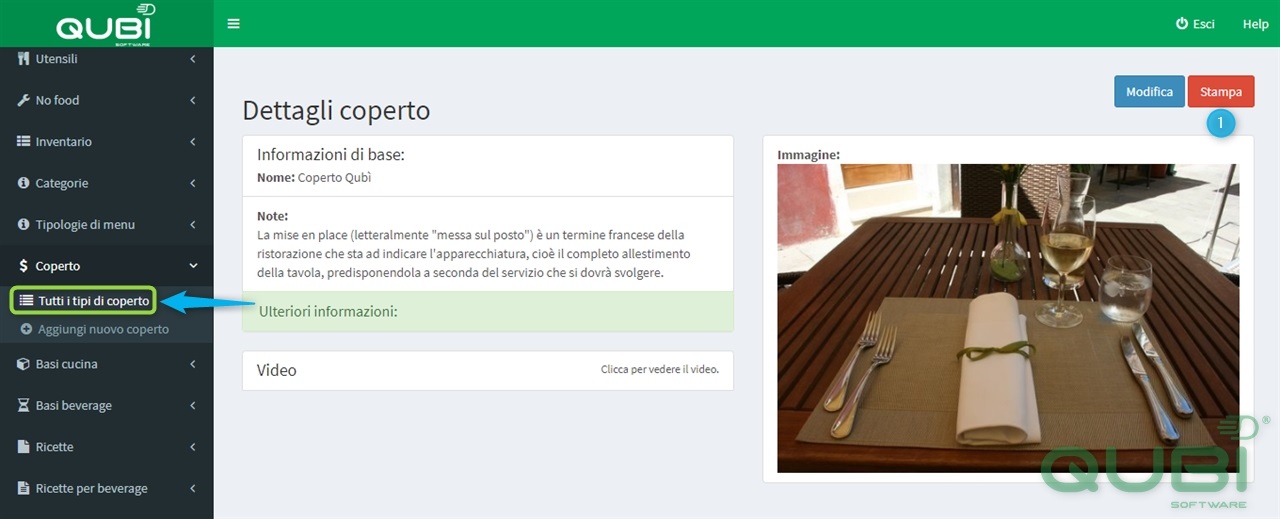
Come visualizzare la scheda coperto?
Una volta inseriti tutti i dati della scheda coperto, è possibile:
– visualizzare i dettagli della scheda (tasto MOSTRA)
– stampare il coperto cliccando sul tasto “STAMPA”
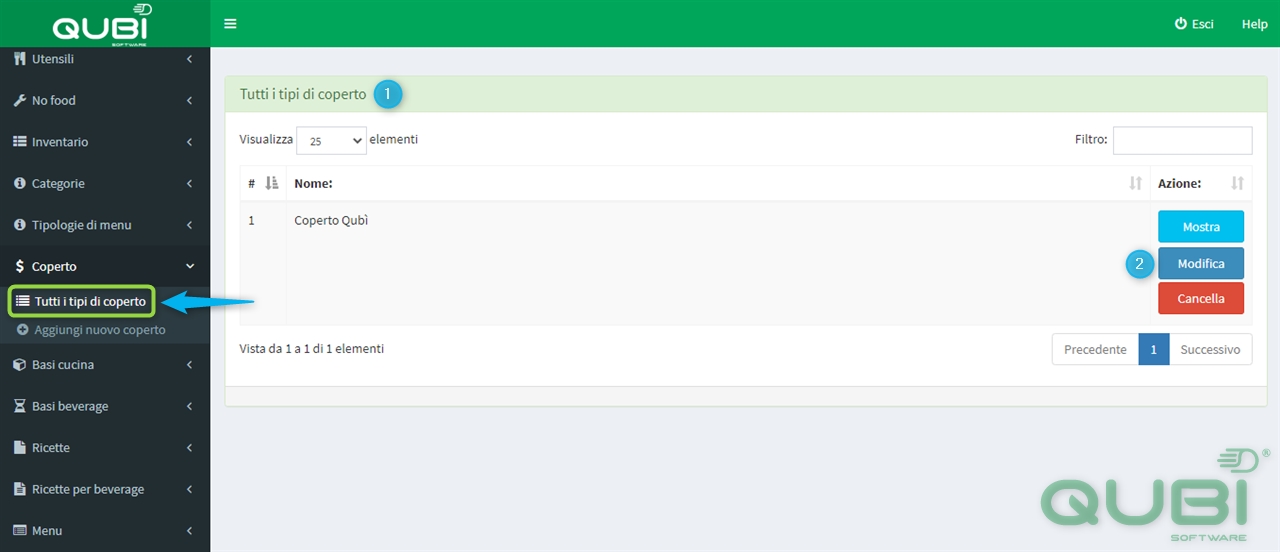
Come modificare una scheda coperto su Qubi Software?
2 – In “Tutti i tipi di coperto” vengono visualizzati i coperti inseriti
3 – Cliccando sul tasto “MODIFICA” si possono modificare i dati relativi al coperto
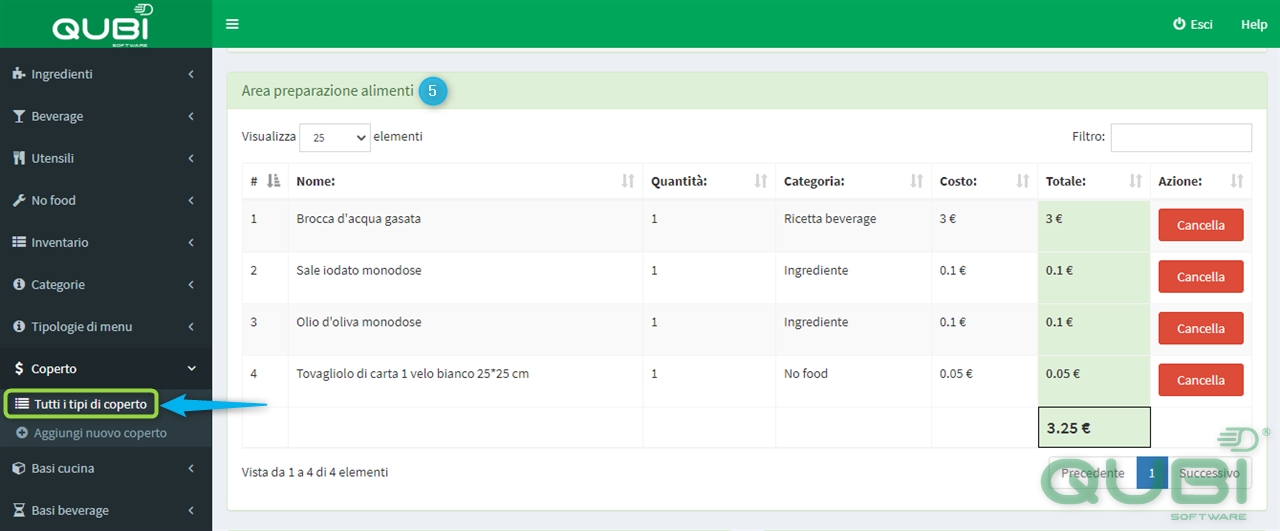
Aree inserimento prodotti
La procedura di inserimento è la stessa per tutti, qui di seguito faremo alcuni esempi.
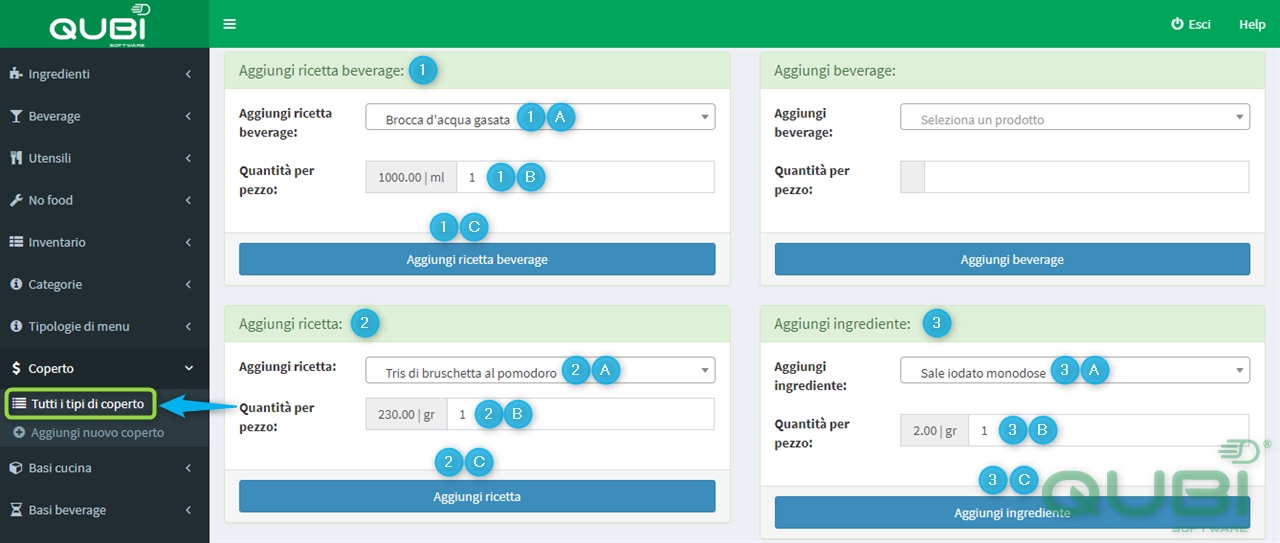
Come aggiungere una ricetta Beverage, una ricetta e gli ingredienti su Qubi Software
1 – Aggiungi ricetta beverage:
1 (A) Aggiungi ricetta beverage: Brocca d’acqua gasata esempio
1 (B) Quantità per pezzo: aggiungere il numero di pz, 1 pz esempio
1 (C) Cliccare sul tasto “Aggiungi ricetta beverage”
2 – Aggiungi ricetta (questa area si può compilare se si vogliono offrire degli entrée, ad esempio):
2 (A) Aggiungi ricetta: tris di bruschetta al pomodoro esempio
2 (B) Quantità per pezzo: 1 pz esempio
2 (C) Cliccare sul tasto “Aggiungi ricetta”
3 – Aggiungi ingrediente:
3 (A) Aggiungi ingrediente: sale iodato monodose esempio
3 (B) Quantità per pezzo: 1 pz esempio
3 (C) Cliccare sul tasto “Aggiungi ingrediente”
Come aggiungere un prodotto No Food su Qubi Software
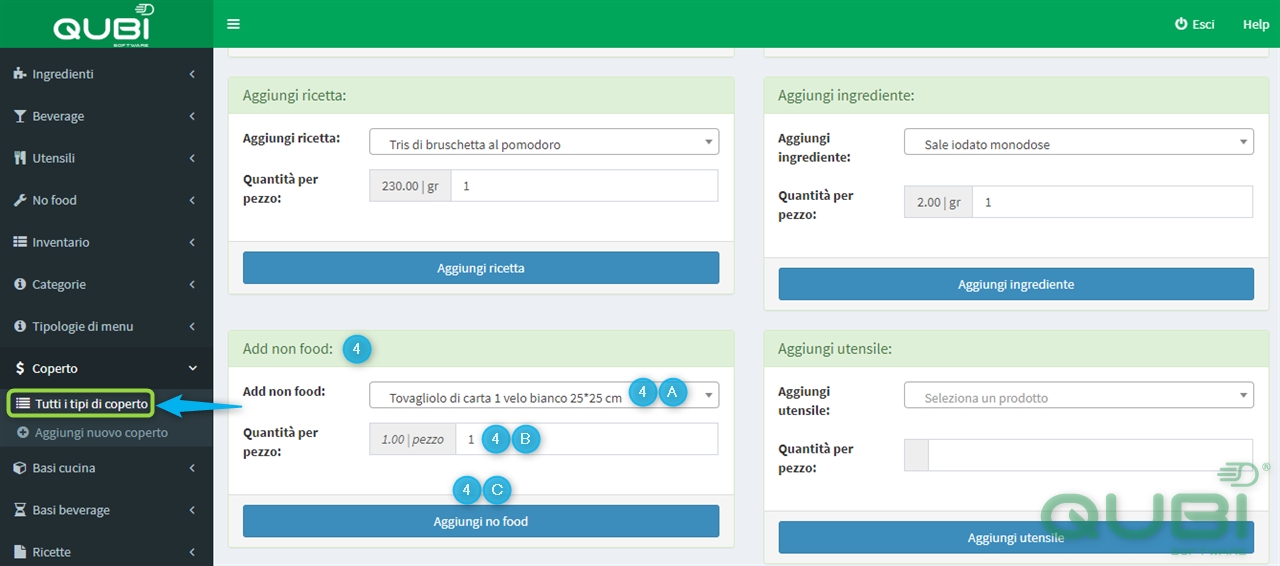
4 – Aggiungi no food:
4 (A) Aggiungi no food: tovagliolo di carta 1 velo bianco 25*25 cm esempio
4 (B) Quantità per pezzo: 1 pz esempio
4 (C) Cliccare sul tasto “Aggiungi no food”
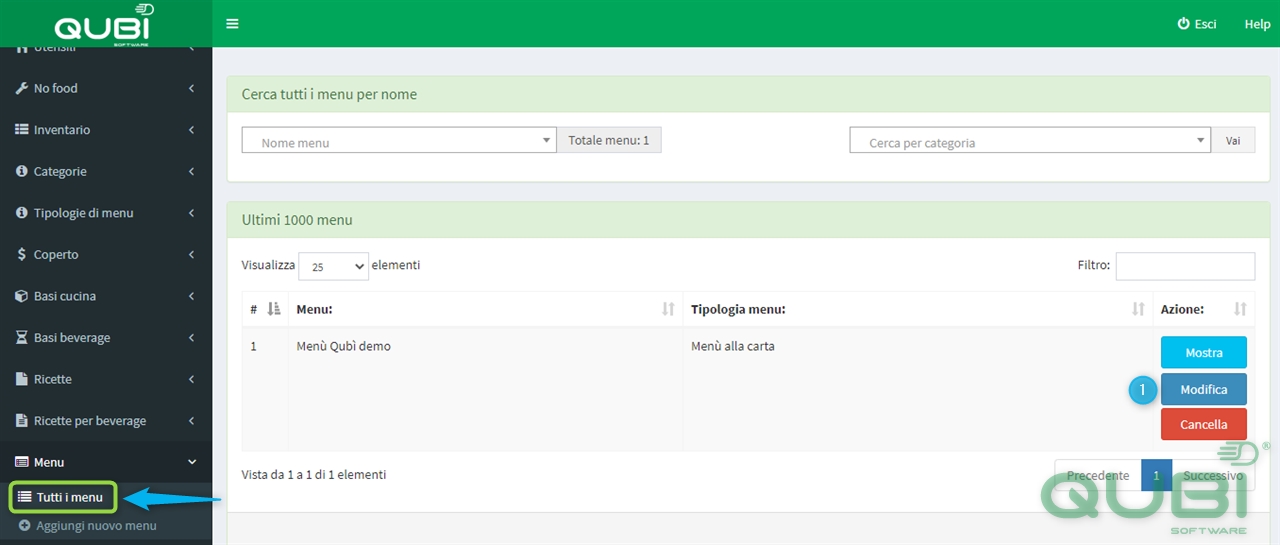
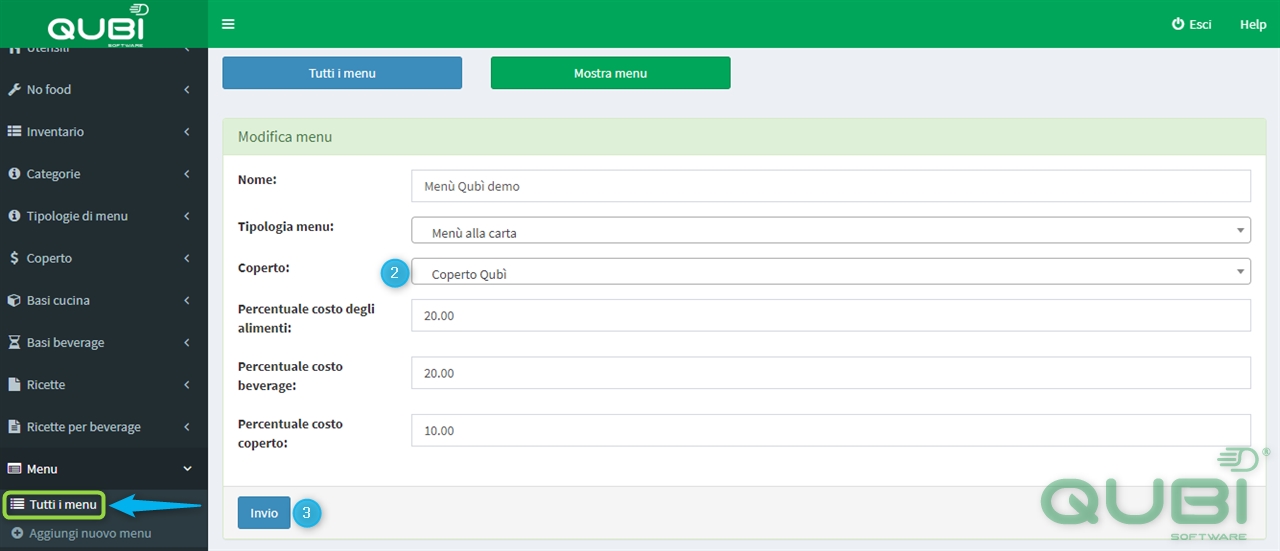
1 – Cliccare su tasto “MODIFICA”
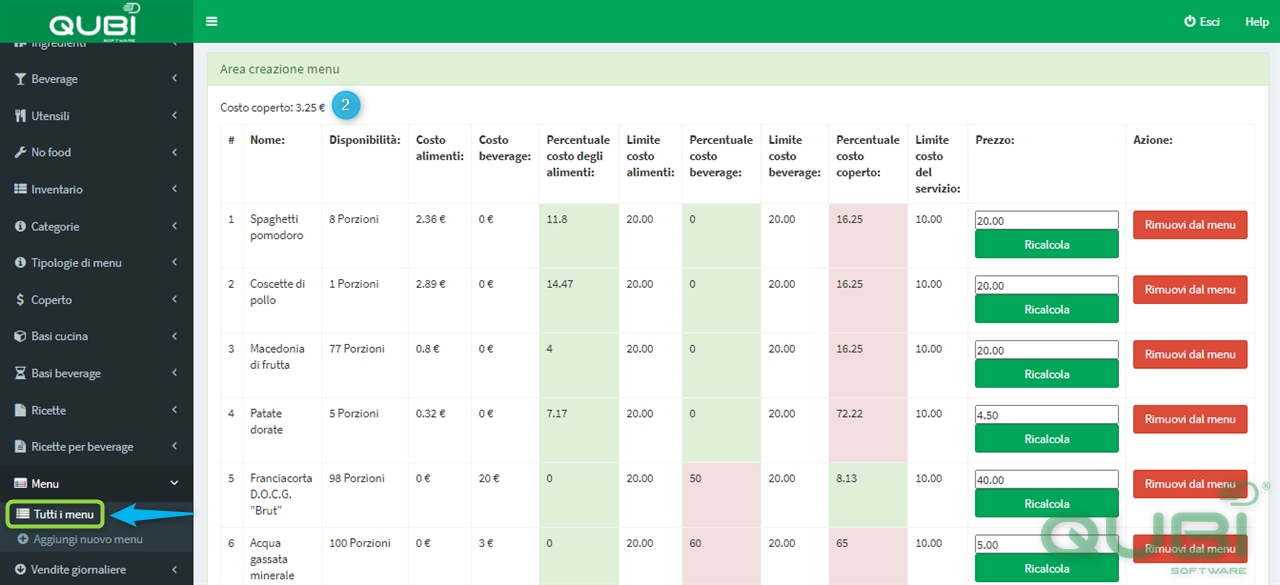
2 – Si visualizza la voce “Costo coperto” nell’Area creazione menu
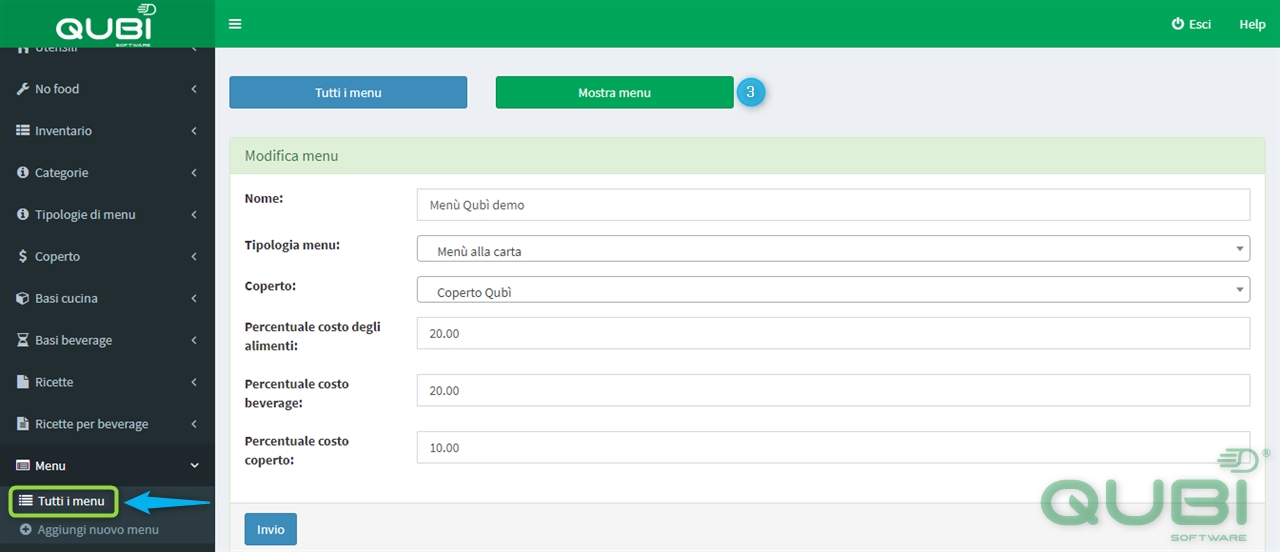

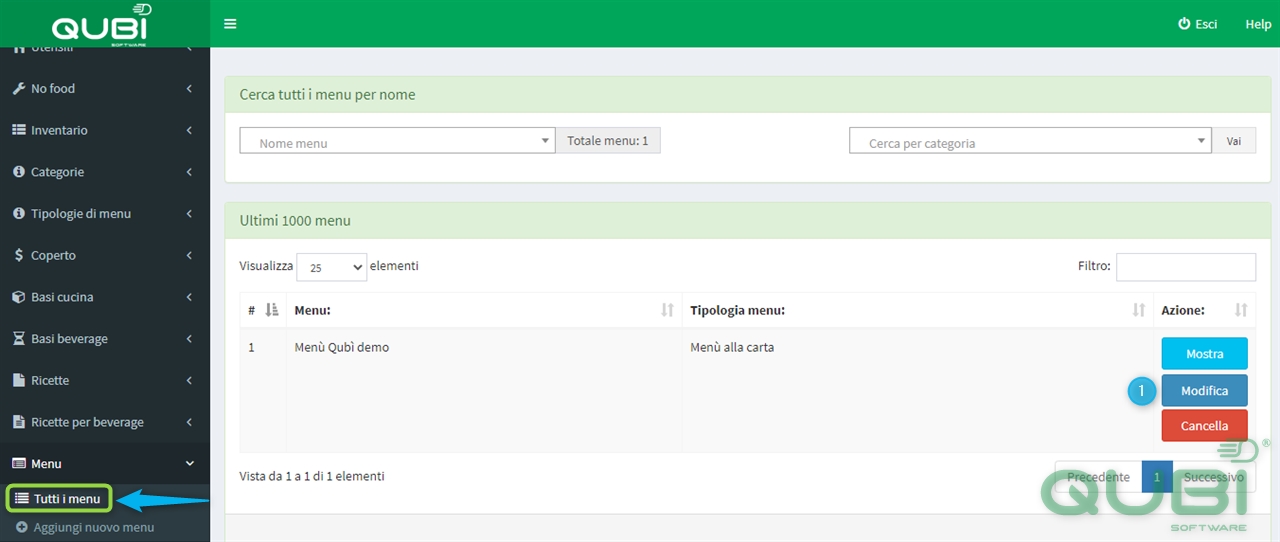
1 – Cliccare su tasto “MODIFICA”
2 – Coperto: scegliere Coperto Qubì esempio
3 – Premere “INVIO”