
I tutorial
18. Creare ricette beverage con Qubi Software
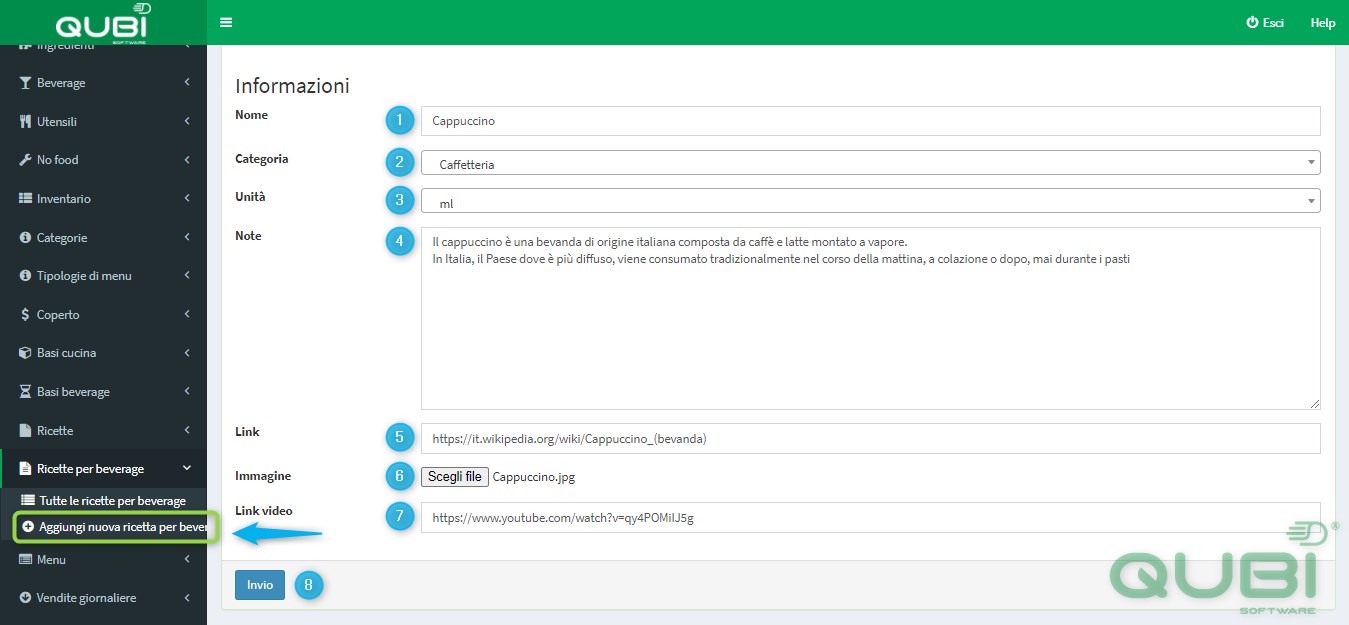
1 – Nome: Cappuccino, ad esempio
2 – Categoria: Caffetteria
3 – Unità: ml
4 – Note: inserire note relative alla ricetta per beverage
5 – Link: inserire link relativo alla spiegazione della ricetta per beverage
6 – Immagine: inserire immagine
7 – Link video: inserire video relativo alla ricetta per beverage
8 – Premere “INVIO”
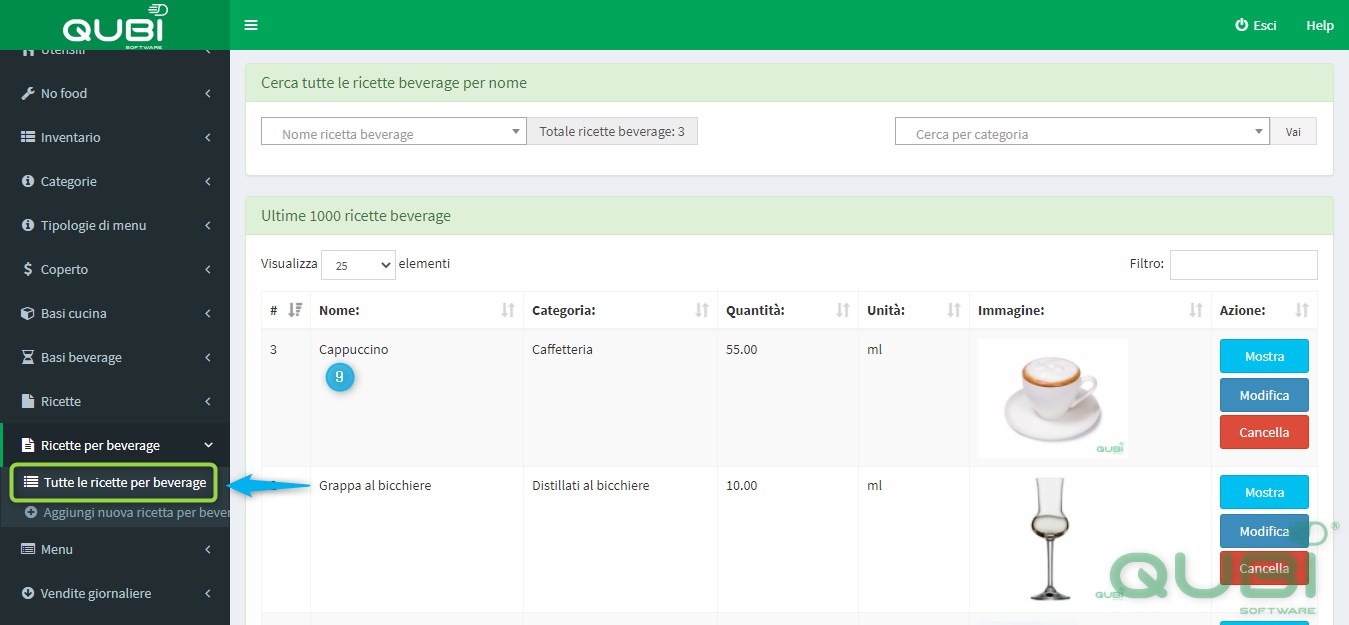
10 – Cappuccino esempio
Una volta creata la ricetta, selezionando il tasto “MODIFICA” è possibile inserire tutti gli ingredienti che la compongono:
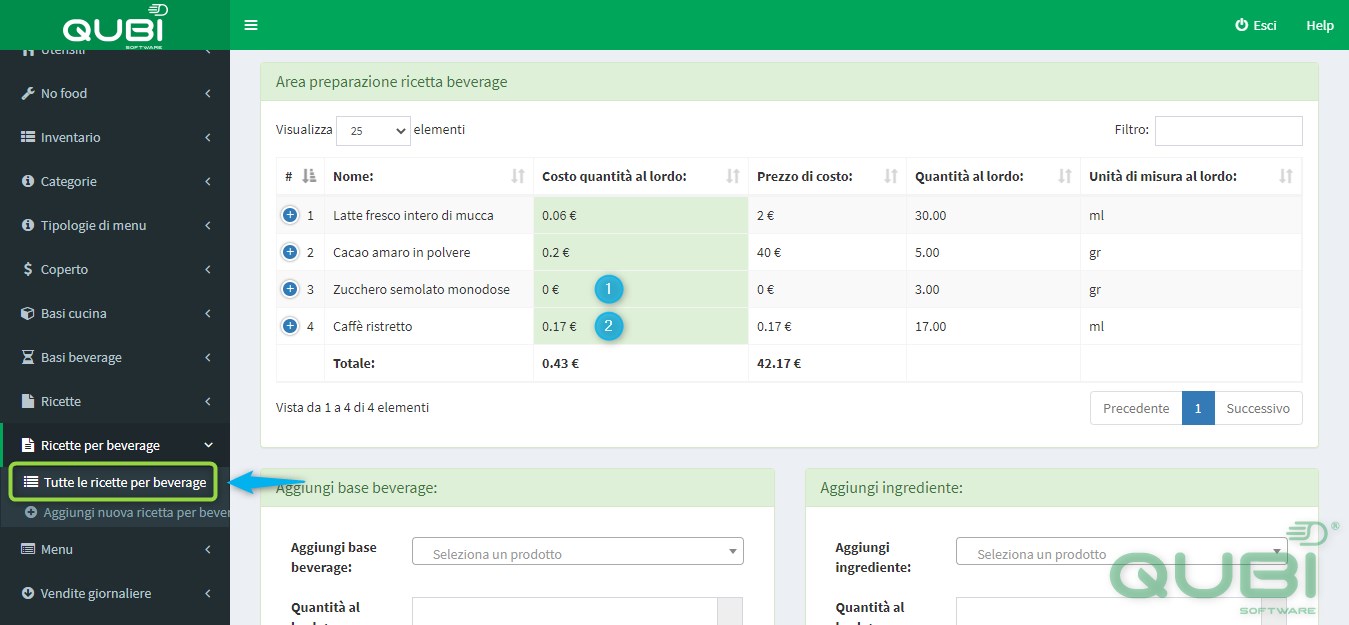
1 – Aggiungi ingrediente: Latte fresco intero di mucca esempio
2 – Quantità al lordo: 30 gr esempio (alla quantità al lordo viene attribuito il costo)
3 – Quantità al netto: 30 gr, questo dato non bisogna inserirlo in questa sezione, il campo è già compilato perché inserito precedentemente
4 – Quantità al cotto: 30gr, si riferisce al peso del prodotto dopo che ha subito una cottura. Questo dato non bisogna inserirlo in questa sezione, il campo è già compilato perché inserito precedentemente nell’area cottura dell’ingrediente in questione
5 – Cliccare su “Aggiungi ingrediente”
NOTA (1): IL COSTO È DETERMINATO DALLA QUANTITÀ AL LORDO.
2 modi su Qubi Software per creare le ricette beverage
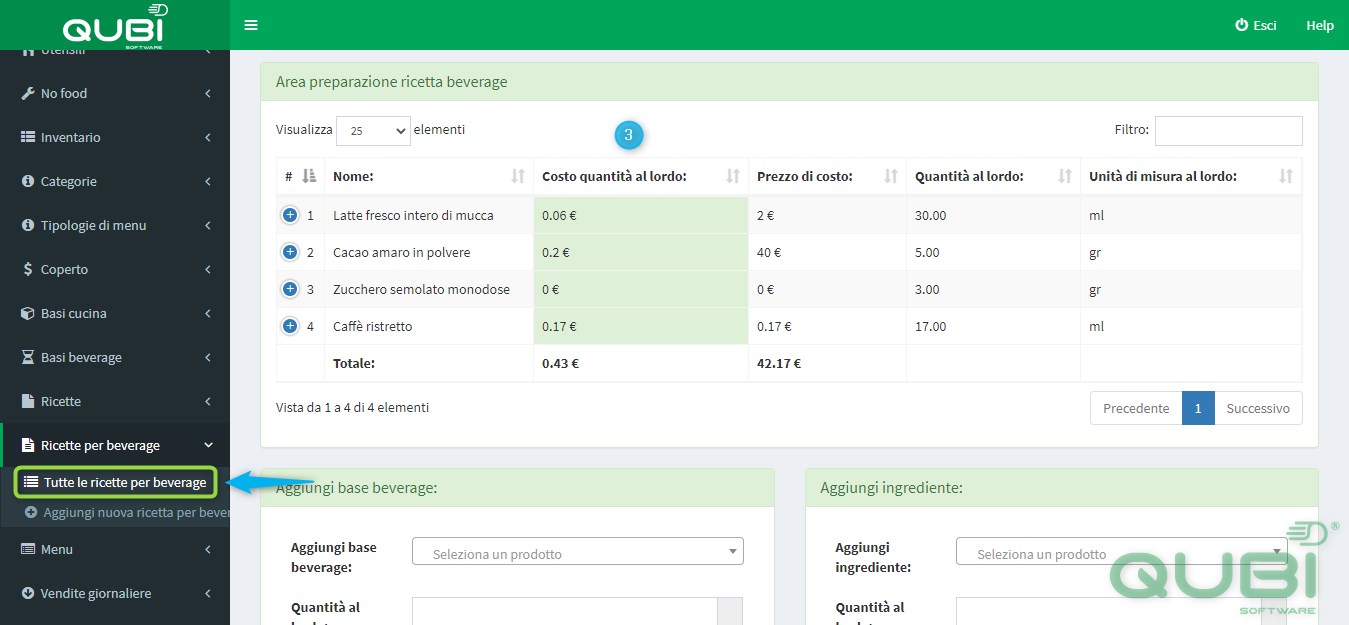
Il software dà la possibilità di scegliere tra due opzioni: inserire in un secondo tempo il costo degli ingredienti, creando quindi prima la ricetta, oppure inserire prima il costo degli ingredienti e creare la ricetta successivamente.
1 – Esempio degli ingredienti inseriti senza il costo (da aggiungere successivamente): Zucchero semolato monodose esempio
2 – Esempio degli ingredienti con il costo (inserito precedentemente):
Caffè ristretto esempio
NOTA (2): QUANDO VENGONO ATTRIBUITI GLI INGREDIENTI ALLA RICETTA, IL COSTO SI PUÒ INSERIRE SUCCESSIVAMENTE, NON NECESSARIAMENTE VA INSERITO PRIMA IL COSTO.
Come attribuire il costo ad un ingrediente con Qubi Software
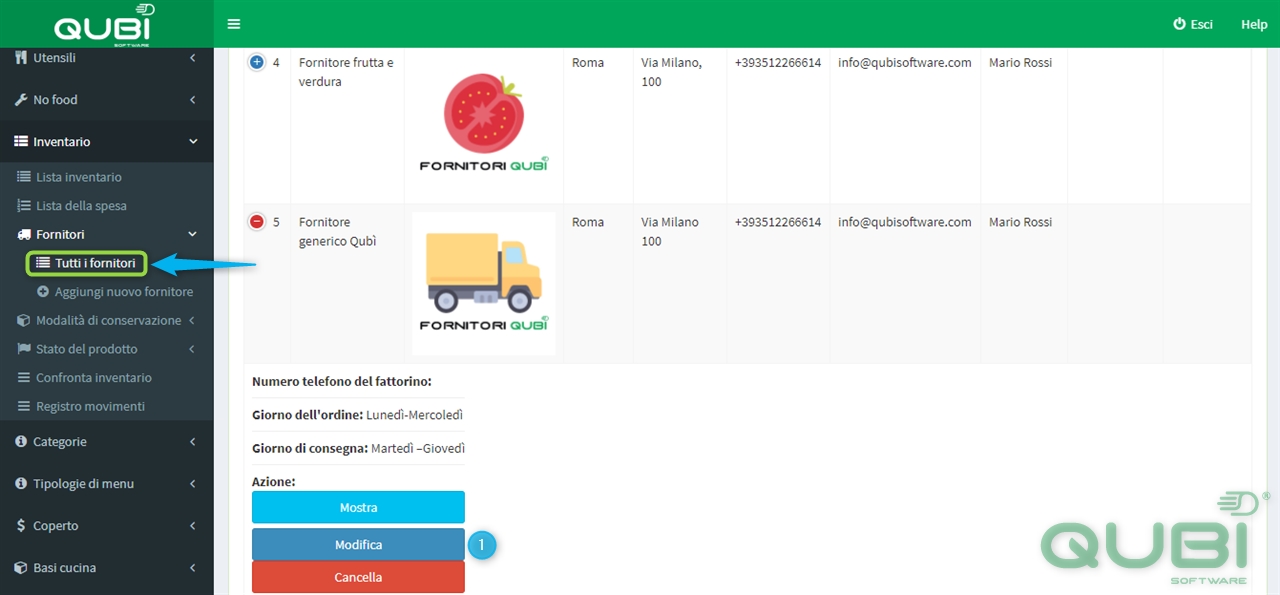
1 – Selezionare il fornitore da cui acquistare il prodotto, Fornitore generico Qubì esempio e cliccare sul tasto “MODIFICA”
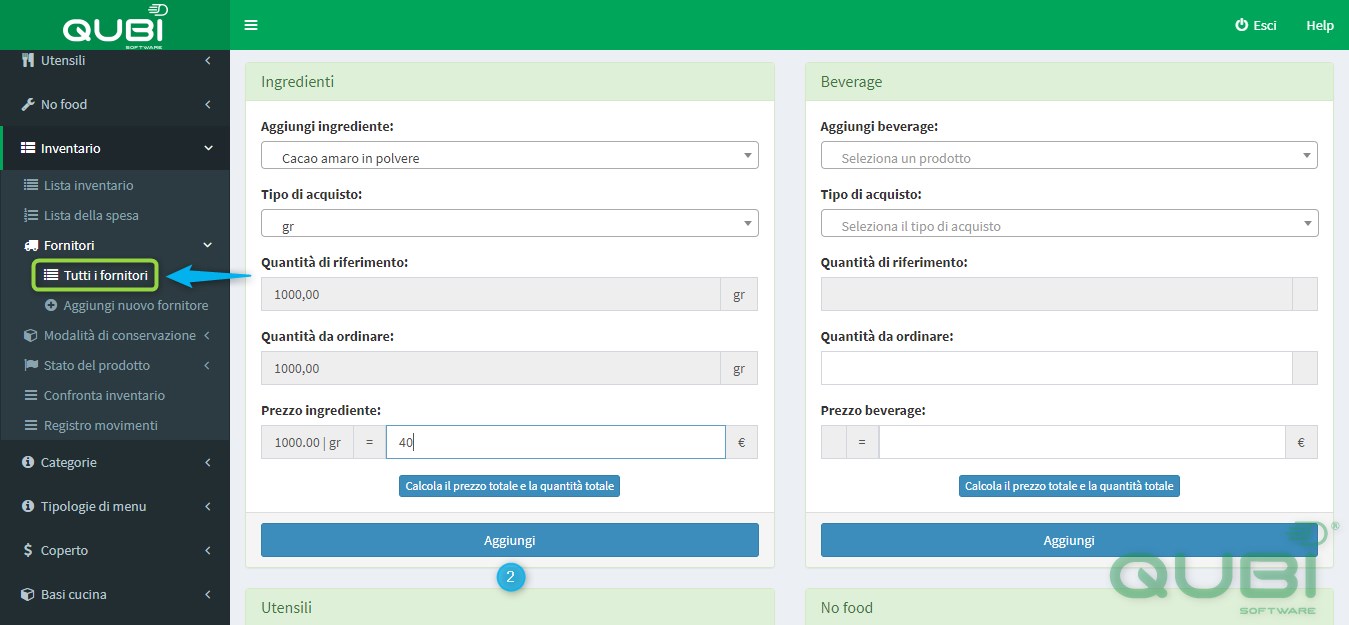
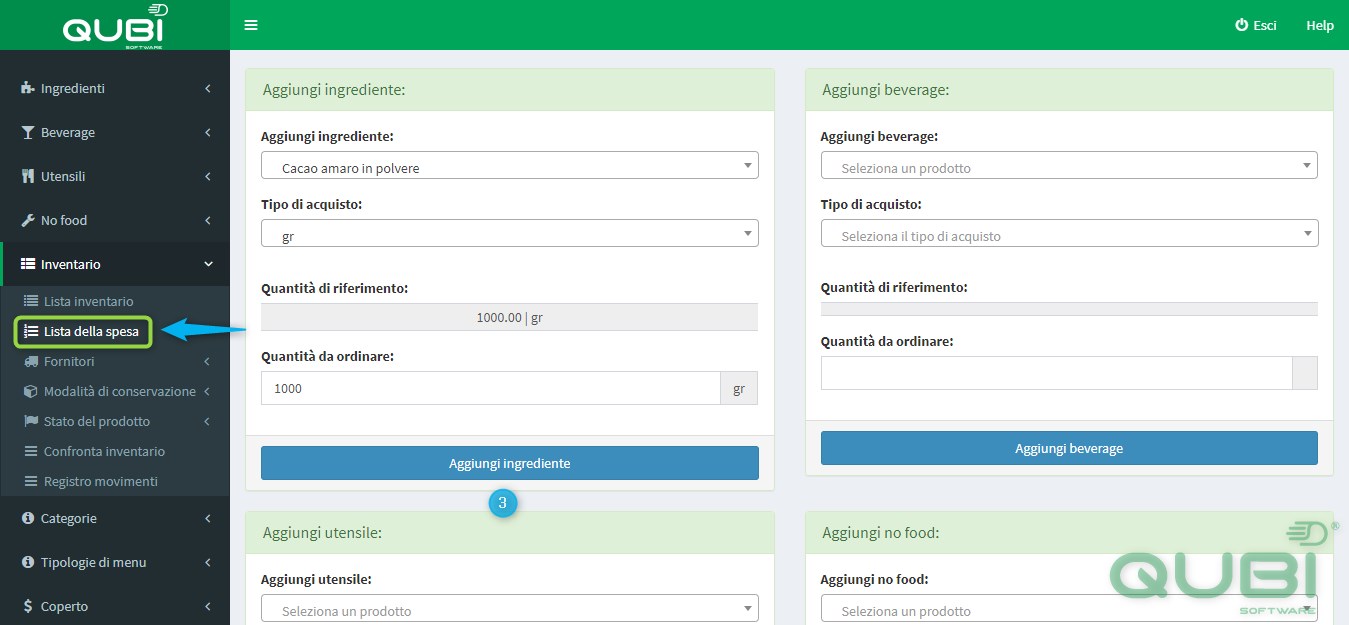
3 – Nell’area Ingredienti inserire i dettagli dell’ingrediente, Cacao amaro in polvere esempio e cliccare sul tasto “Aggiungi ingrediente”
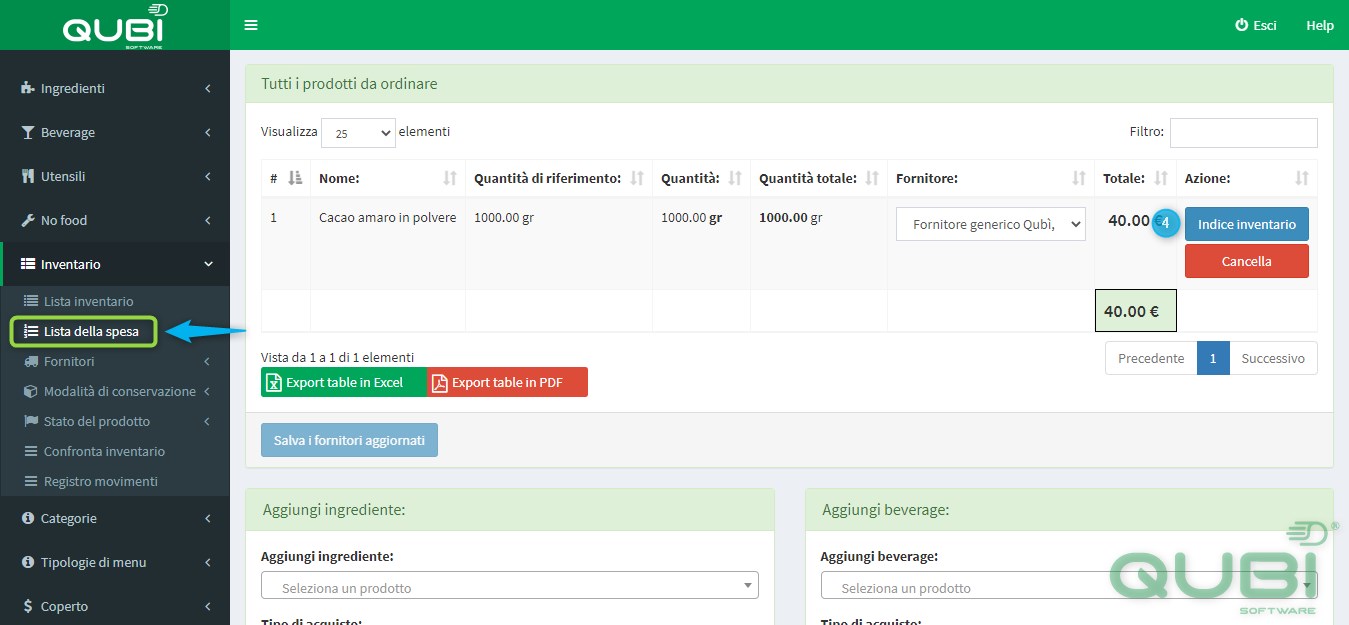
4 – L’ingrediente Cacao amaro in polvere esempio si è aggiunto alla lista della spesa, cliccare su “Indice inventario”
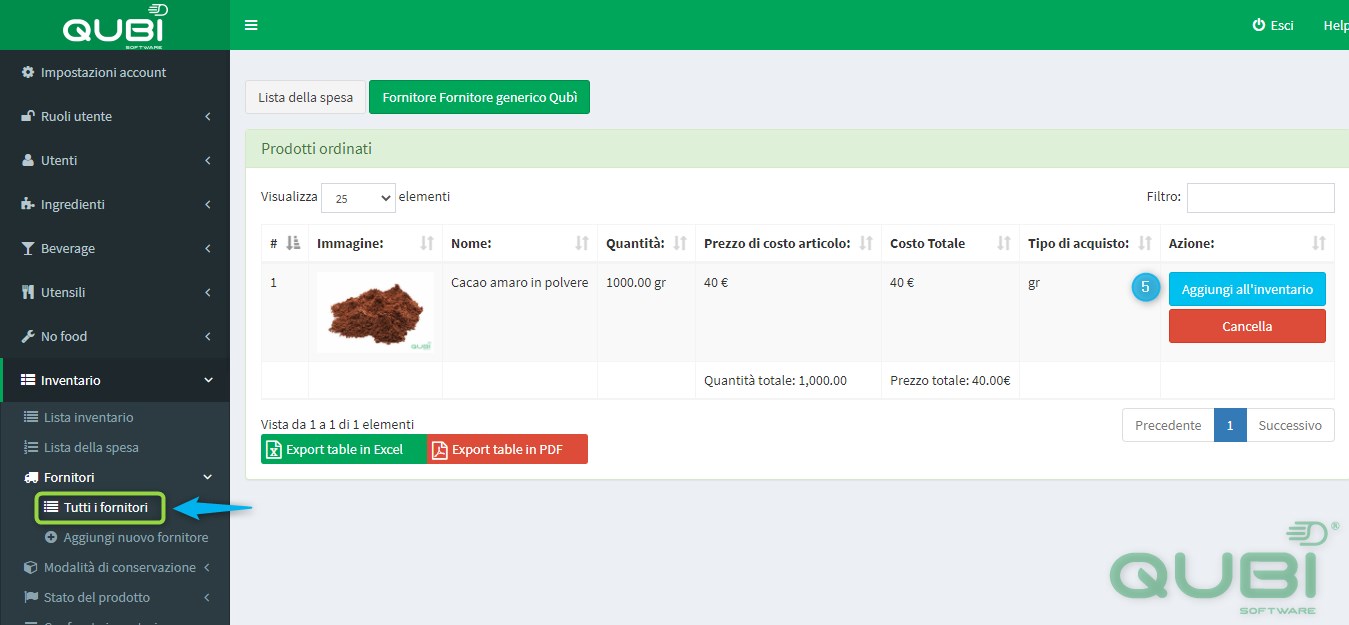
5 – Selezionare l’ingrediente Cacao amaro in polvere esempio con il Filtro, per trovarlo più semplicemente, e cliccare su “Aggiungi all’Inventario”
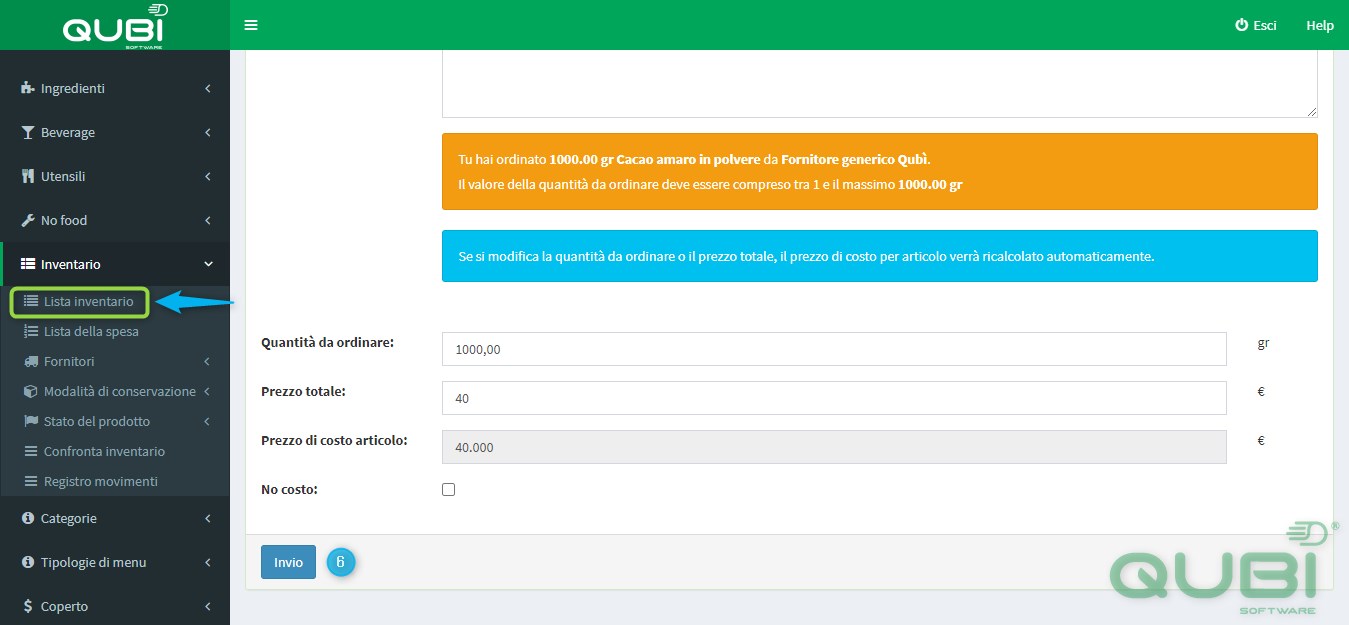
6 – Nella schermata che appare compilare tutti i campi relativi all’ingrediente Cacao amaro in polvere esempio, dove sarà presente anche il costo attribuito e cliccare su “INVIO”
Come inserire i passi per eseguire la ricetta e i tempi di realizzo con Qubi Software?
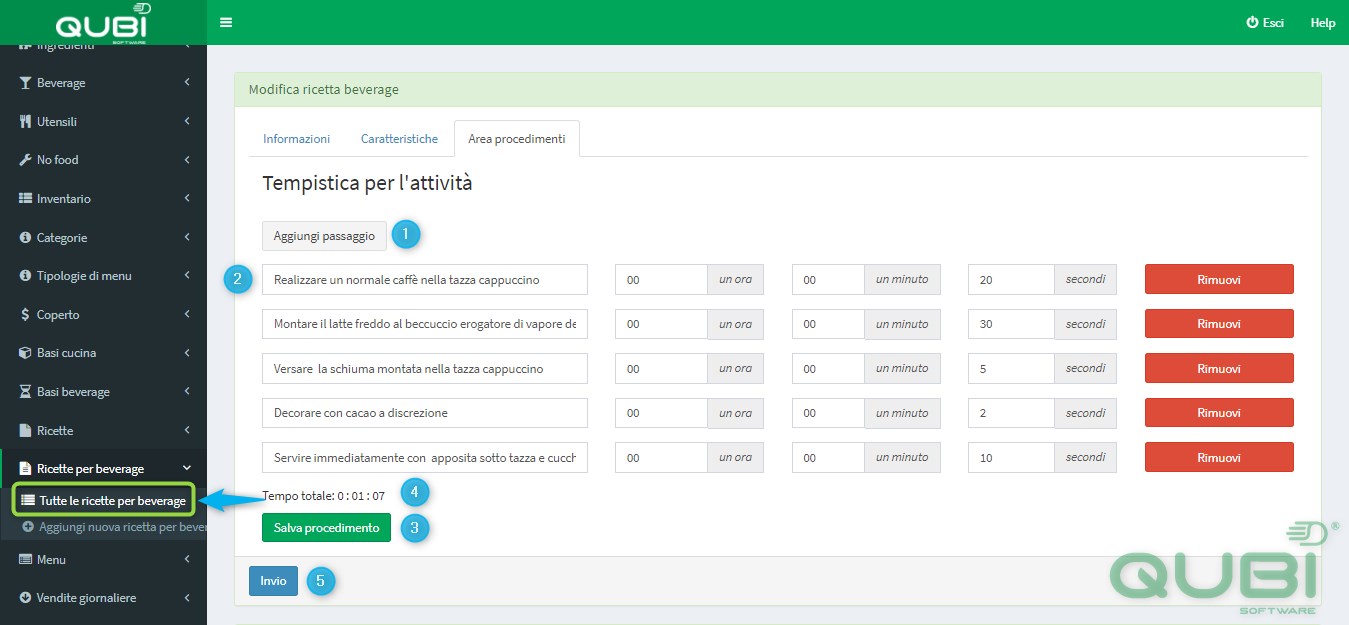
Dall’Area Procedimenti è possibile inserire i vari passaggi impiegati per realizzare la Ricetta e il tempo per ogni passaggio.
Tutti i campi devono essere compilati.
Per inserire tutti i passaggi seguire questa procedura:
1 – Cliccare su “Aggiungi passaggio” per il numero di volte necessario
2 – Compilare i campi inserendo la descrizione e il tempo, “Realizzare un normale caffè nella tazza cappuccino” 00 ore 00 minuti 20 secondi esempio
3 – Cliccare su “Salva procedimento”
4 – Viene visualizzato il tempo impiegato per realizzare la ricetta, 00:01:07 esempio
5 – Premere “INVIO”
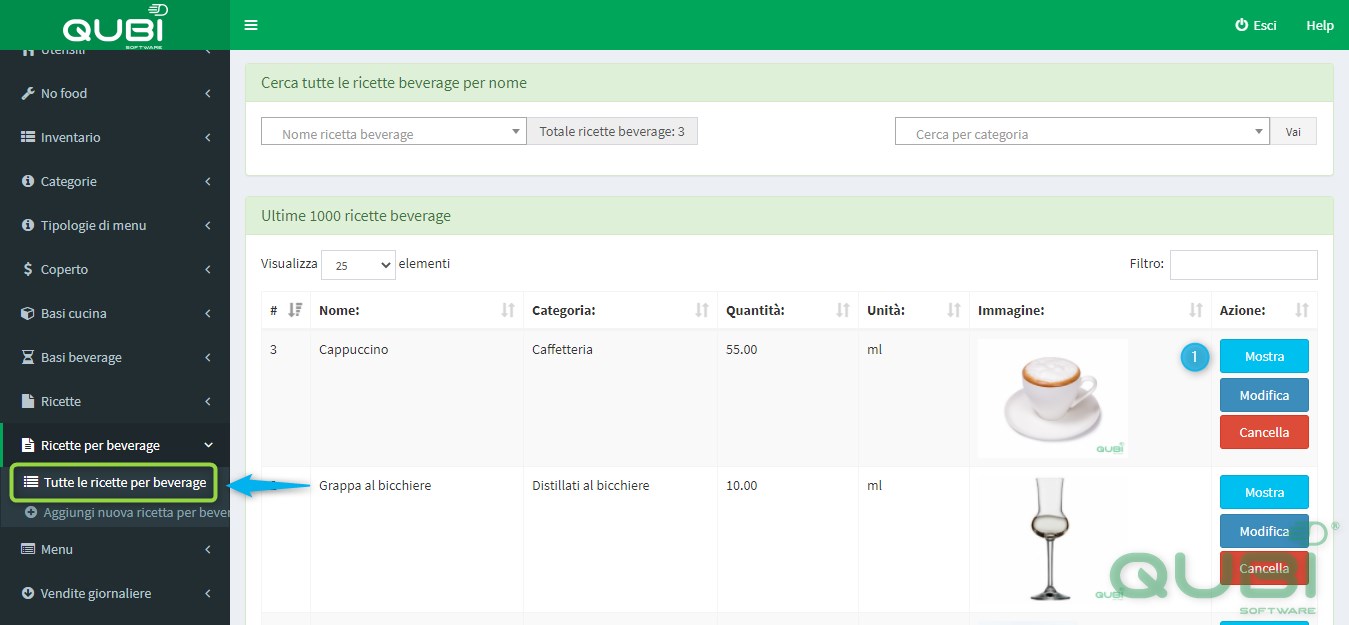
1 – Cliccare su tasto “MOSTRA”
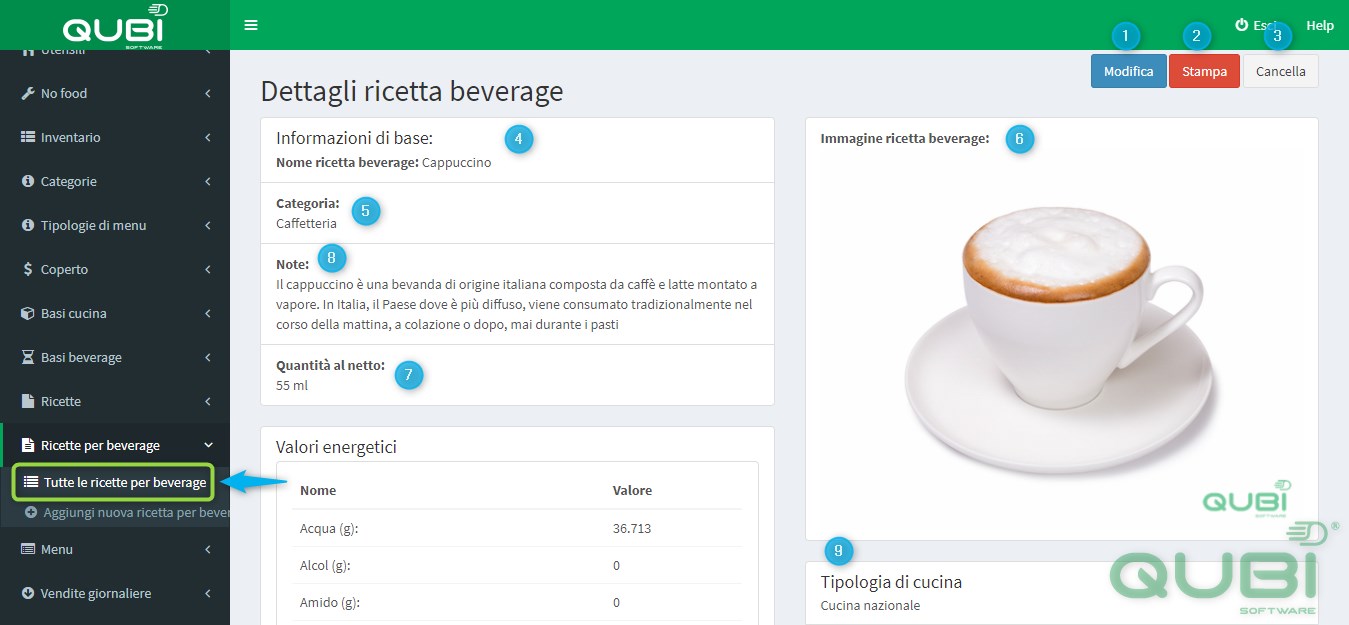
12 – Cliccare su “MODIFICA” per apportare le modifiche alla ricetta per beverage
2 – Cliccare su “STAMPA” per stampare la schermata della ricetta per beverage
3 – Cliccare su “CANCELLA” per cancellare la ricetta per beverage
4 – Viene visualizzato il nome della ricetta per beverage “Cappuccino” esempio
5 – Viene visualizzata la categoria della ricetta per beverage “Caffetteria” esempio
6 – Viene visualizzata l’immagine della ricetta per beverage “Cappuccino” esempio
7 – Viene visualizzata la quantità al netto della ricetta per beverage “55 ml” esempio
NOTA: QUESTA QUANTITÀ È DATA E PUÒ ESSERE MODIFICATA TUTTE LE VOLTE DALLA SEZIONE MODIFICA NEGLI APPOSITI BOX
8 – Vengono visualizzate le note inerenti alla ricetta per beverage (possono essere inseriti al massimo 500 caratteri con spazi)
9 – Viene visualizzata la tipologia di cucina inerente al piatto “Cucina nazionale” esempio
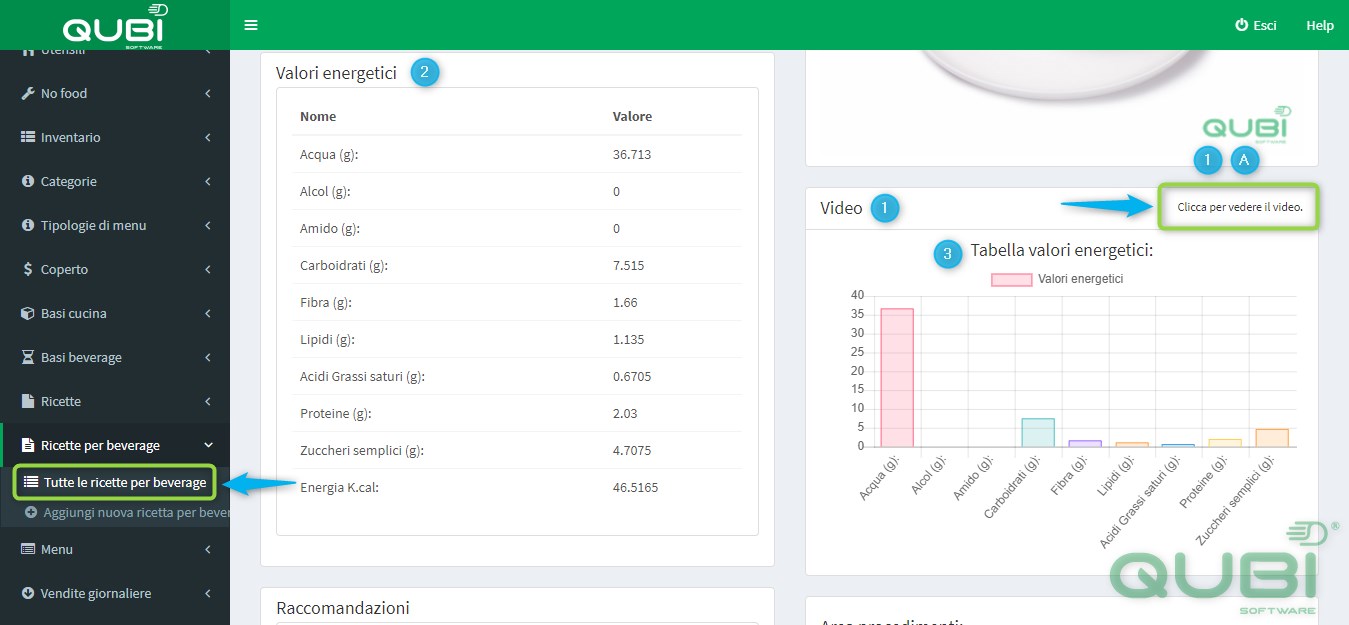
1 – Viene visualizzato il video caricato
1-A-“CLICCANDO” si aprirà una finestra che farà visualizzare il video
2 – Viene mostrata la somma dei valori energetici sulla base degli ingredienti e beverage utilizzati in base al peso inserito
3 – Nel grafico vengono visualizzati i valori energetici sulla base degli ingredienti e beverage utilizzati in base al peso inserito.
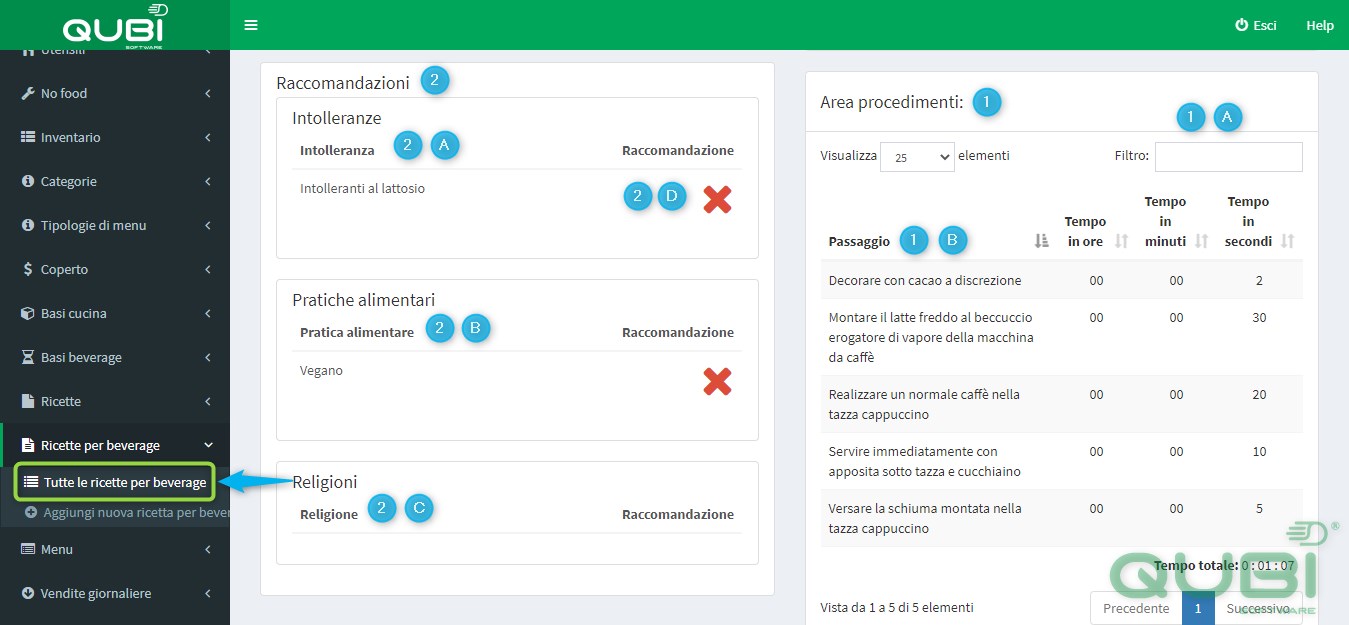
1 – In Area procedimenti vengono visualizzati i procedimenti inseriti.
1A – Mediante l’utilizzo del filtro è possibile individuare immediatamente l’utilizzo del singolo prodotto o di un’azione in una fase specifica.
1B – Vengono riportati i singoli passaggi, ad ogni passaggio è associato la tempistica di esecuzione, alla fine di tutti i passaggi verrà visualizzato il tempo complessivo di esecuzione della ricetta.
2 – In Area raccomandazioni vengono visualizzate tutte le raccomandazioni di ogni singolo ingrediente e beverage. La somma delle raccomandazioni di ogni ingrediente e beverage indica se il piatto finale è adatto per una tipologia specifica (di Intolleranza-Pratica alimentare-scelta religiosa). “Cappuccino non indicato per intolleranti al lattosio” esempio
NOTA: PER AGGIUNGERE UNA NUOVA CATEGORIA SI CONSIGLIA DI GUARDARE IL VIDEO NELLA SEZIONE FUNZIONI PRICIPALI / FUNZIONI ASSEGNAZIONE DELLE CATEGORIE
2A – Vengono riportate tutte le intolleranze associate a ogni singolo ingrediente con la dicitura (2D – NON CONSIGLIATO)
2B – Vengono riportate tutte le pratiche alimentari associate a ogni singolo ingrediente con la dicitura (2D – NON CONSIGLIATO)
2C – Vengono riportate tutte religioni associate a ogni singolo ingrediente
NOTA: QUALORA NON VENGA ASSOCIATO NESSUN RIFERIMENTO “RELIGIONE” ESEMPIO NON APPARIRÀ NULLA NELLA SEZIONE DEDICATA.
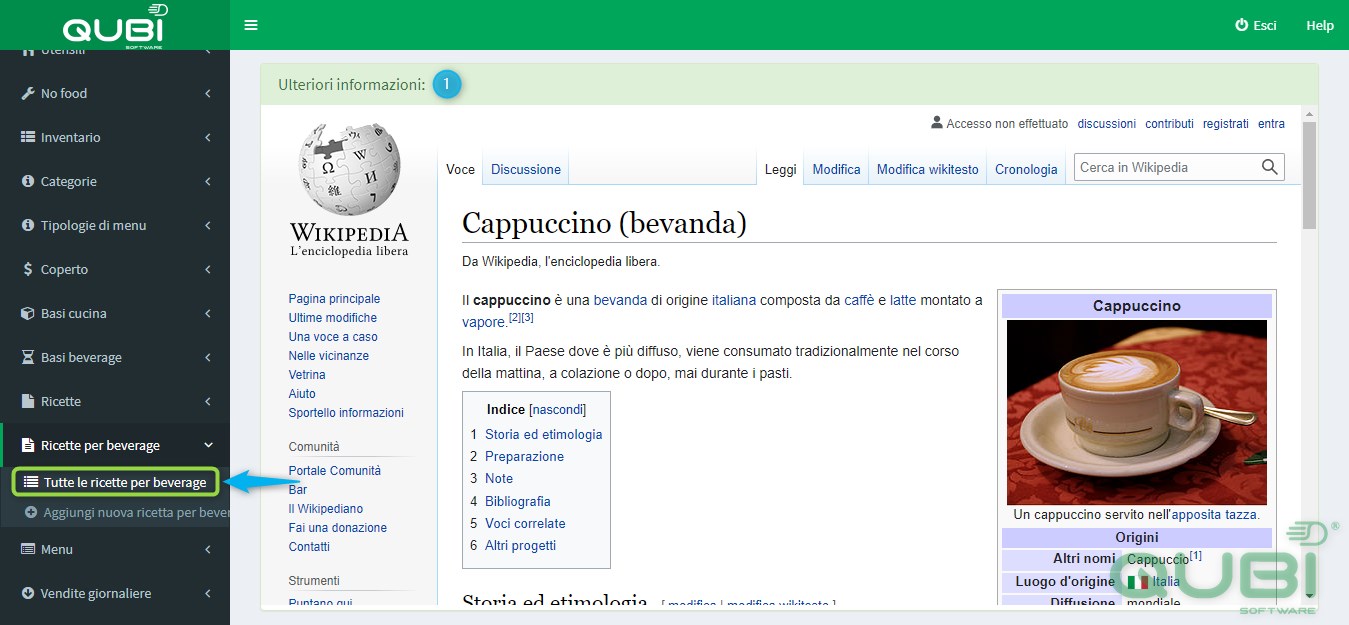
1 -Cliccando su “ULTERIORI INFORMAZIONI” si aprirà una finestra dove sarà possibile consultare il link web associato nella modalità “MODIFICA” alla ricetta per beverage.
Nella sezione “Ricette per beverage” cliccare su “Tutte ricette per beverage”, selezionare Cappuccino esempio e cliccare sul tasto “MOSTRA”, scorrendo verso il basso si visualizza l’area “Aggiungi alla lista della spesa”, in cui è possibile aggiungere la ricetta, quindi i relativi ingredienti che la compongono, direttamente alla Lista della Spesa:
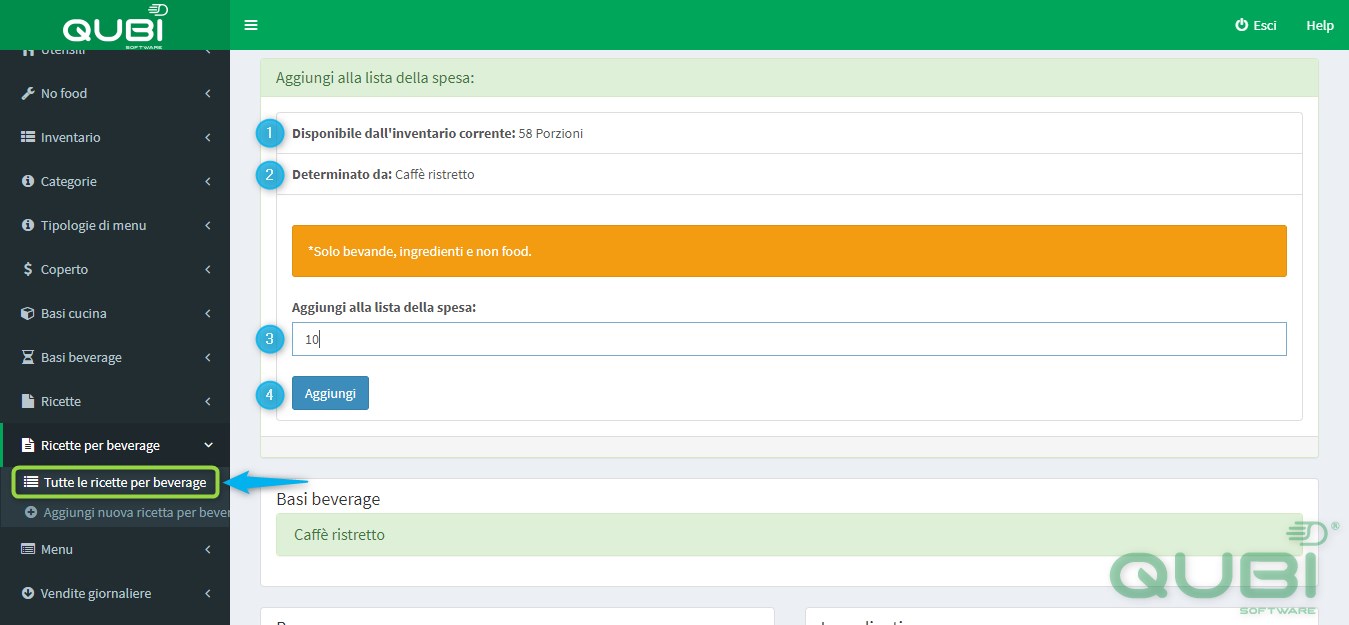
1 – Disponibile dall’inventario corrente: 58 Porzioni esempio (non modificabile in questa sezione)
NOTA: IL SOFTWARE INDICA IL NUMERO DI PORZIONI REALIZZABILI TENENDO CONTO DEL PRODOTTO CON MINORE QUANTITÀ ALL’INTERNO DELL’INVENTARIO
2 – Determinato da: Caffè ristretto esempio (non modificabile in questa sezione)
NOTA: IL SOFTWARE INDICA IL PRODOTTO SPECIFICO CON IL MINOR PESO.
3 – Aggiungi alla Lista della spesa: inserire numero di porzioni da ordinare “10” esempio
4 – Premere “AGGIUNGI” e il software ti porterà direttamente nella sezione lista della spesa, con tutti i prodotti in questione già compilati di peso, costi e fornitori.
NOTA: IN QUESTO MODO SI POTRÀ GENERARE LA LISTA DELLA SPESA IN AUTOMATICO, E PROCEDERE DIRETTAMENTE ALL’ESECUZIONE DELL’ORDINE AL FORNITORE.
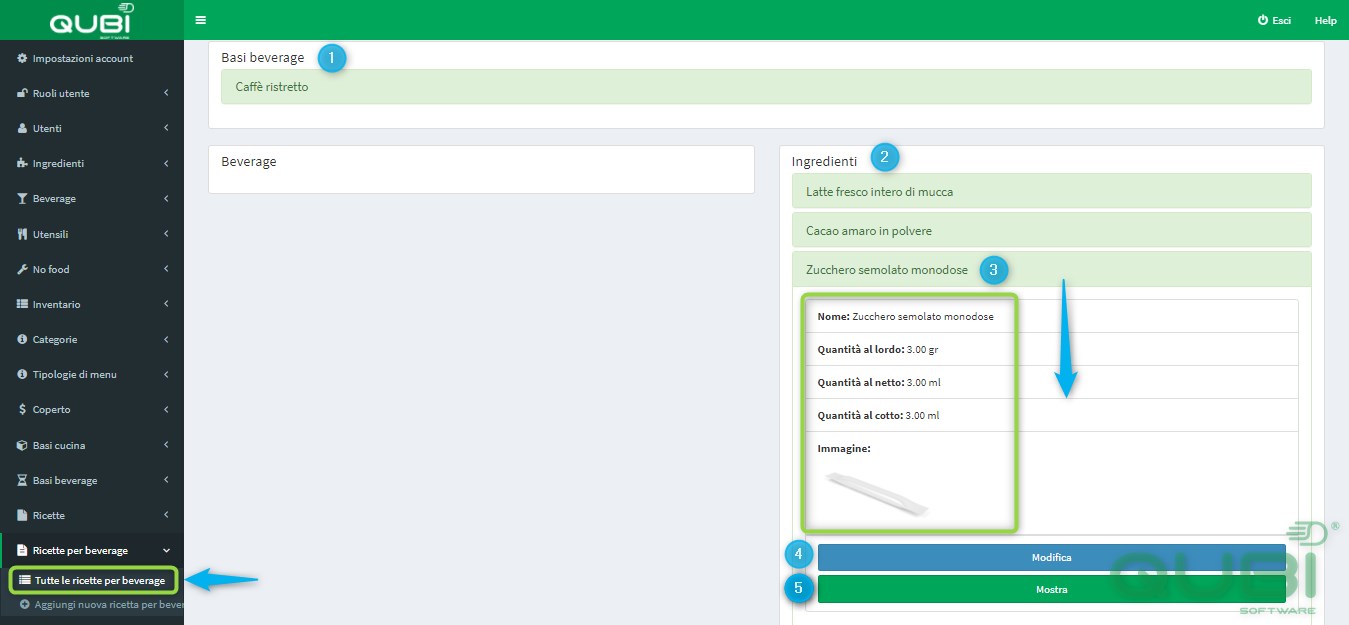
1 – Le basi beverage utilizzate “Caffè ristretto” esempio
2 – Gli ingredienti utilizzati “Elenco completo degli ingredienti associati alla ricetta” esempio
3 – Cliccando sulla voce si aprirà un menu a tendina dove verranno visualizzate tutte le specifiche del prodotto.
NOTA: LE QUANTITÀ IN QUESTIONE SONO RIFERITE AL PESO INSERITO NELLA RICETTA.
4 – Cliccando sul tasto “MODIFICA” si verrà rindirizzati sulla scheda prodotto dove sarà possibile apportare modifiche al prodotto.
5 – Cliccando sul tasto “MOSTRA” si verrà rindirizzati sulla scheda prodotto dove sarà possibile consultare la scheda del prodotto in questione
NOTA: QUALORA SI STIANO UTILIZZANDO NO FOOD E ATTREZZATURE È POSSIBILE EFFETTUARE LE STESSE PROCEDURE.
Le ricerche possono essere effettuate:
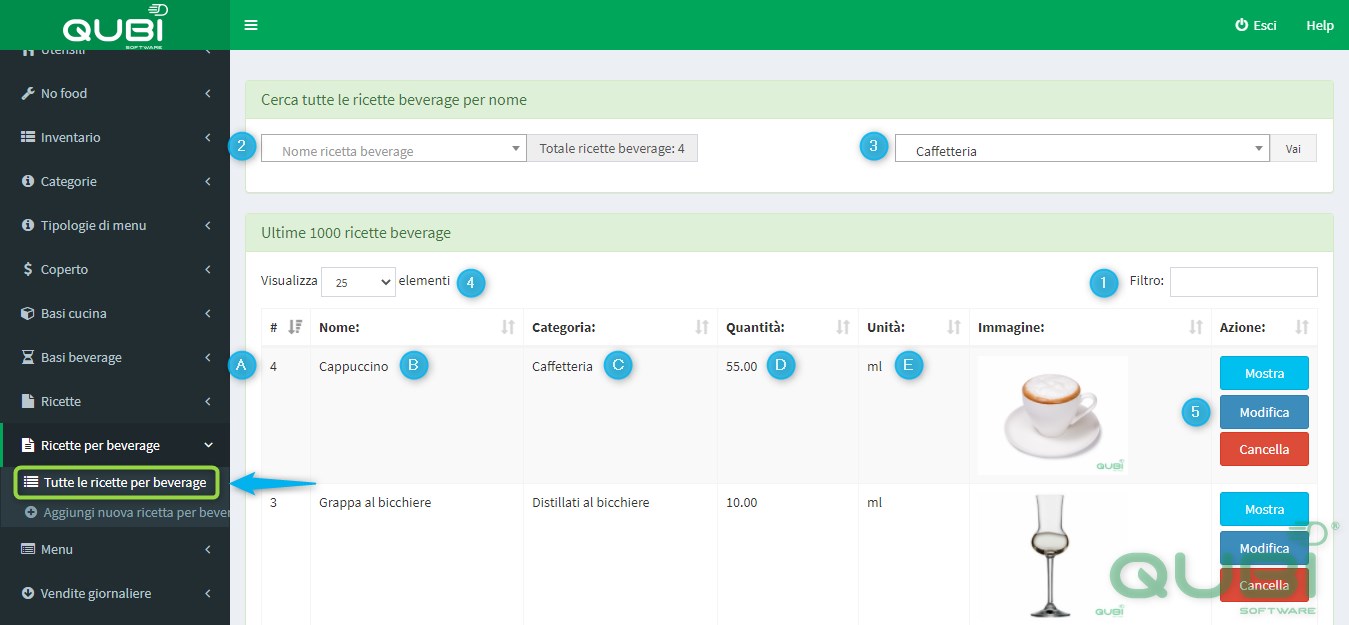
1 – Utilizzando il filtro libero si potranno ricercare i piatti “DIGITANDO” le iniziali per:
1-A: Numero cronologico di inserimento “4” esempio
1-B: Nome del piatto “Cappuccino” esempio
1-C: Categoria “Caffetteria” esempio
1-D: Quantità “55.00” esempio
1-E: Unità di misura “ml” esempio
2 – Utilizzando il filtro per nome si potrà ricercare immediatamente il piatto digitando il nome della ricetta per beverage, è sufficiente digitare le prime lettere per far partire la ricerca.
3 – Utilizzando il filtro per categoria verranno visualizzati tutti i piatti appartenenti alla categoria in questione “Caffetteria” esempio
4 – Utilizzando il filtro visualizza si potranno visualizzare da un minino di 10 ad un massimo di 100 elementi per pagina. “25” esempio
5 – Cliccando su “MODIFICA” “MOSTRA” “CANCELLA” si ripetono le funzioni sopra elencate.