I tutorial
6. Scheda beverage: panoramica e funzionalità
Per visualizzare una scheda beverage, su Qubi Software è necessario:
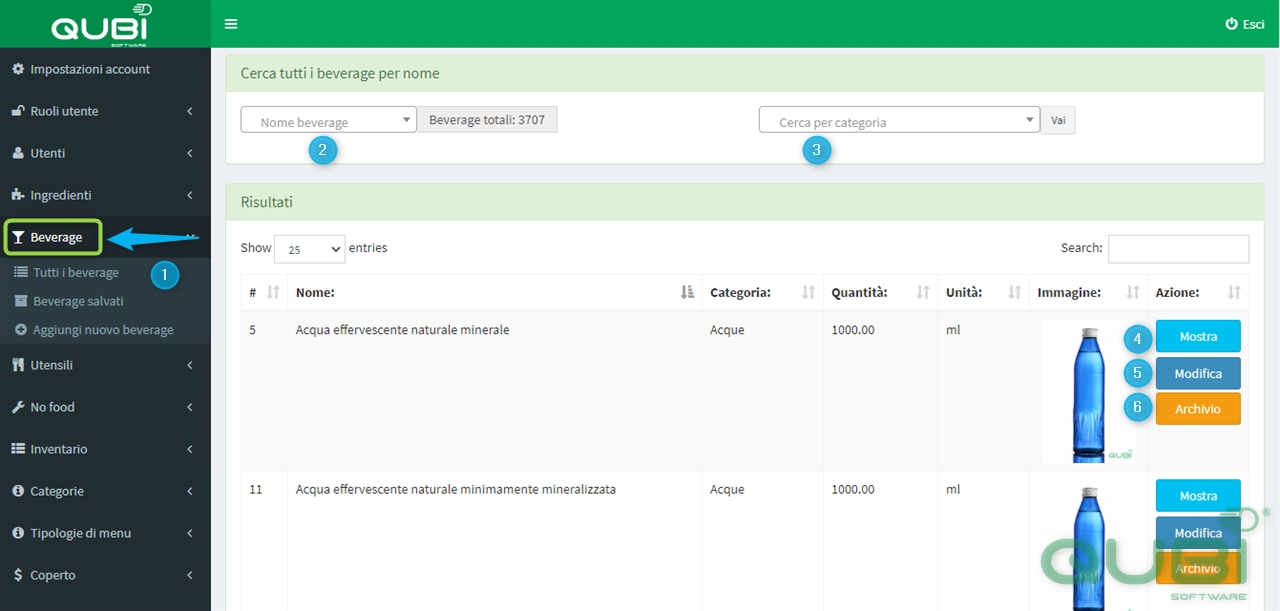
1 – cliccare sulla funzione “Tutti i beverage” dalla barra delle funzioni laterale
2 – cercare il prodotto beverage per nome
3 – cercare il prodotto beverage per categoria
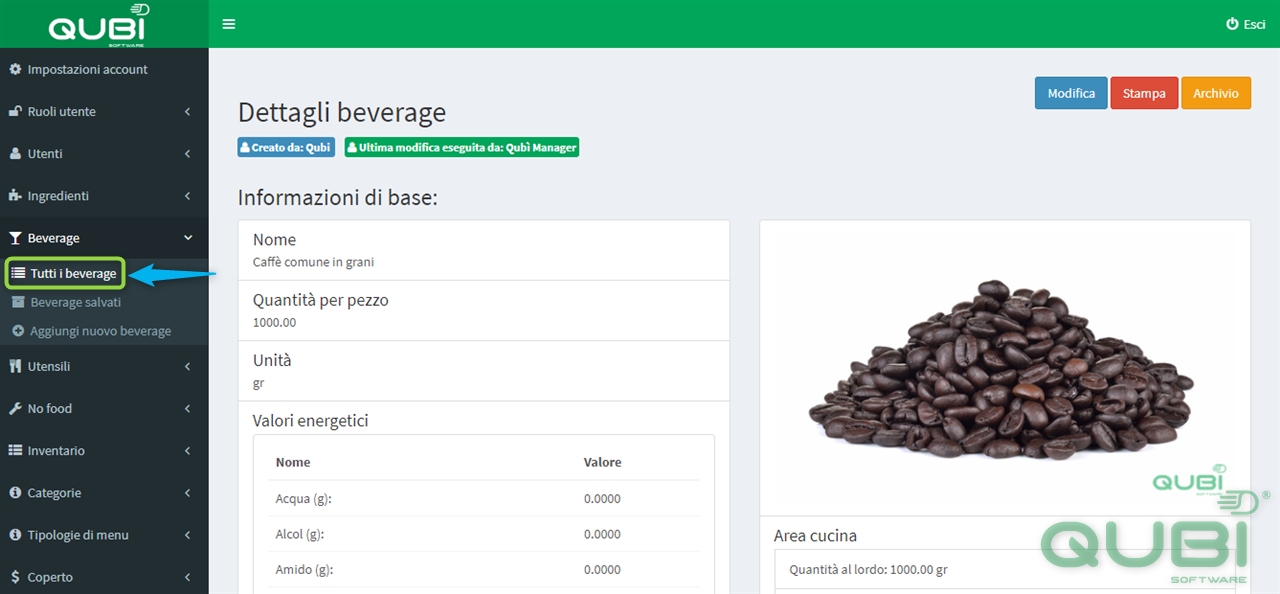
4 – il pulsante Mostra: permette di visualizzare la scheda del beverage e l’Amministratore vede chi ha eseguito l’ultima modifica
5 – il pulsante Modifica permette di modificare la scheda del beverage compilandola
6 – con il pulsante Archivio si può procedere con l’archiviazione del prodotto beverage selezionato
Come modificare una scheda prodotto beverage con Qubi Software
Scheda informazioni
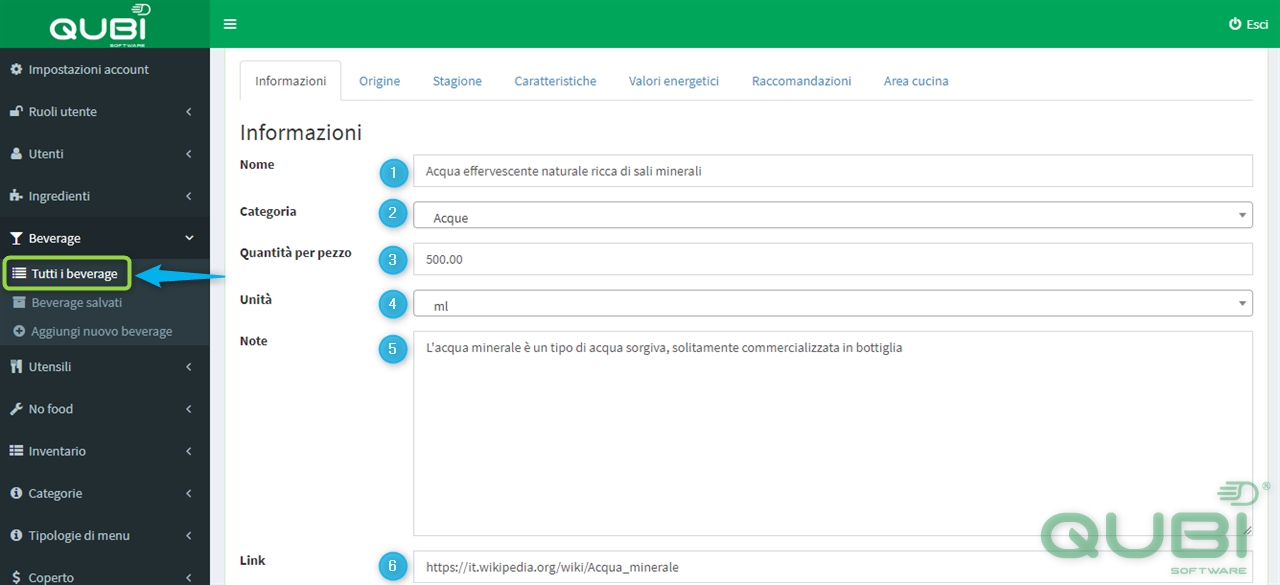
2 – inserire la categoria del beverage (es.Acque)
Come impostare le quantità per tipologia
Quantità al peso: inserire 1000.00 se l’articolo viene acquistato al peso (es.Caffè in grani 1000.00 gr)
Nota: tutti i prodotti sono già impostati per l’acquisto al peso
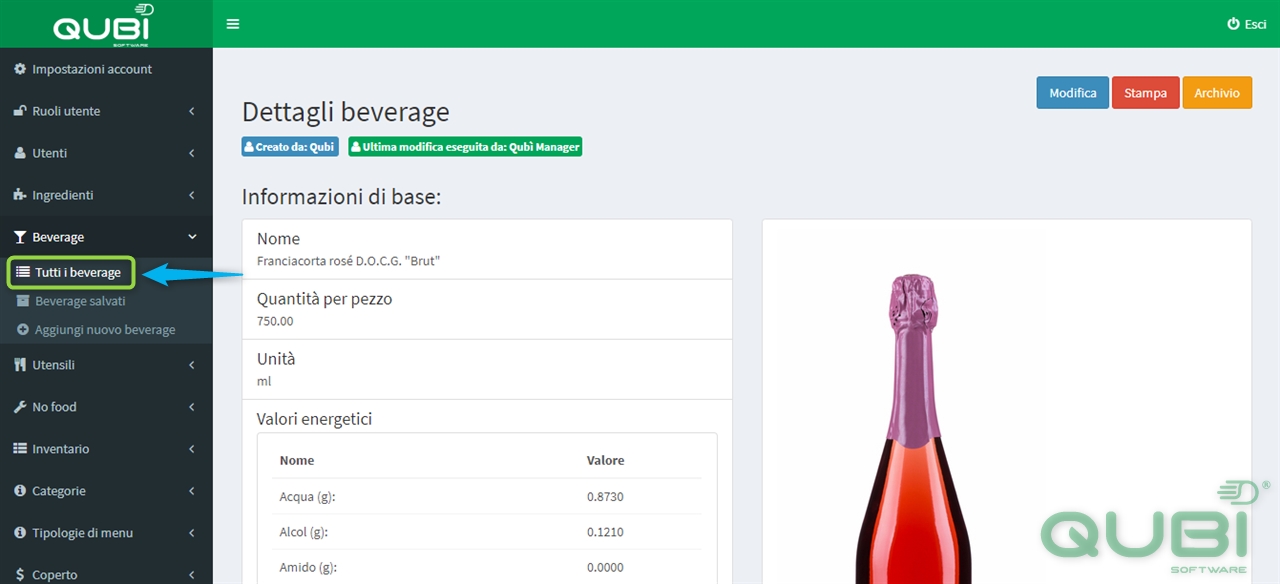
Quantità al singolo pezzo: inserire la quantità per pezzo se l’articolo è acquistato in singola confezione: questo dato fa riferimento al peso per il pezzo del prodotto (es.Franciacorta Rosé 750.00 ml)
Nota: è consigliato personalizzare la dicitura del prodotto con il suo packaging specifico (es.Lattina di coca cola 330 ml)
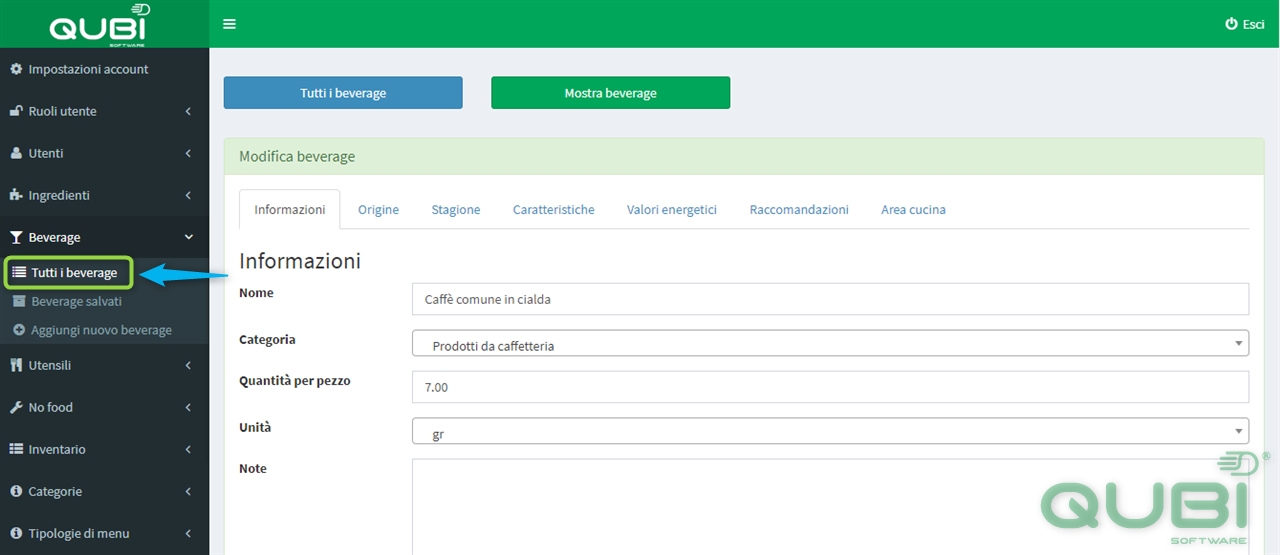
Quantità dei prodotti all’interno di una confezione: inserire la quantità per pezzo se l’articolo è acquistato a confezione con più pezzi all’interno: questo dato fa riferimento al peso per il pezzo del prodotto (es.Cialda caffè ristretto 7 gr)
Nota: al momento dell’acquisto verrà richiesto quanti pezzi sono presenti nella confezione.
Nota: per velocizzare la procedura di acquisto e ottenere dei dati reali e, soprattutto, un inventario immediato è consigliabile impostare tutti i prodotti a 1000.00 gr (come sono ora) e definire gli articoli acquistati al pezzo.

4 – Inserire l’unità (es.ml)
5 – Inserire la descrizione dell’ingrediente (es. “l’acqua minerale è un tipo di acqua sorgiva, solitamente commercializzata in bottiglia”)
6 – Inserire link di internet di riferimento del beverage (es.https://it.wikipedia.org/wiki/Acqua_minerale)
7 – Inserire immagine del beverage
8 – Inserire link video di YouTube riferito al beverage (es.https://www.youtube.com/watch?v=bbfLksP4K5Q&t=1s)
9 – Premere invio
Scheda origine
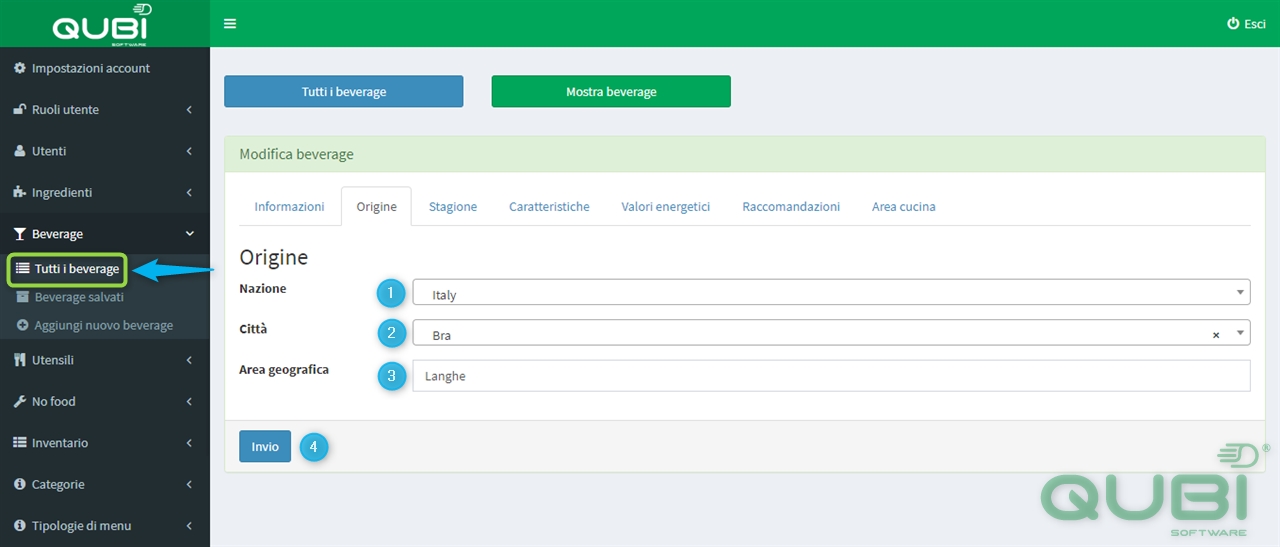
Per inserire le indicazioni relative alle origini di un prodotto Beverage, è sufficiente:
1 – Inserire la Nazione di riferimento del beverage (es.Italy)
2 – Inserire la Città di riferimento del beverage (es.Bra)
3 – Inserire l’Area Geografica di riferimento del beverage (es.Langhe)
4 – Premere invio
Scheda stagione
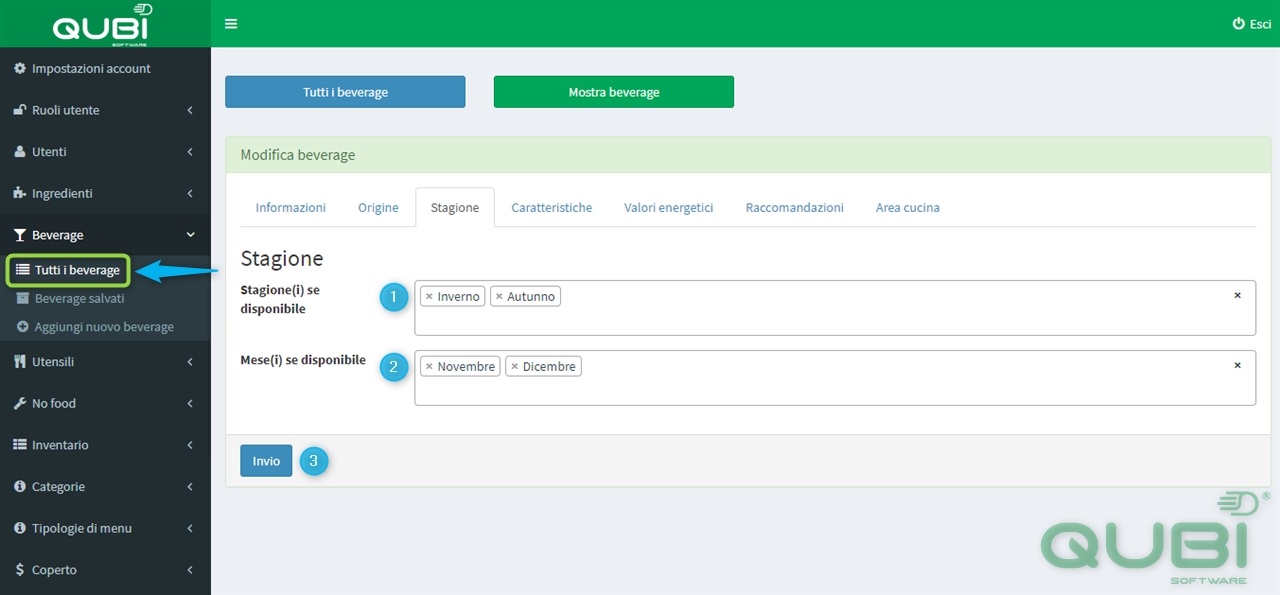
Per inserire le indicazioni relative alla stagionalità di un prodotto beverage:
1 – Inserire la stagione o le stagioni di riferimento del beverage (es.Inverno, Autunno)
2 – Inserire il mese o i mesi di riferimento del beverage (es.Novembre, Dicembre)
3 – Premere invio
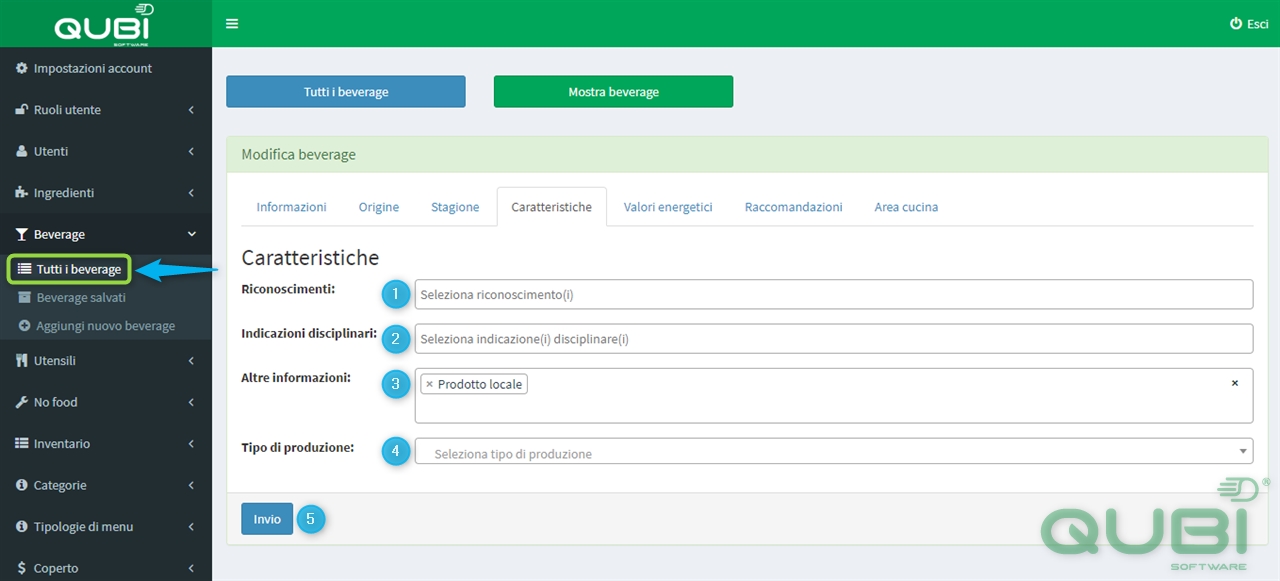
Scheda caratteristiche
Nella sezione caratteristiche di un prodotto beverage, è possibile indicare:
1 – eventuali riconoscimenti (es.slow food)
2 – indicazioni disciplinari (es.I.G.P., D.O.C.)
3 – Inserire altre info (es.Prodotto locale)
4 – il tipo di produzione
Per salvare l’inserimento delle caratteristiche, premere invio
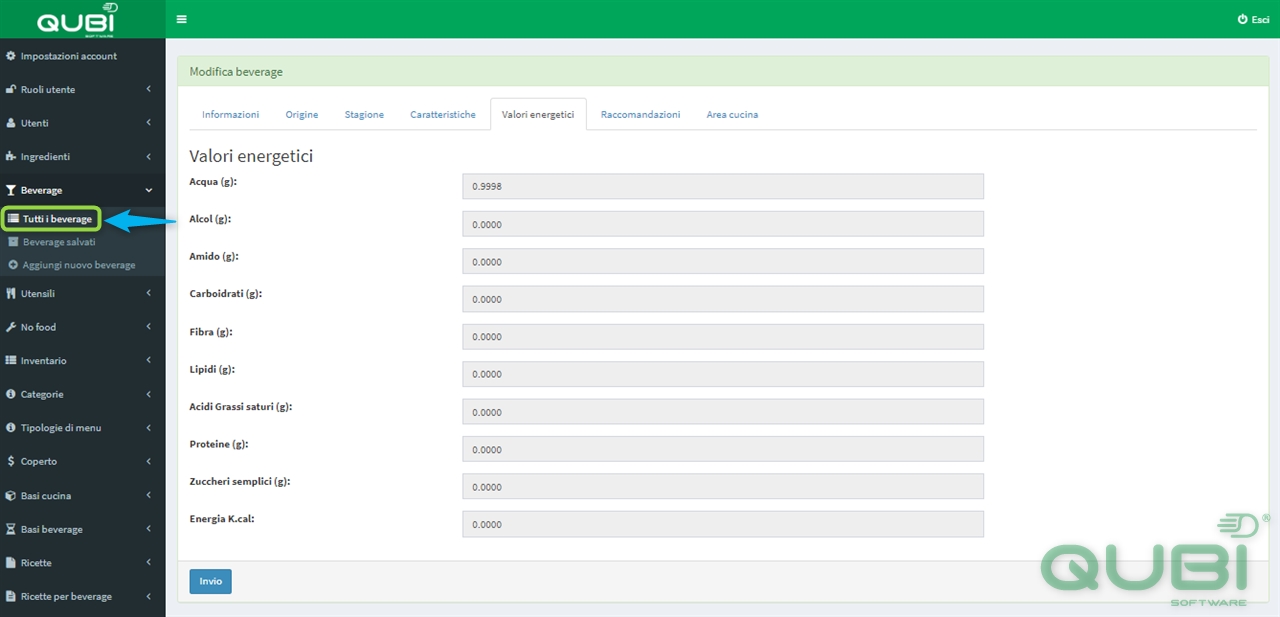
Scheda valori energetici
La scheda dei valori energetici appare già compilata e non si può modificare. Per modificarla e inserire a mano i singoli valori è necessario creare un nuovo beverage.
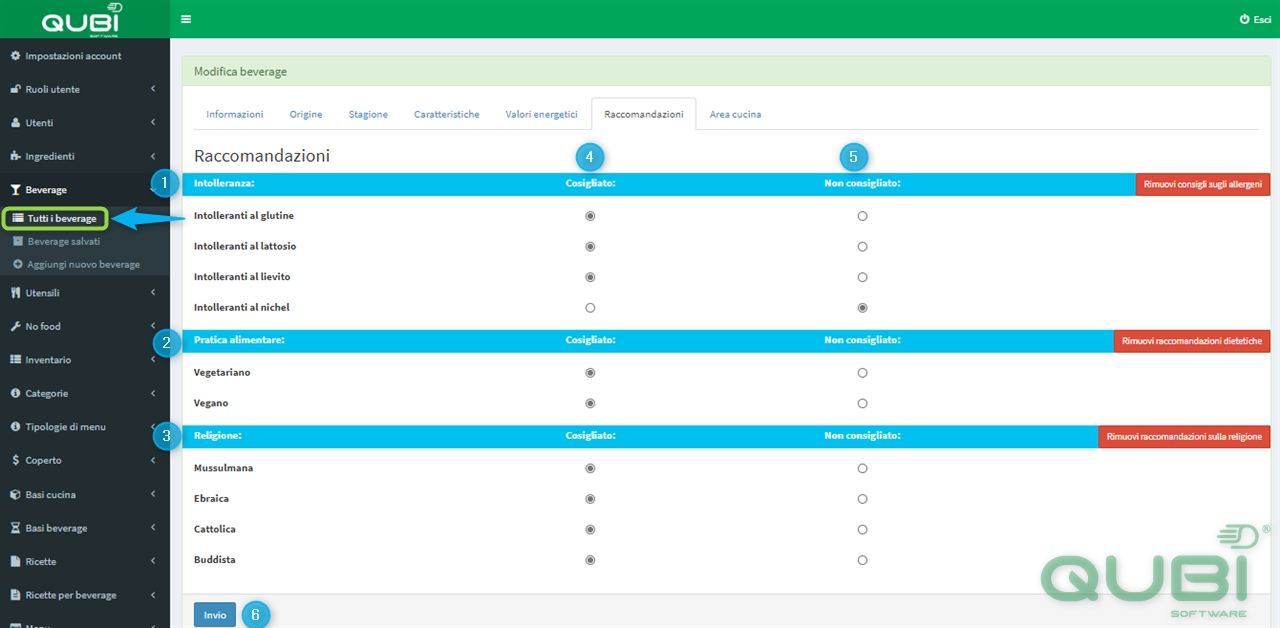
Scheda raccomandazioni
La scheda “raccomandazioni” permette di visualizzare:
1- Intolleranze
2- Pratiche alimentari
3- Religione
Viene compilata dall’utente sulla base delle caratteristiche del beverage:
– Consigliato: può essere utilizzato
– Non consigliato: da evitare
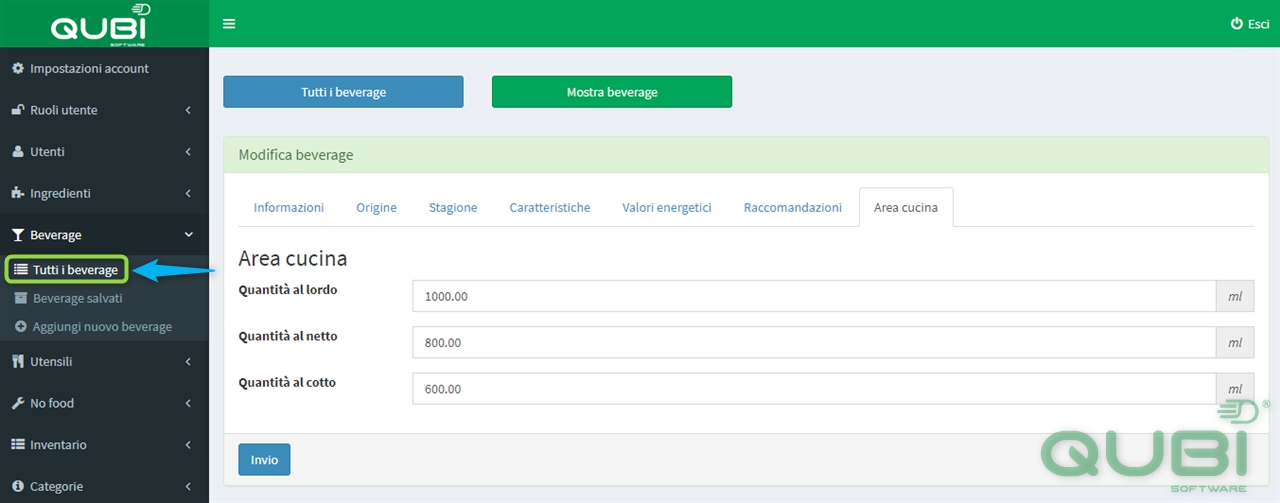
Scheda area cucina
La scheda “area cucina” viene utilizzata per il calcolo del calo di peso e dei valori energetici.
Procedere in questo modo:
1 – Inserire valore della quantità al lordo (es.1000.00)
2 – Inserire valore della quantità al netto (es.800.00)
3 – Inserire valore della quantità al cotto (es.600.00)
Inserendo questi valori riuscirai ad ottenere in anticipo il valore del peso cotto che andrai a mettere nel piatto.
4 – Premere invio
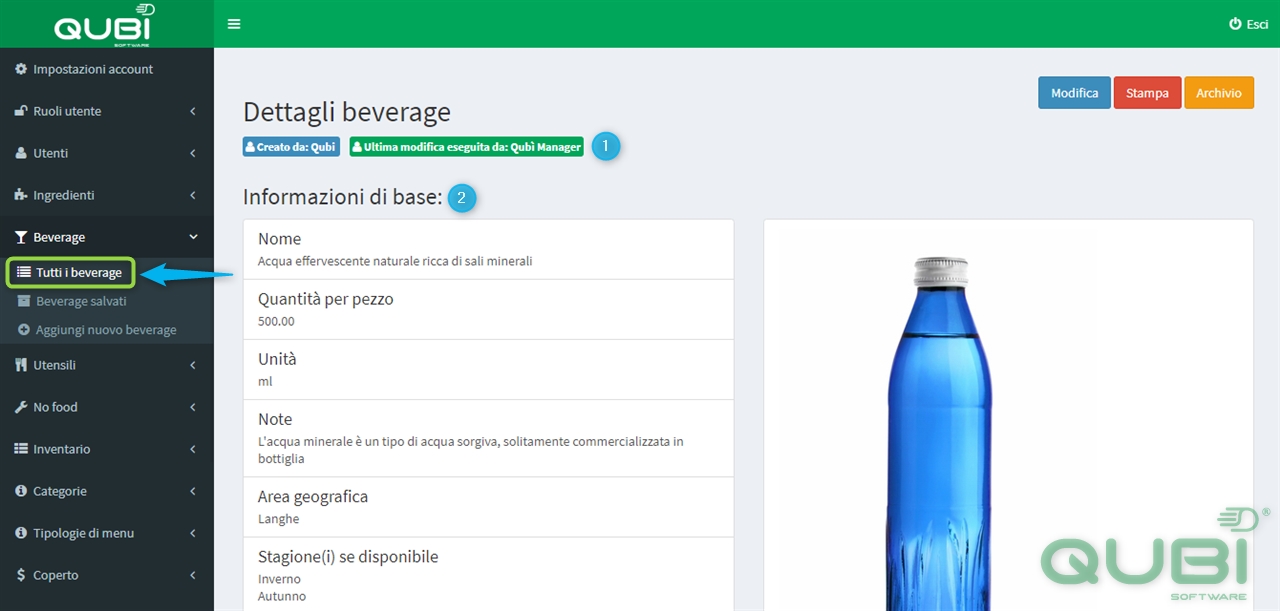
Scheda cucina: cosa è possibile visualizzare con il tasto Mostra?
Con il pulsante “Mostra” è possibile verificare chi è stato l’ultimo utente ad apportare modifiche alla scheda cucina.
Inoltre, vengono mostrate tutte le informazioni che sono state inserite all’interno della scheda del beverage.
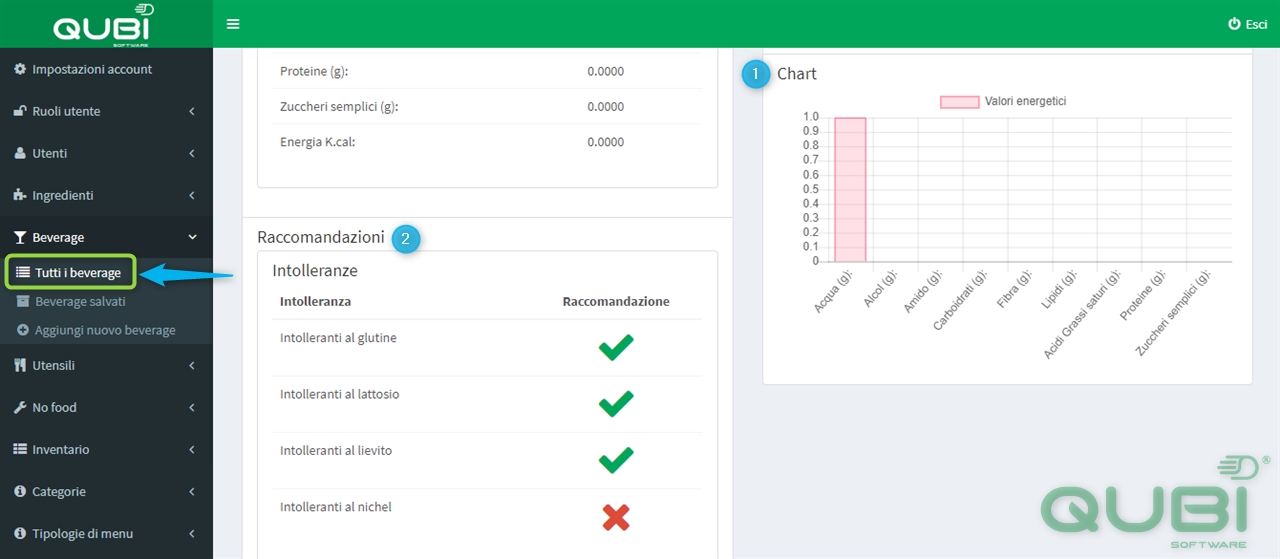
Dettagli prodotto beverage
Nella sezione “dettagli” del prodotto beverage, è possibile:
1 – visualizzare la tabella dei valori energetici: cliccando su “valori energetici” si nasconde il grafico
2 – visualizzare le intolleranze, le pratiche alimentari e le religioni inserite precedentemente
Aggiungi nuovo beverage con Qubi Software
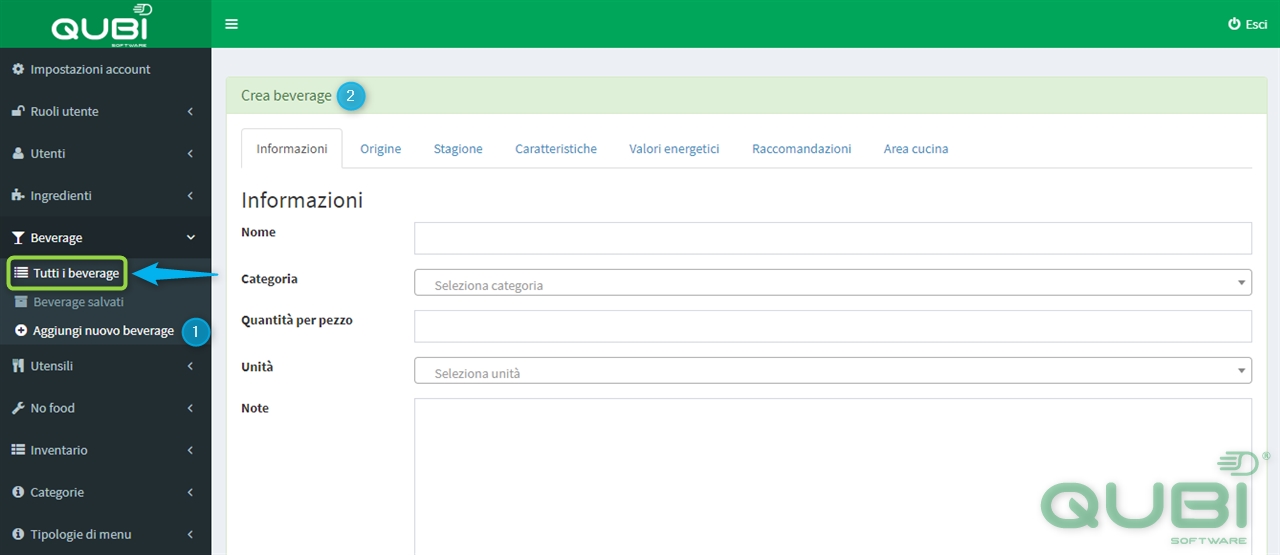
1 – Cliccare sulla funzione “Aggiungi nuovo beverage” dalla barra delle funzioni laterale
2 – Compila tutti i campi della scheda come spiegato nei punti da 1 a 9 della sezione “tasto modifica” di questa guida.
Prodotti Beverage archiviati
Per visualizzare i prodotti beverage archiviati, è sufficiente:
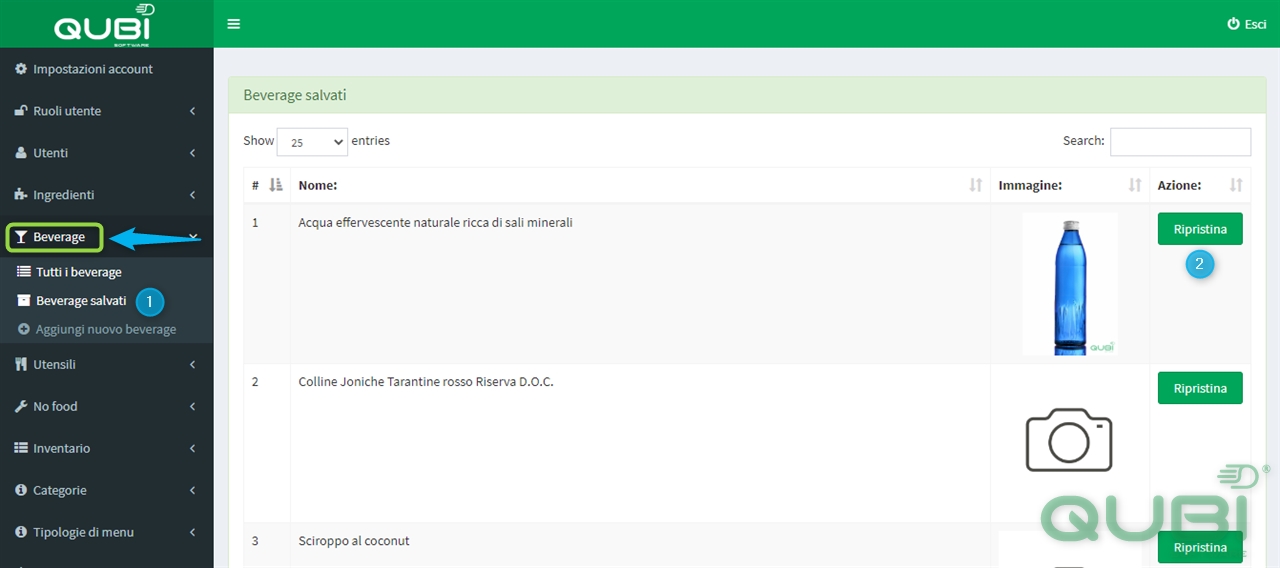
1 – Cliccare sulla funzione “Beverage salvati” dalla barra delle funzioni laterale
2 – Selezionare la voce “Ripristina”: il beverage viene ripristinato nell’elenco generale