
I tutorial
7. Stato Contabile
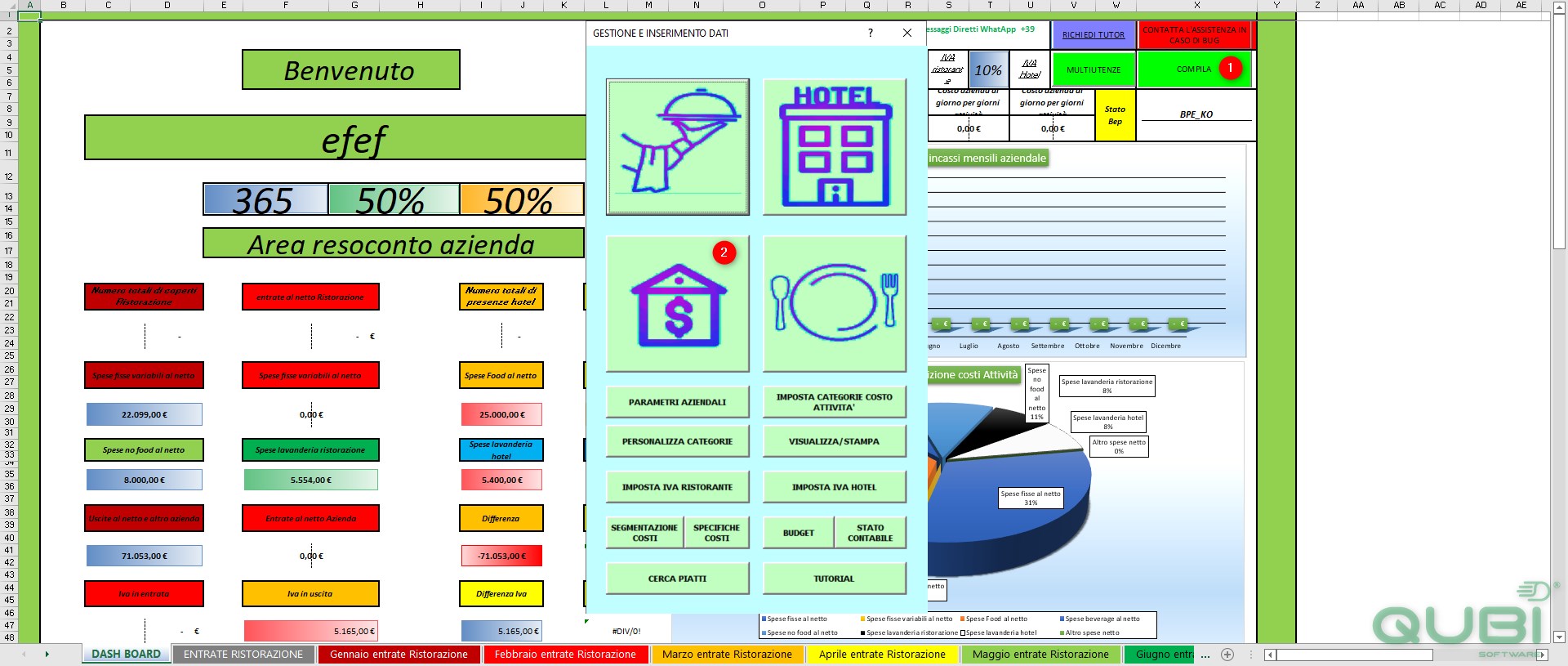
È possibile inserire lo stato debitorio cliccando su compila (1) e selezionare spese (2).
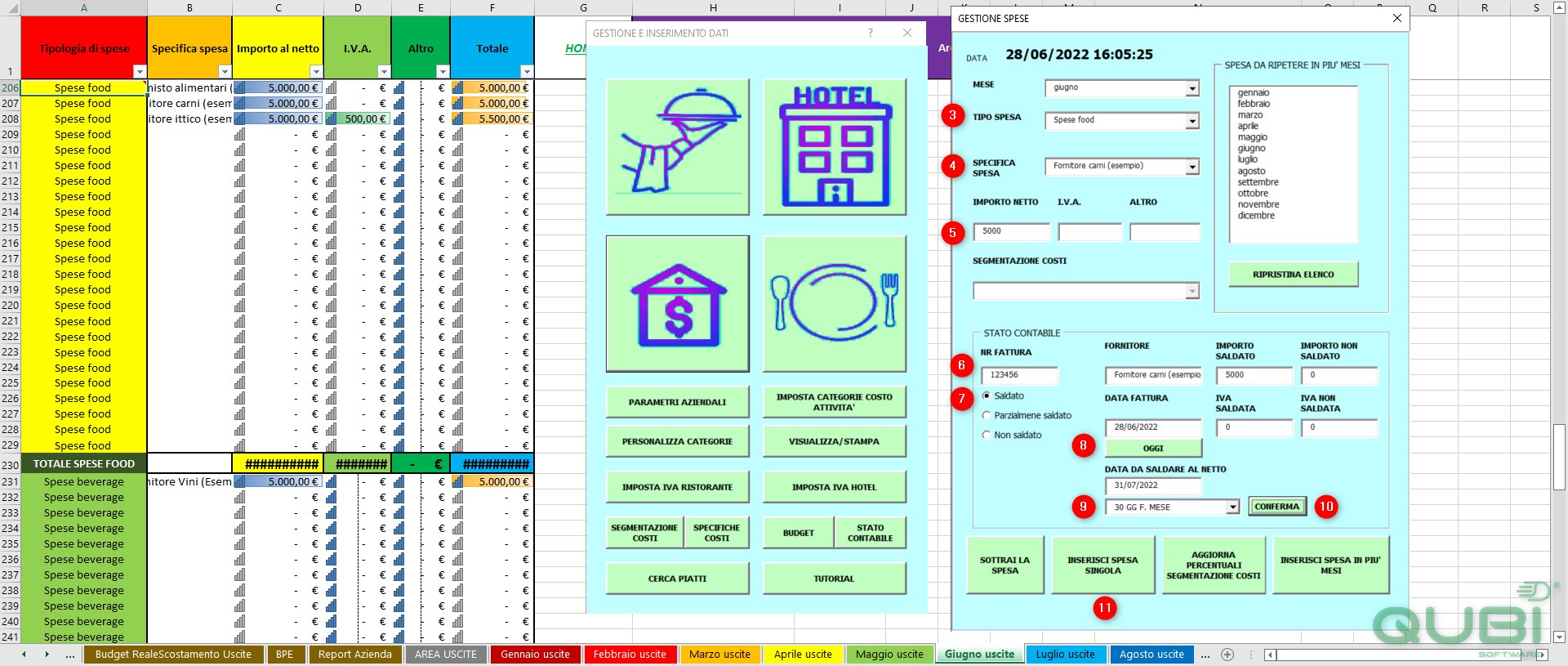
Saldato:
Nella schermata si seleziona il tipo di spesa (3), la specifica della spesa (4), l’importo netto (5), Il numero della fattura (6), lo stato della fattura: in questo caso selezioniamo saldato (7), in automatico i campi si riempiono da soli, rimane da aggiungere la data della fattura che può essere inserita a mano o cliccando sul pulsante “oggi” si genera in automatico (8), selezionare dal menù gli stati di pagamento (9) e cliccando su conferma (10) compare in automatico la data da saldare al netto. Infine per inserire cliccare su “inserisci spesa singola” (11).
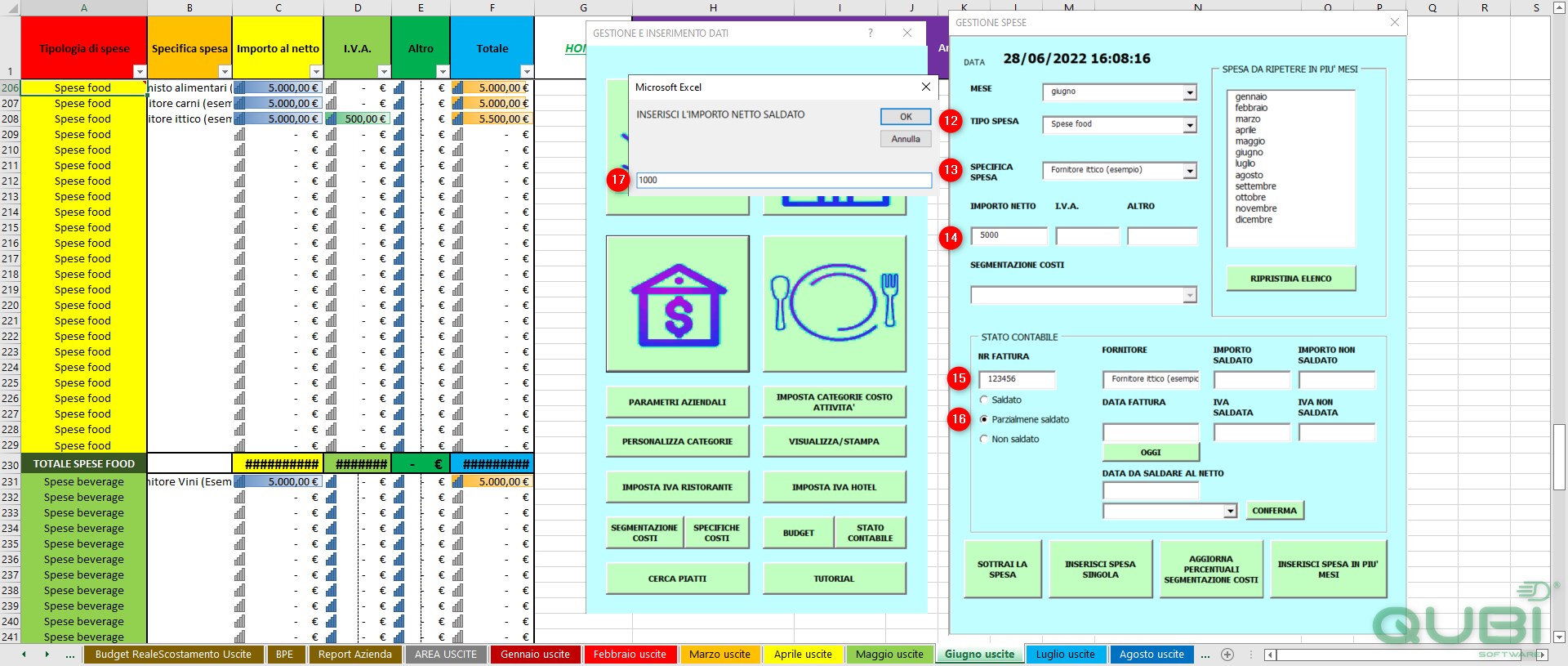
Parzialmente saldato:
Nella schermata si seleziona il tipo di spesa (12), la specifica della spesa (13), l’importo netto (14), Il numero della fattura (15), lo stato della fattura: in questo caso selezioniamo parzialmente saldato (16). Compare la schermata che chiede di inserire l’importo netto saldato (17). Inserire la cifra e premere OK.
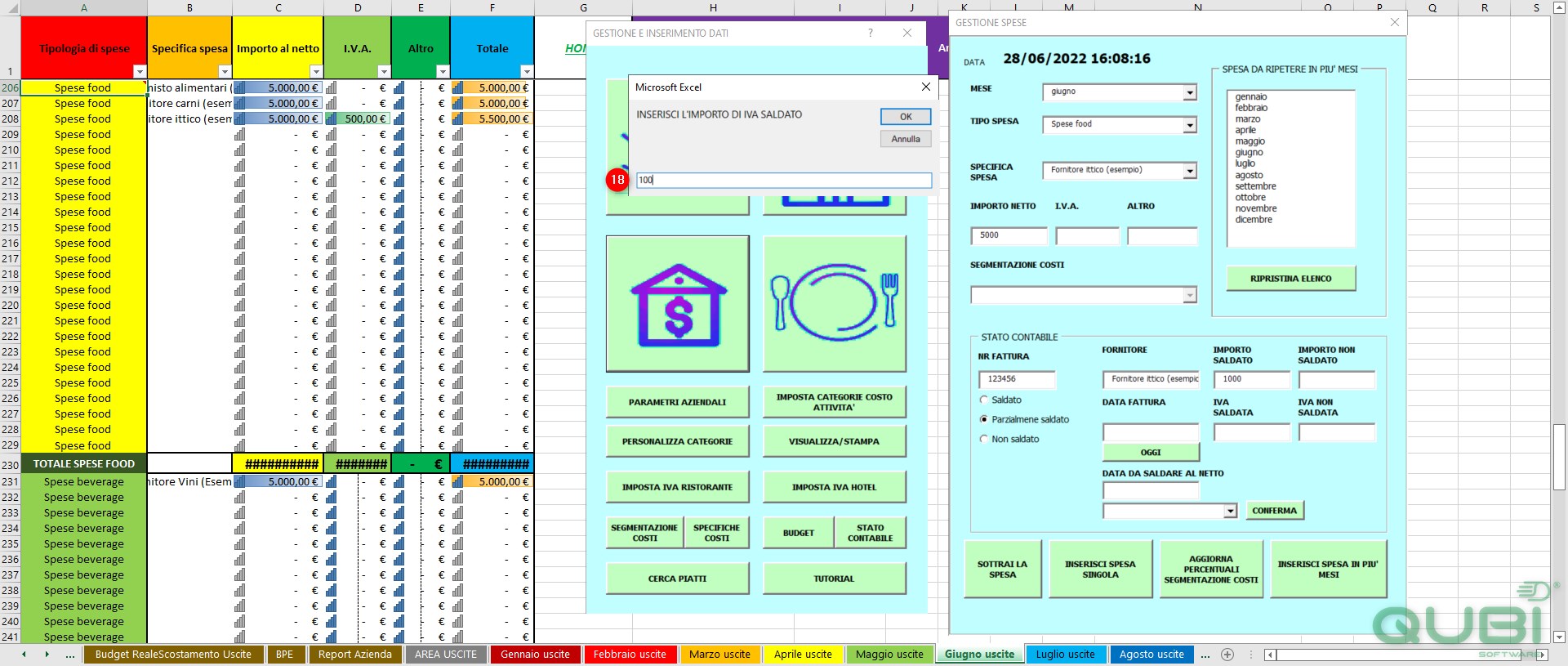
Nella seconda schermata che compare chiede di inserire il valore dell’importo di iva saldato (18). Inserire la cifra e premere OK.
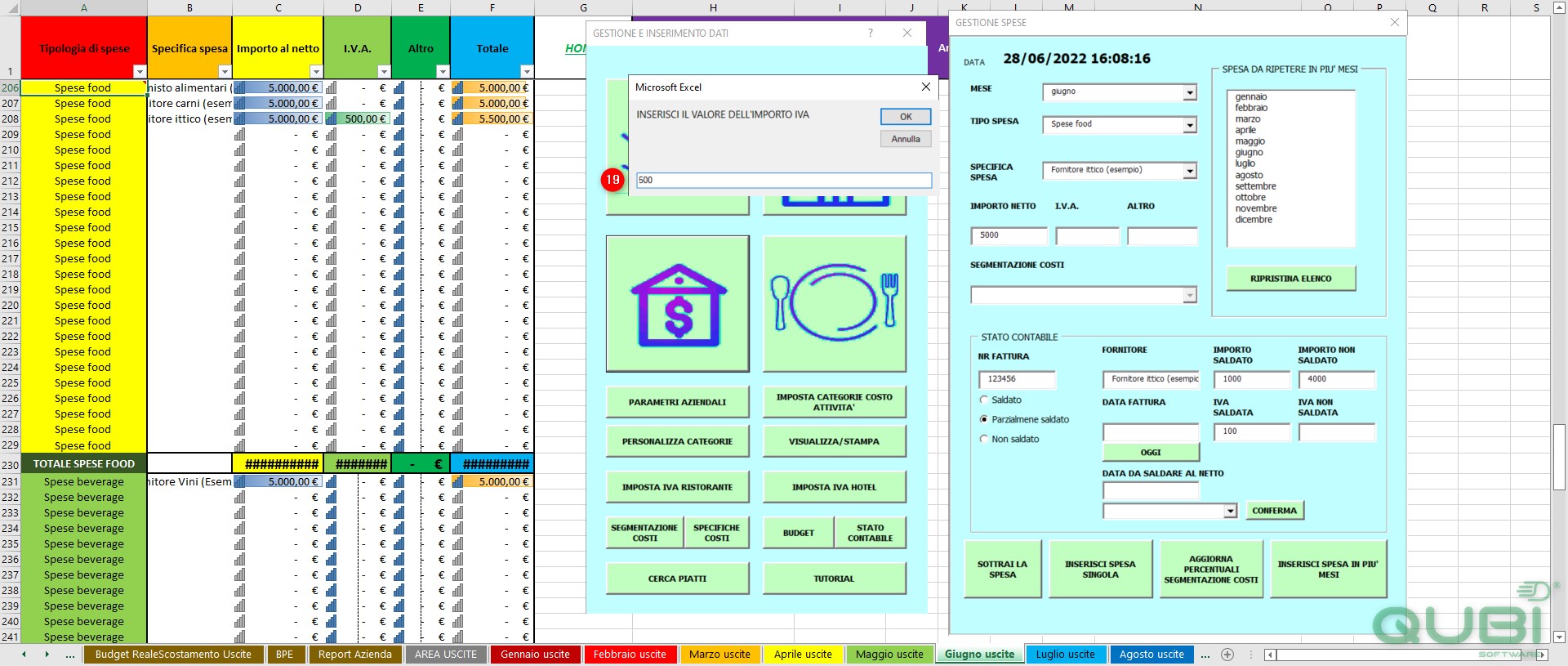
Nell’ultima schermata chiede di inserire il valore dell’importo iva (19). Inserire la cifra e premere OK.
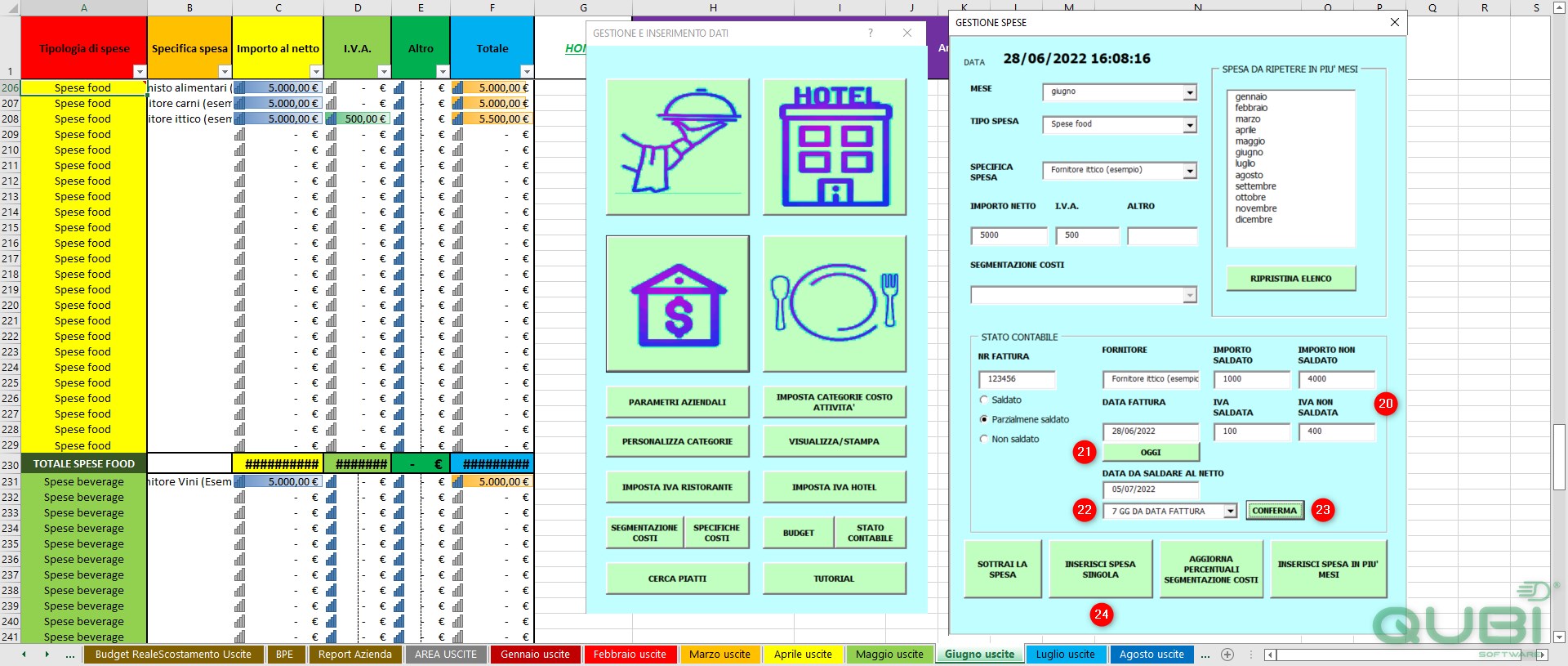
In automatico i campi si riempiono da soli (20), rimane da aggiungere la data della fattura che può essere inserita a mano o cliccando sul pulsante “oggi” si genera in automatico (21), selezionare dal menù gli stati di pagamento (22) e cliccando su conferma (23) compare in automatico la data da saldare al netto. Infine per inserire cliccare su “inserisci spesa singola” (24).
Non saldato:
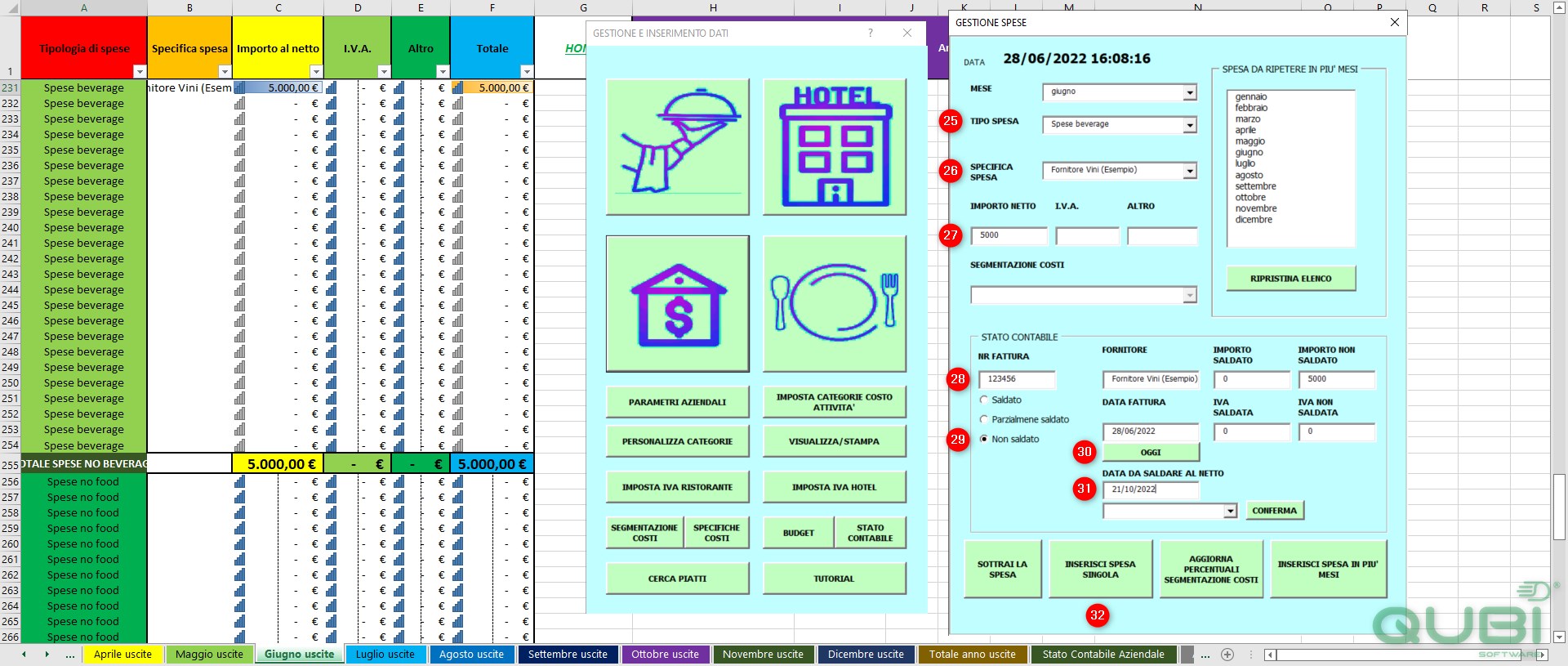
Nella schermata si seleziona il tipo di spesa (25), la specifica della spesa (26), l’importo netto (27), Il numero della fattura (28), lo stato della fattura: in questo caso selezioniamo non saldato (29), in automatico i campi si riempiono da soli, rimane da aggiungere la data della fattura che può essere inserita a mano o cliccando sul pulsante “oggi” si genera in automatico (30), inseriamo manualmente la data da saldare al netto (31). Infine per inserire cliccare su “inserisci spesa singola” (32).
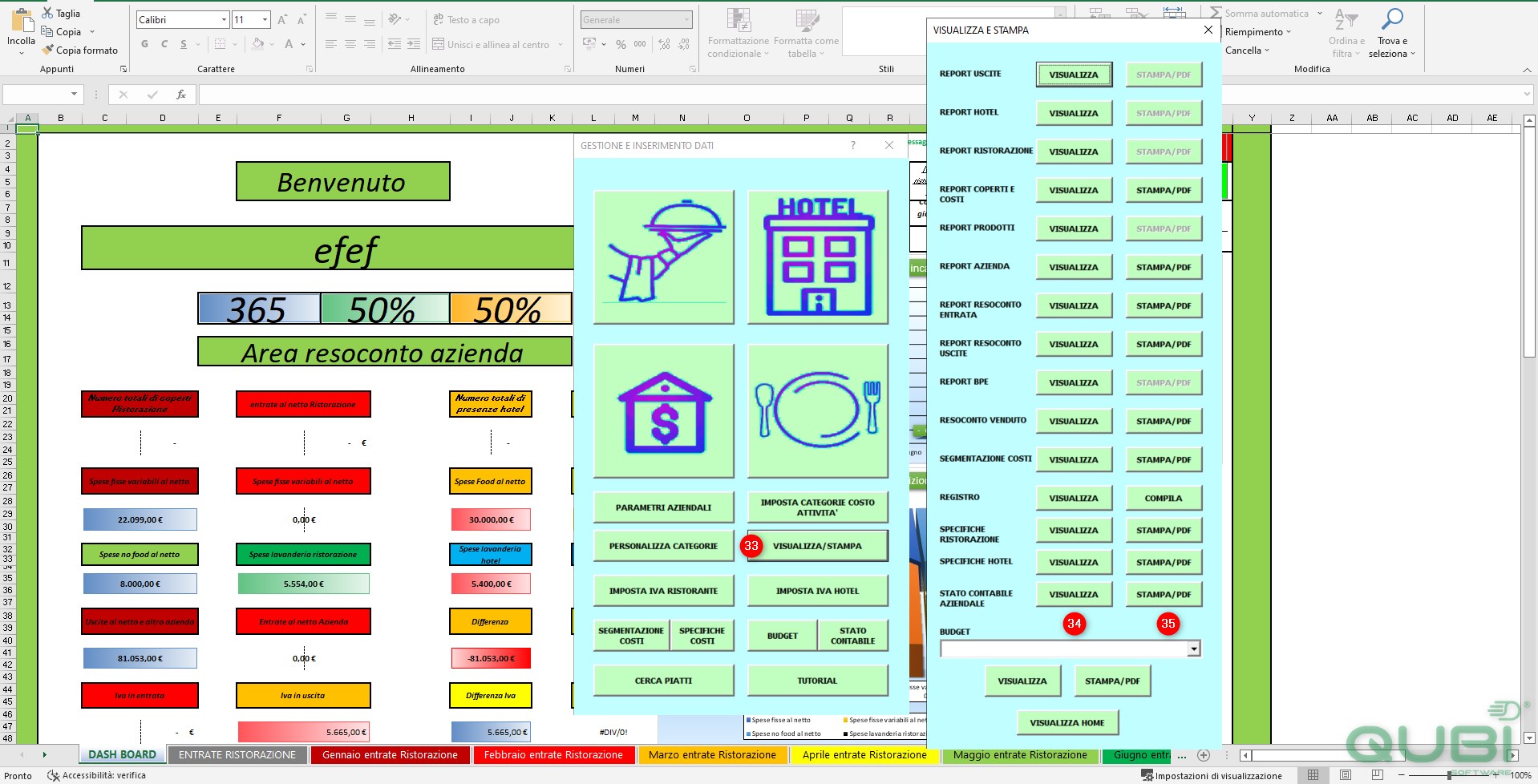
Dal menù è possibile visualizzare i dati appena inseriti, cliccando su “visualizza/stampa” (33), Cliccando su “visualizza” si apre la scheda relativo allo stato contabile (34), mentre cliccando su “stampa/PDF” si può scegliere se stamparla o esportarla in PDF (35).
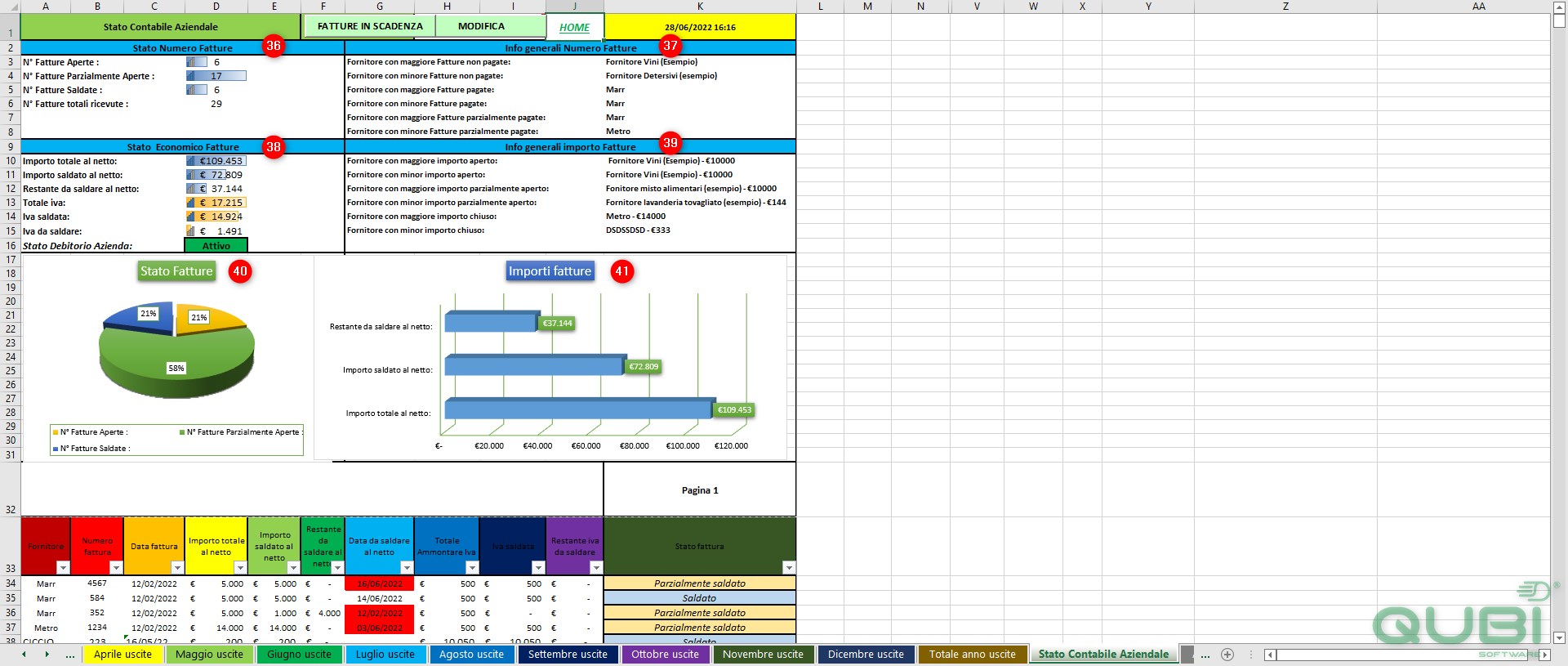
Dalla scheda Stato contabile è possibile visualizzare: lo stato numero delle fatture (36), le informazioni generali del numero fatture (37), lo stato economico fatture (dove viene indicato anche lo stato debitorio dell’azienda, se risulta attivo significa che il restante da pagare è superiore del restante da saldare) (38), le informazioni generali dell’importo fatture (39), il grafico a torta con le percentuali dello stato fatture (40) e il grafico a barre che indica gli importi fatture: restante da saldare al netto, importo saldato al netto e importo totale al netto (41).
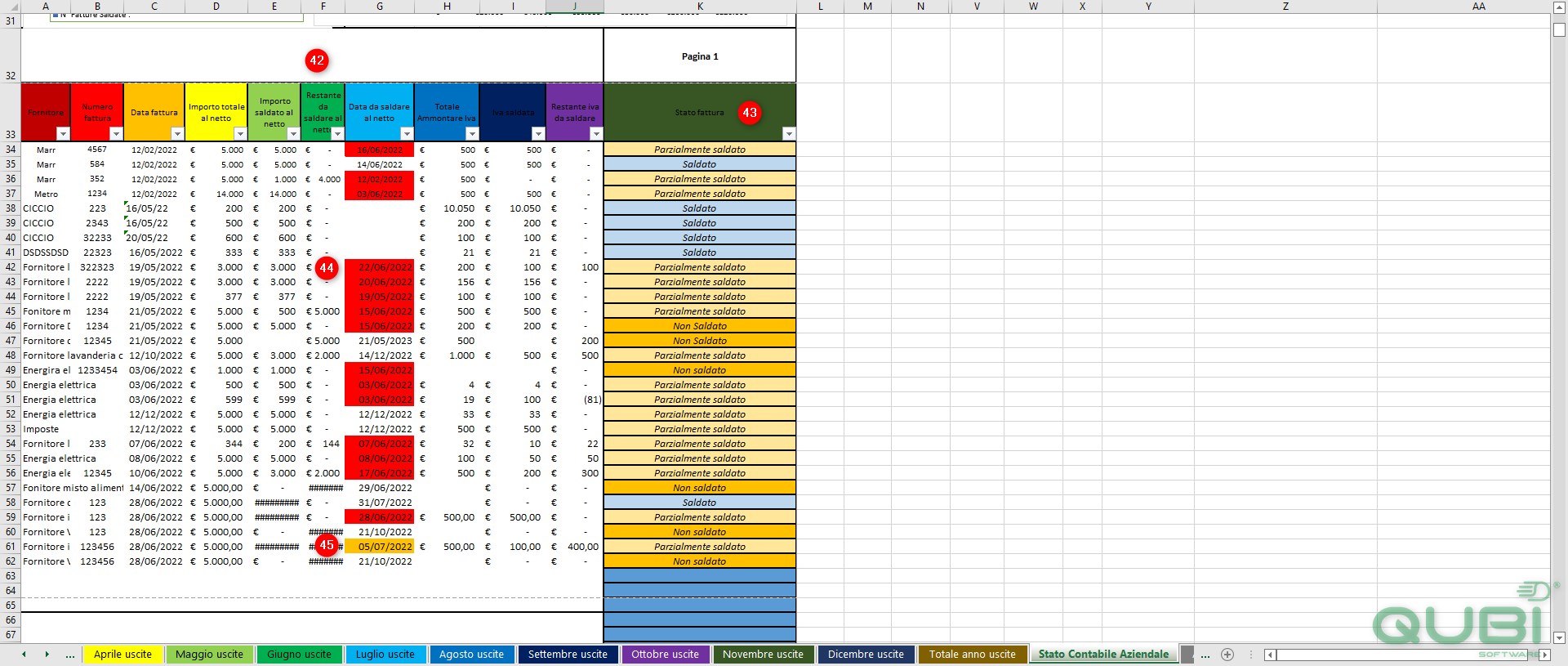
Nella tabella è possibile visualizzare: fornitore, numero fattura, data fattura, importo totale al netto, importo saldato al netto, restante da saldare al netto, data da saldare al netto, totale ammontare iva, iva saldata e restate iva da saldare (42), nella colonna “stato fatture” è possibile visualizzare lo stato di ogni singola fattura (43). Mentre il colore rosso nella colonna “data da saldare al netto” indica che la fattura è scaduta (44) il colore arancione in vece indica che è a 15 giorni dalla scadenza (45).
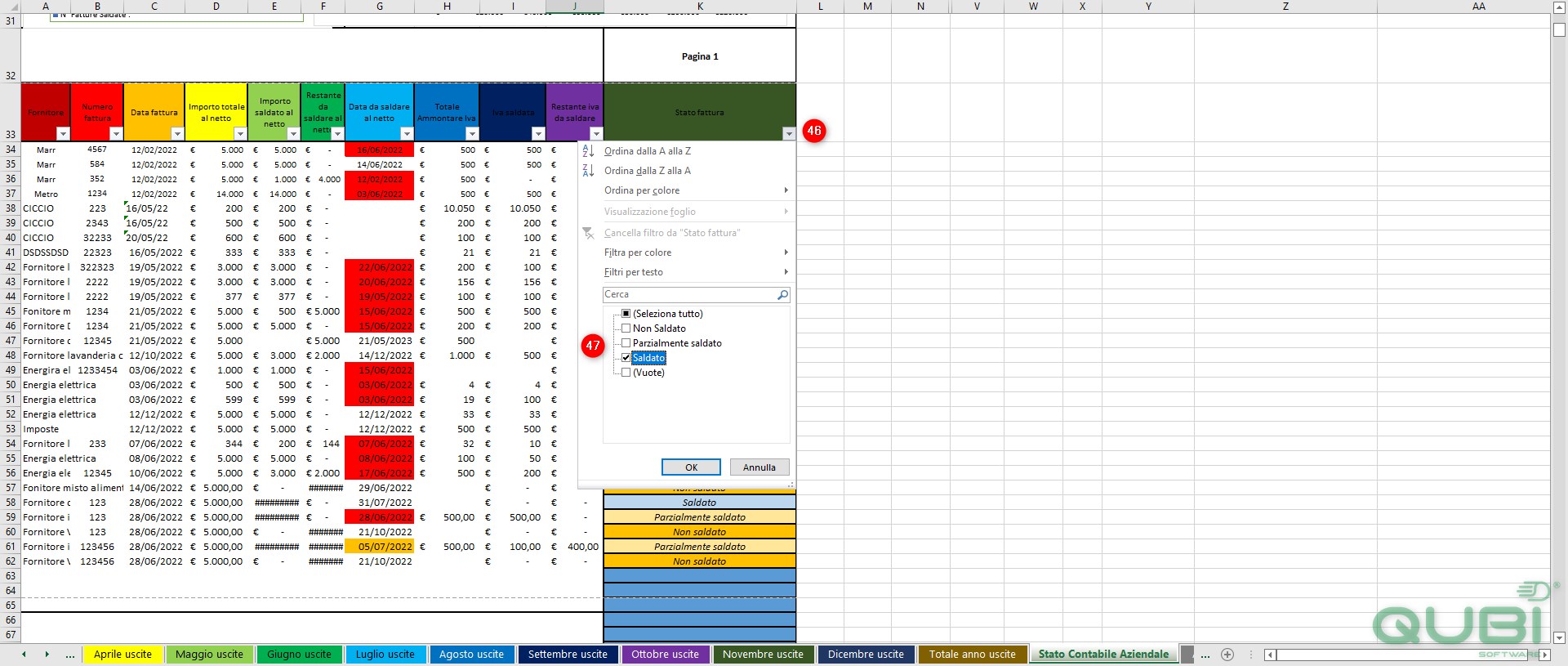
Lo stato delle fatture si può filtrare dal menù (46) e si possono selezionare gli stati da visualizzare (47).
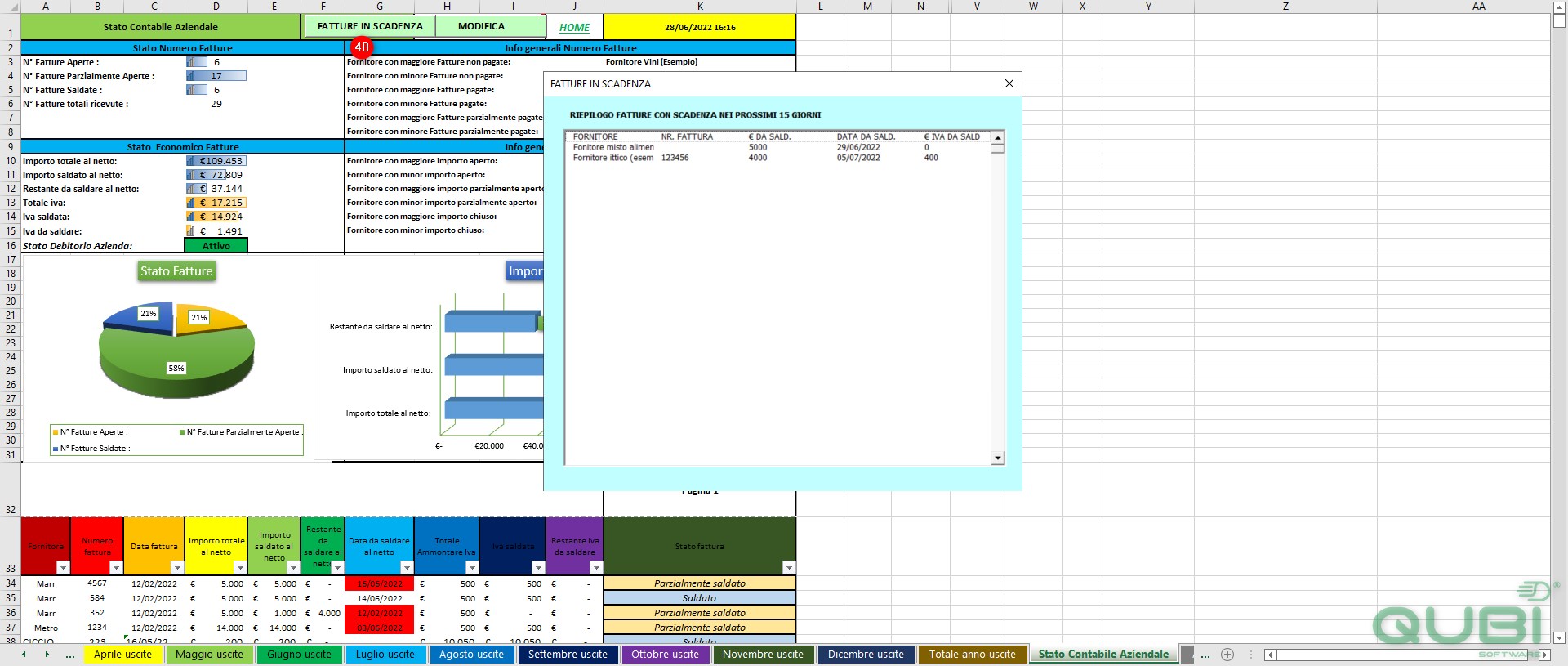
Dal menù è possibile cliccare su “FATTURE IN SCADENZA” (48) per poter vedere nel dettaglio tutto l’elenco delle fatture che scadono nei prossimi 15 giorni. Una volta saldate non compaiono più.
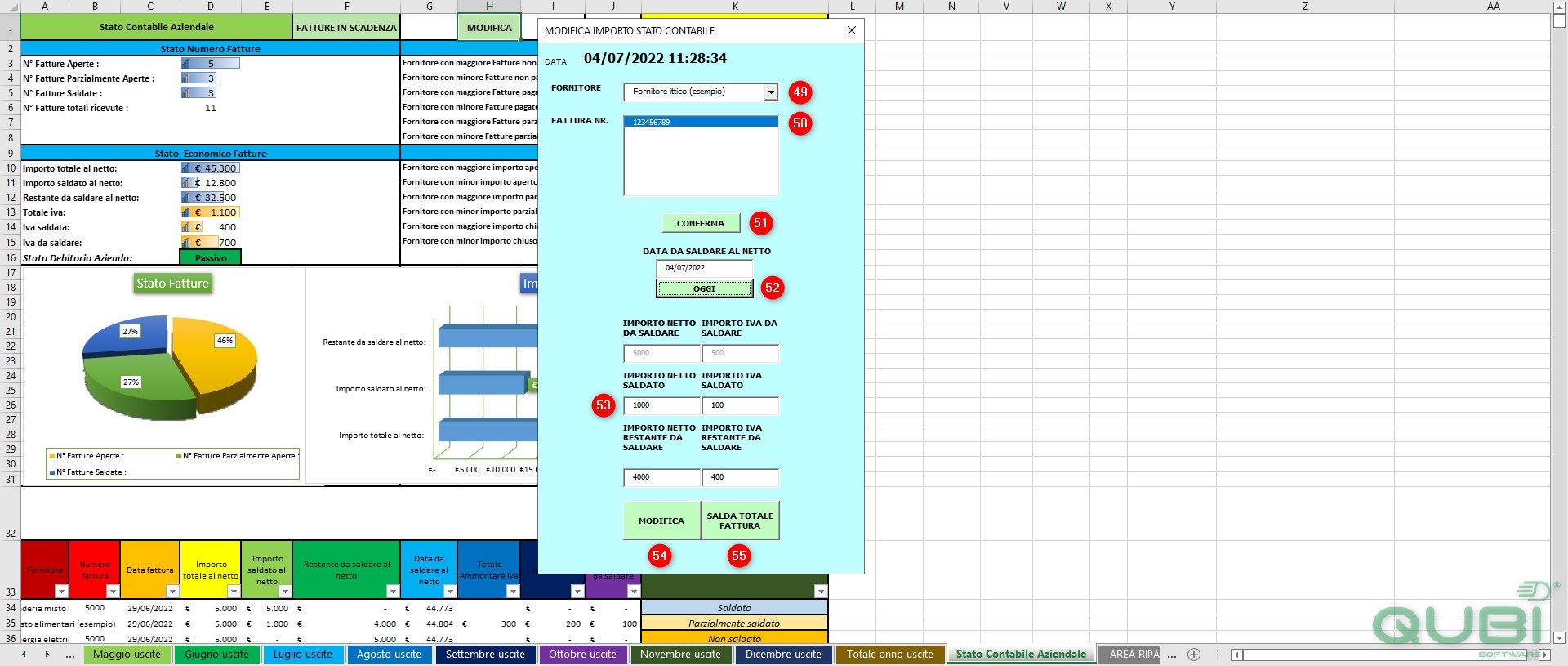
Facendo click su modifica è possibile andare a modificare la singola fattura selezionando: fornitore (49), il numero della fattura (50), dare conferma (51), selezionare la data in cui viene saldata la fattura (52), modificare l’importo netto saldato (53) e premere su “modifica” (54). In questo modo l’importo netto restante da saldare si aggiorna in automatico. Mentre premendo su “Salda totale fattura” (55) la fattura viene saldata per l’importo totale.