
I tutorial
1. Inserimento Dati
NEI FORNITORI I VALORI VANNO INSERITI IVA ESCLUSA MENTRE NELLE ENTRATE I VALORI VANNO INSERITI IVA INCLUSA.
è possibile inserire tutte le entrate e tutte le uscite che devono essere inserite al lordo di IVA, in automatico il software andrà a defalcare l’IVA e farà il ricalcolo al netto.
A) Gestione Ristorante:
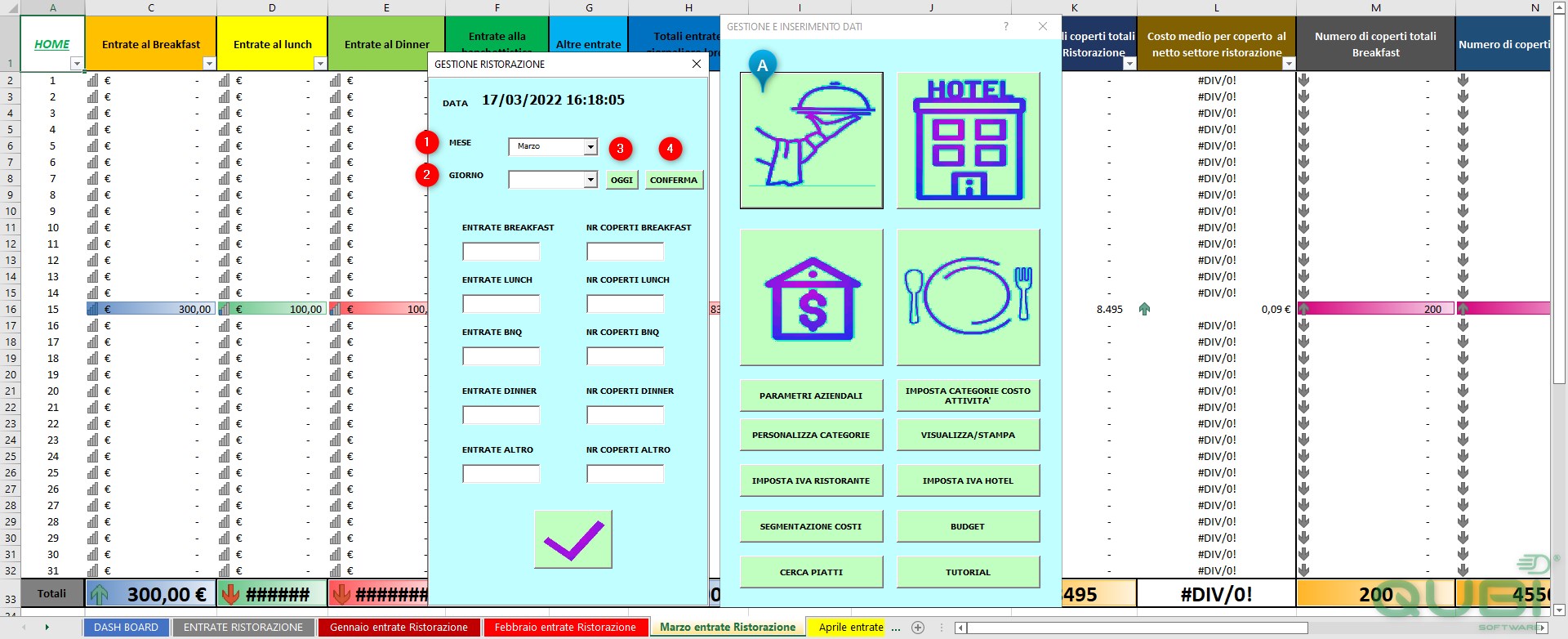
La schermata si apre sul mese e giorno corrente, ma si può andare a impostare il mese (1), il giorno (2) che si desidera, nel caso cliccando sul pulsante “oggi” (3) viene inserita la data del momento in automatico. Infine si clicca su “conferma” (4).
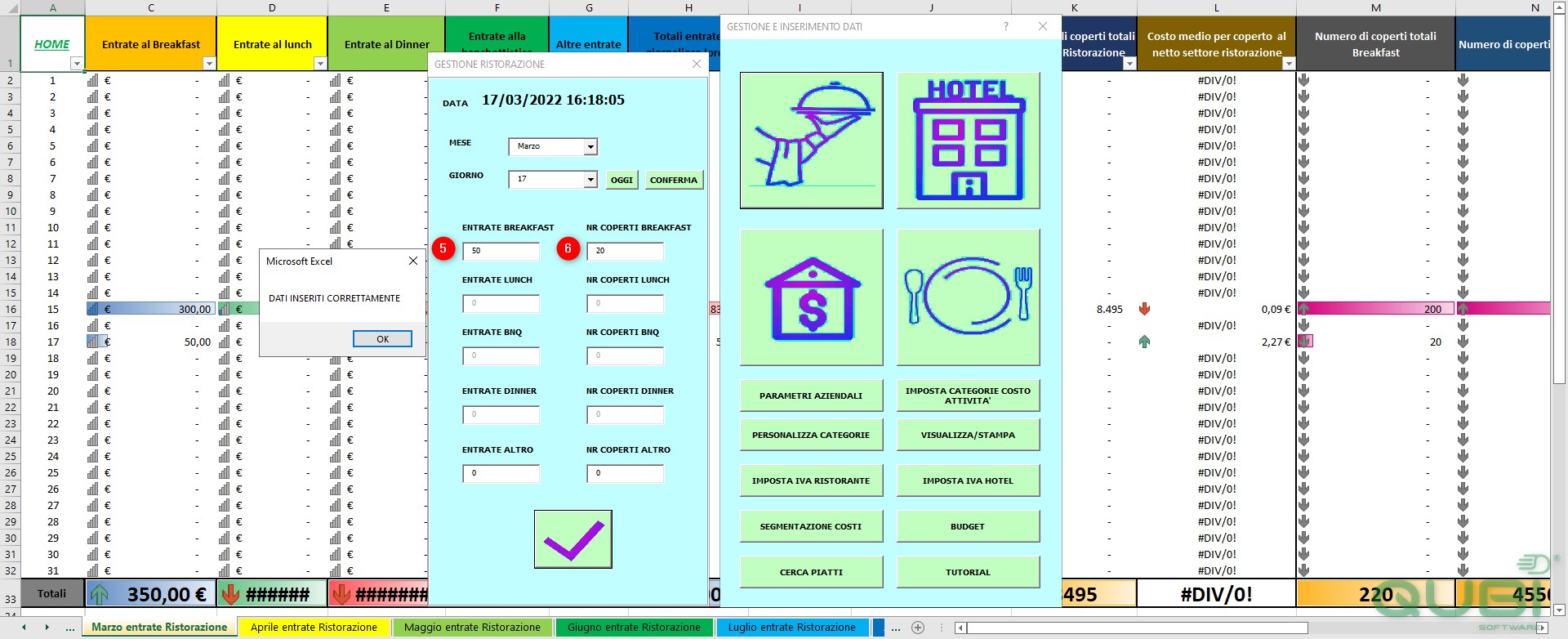
Se per la data selezionata sono già stati inseriti dei valori è comunque possibile andare a modificarli, se non è stato inserito nulla è possibile compilare i vari campi con i valori desiderati (5) (6). Infine cliccare sulla spunta (7), comparirà un messaggio che avviserà del corretto inserimento.
NOTA: se un valore va aggiunto con i decimali va inserito con il separatore virgola.
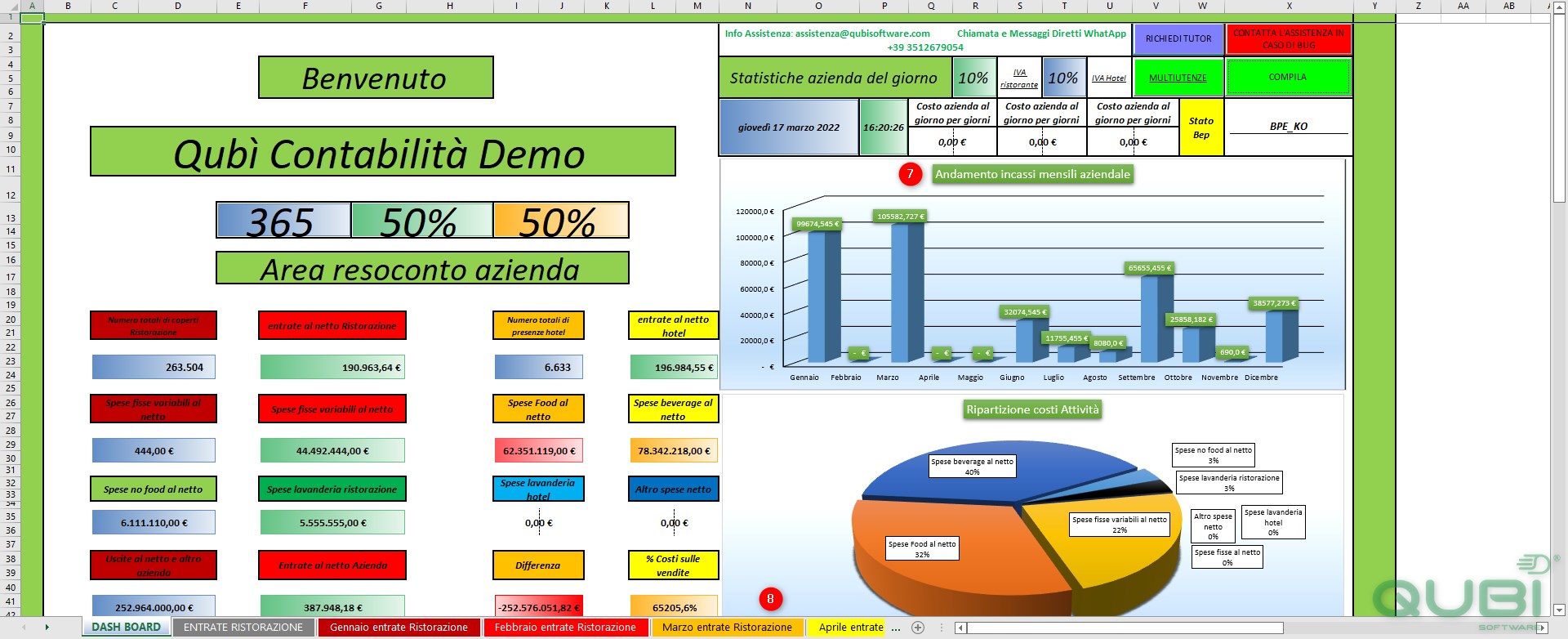
Tutte le entrate potranno essere visualizzate in un report nella dashboard (7) e anche all’interno del mese di riferimento in cui è stata effettuato l’inserimento delle entrate (8) dove è possibile visualizzare giorno per giorno l’andamento.
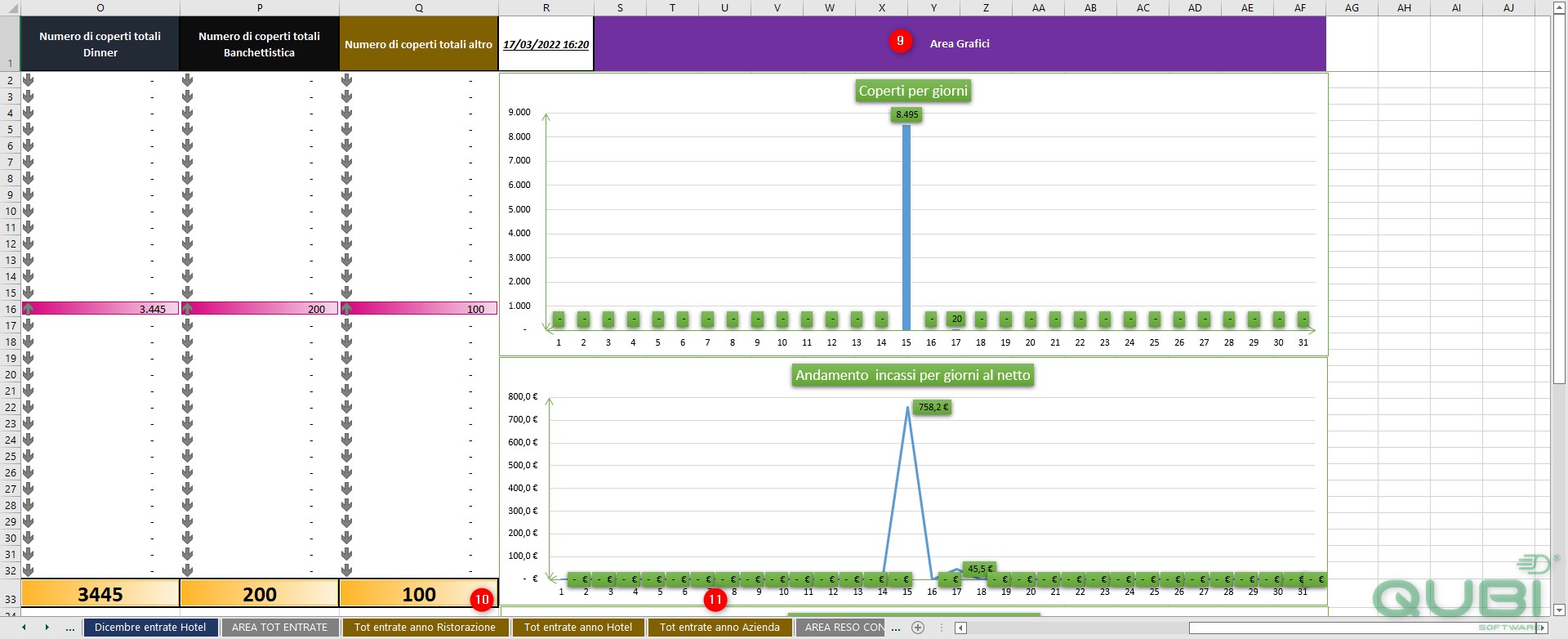
All’interno della sezione del mese è possibile anche visualizzare i grafici che riportano l’andamento delle entrate giorno per giorno (9) suddivisi in coperti e incassi. In basso si può trovare la voce “Totale anno Ristorazione” (10) e “Totale anno Azienda” (11) per chi ha anche la gestione dell’hotel.
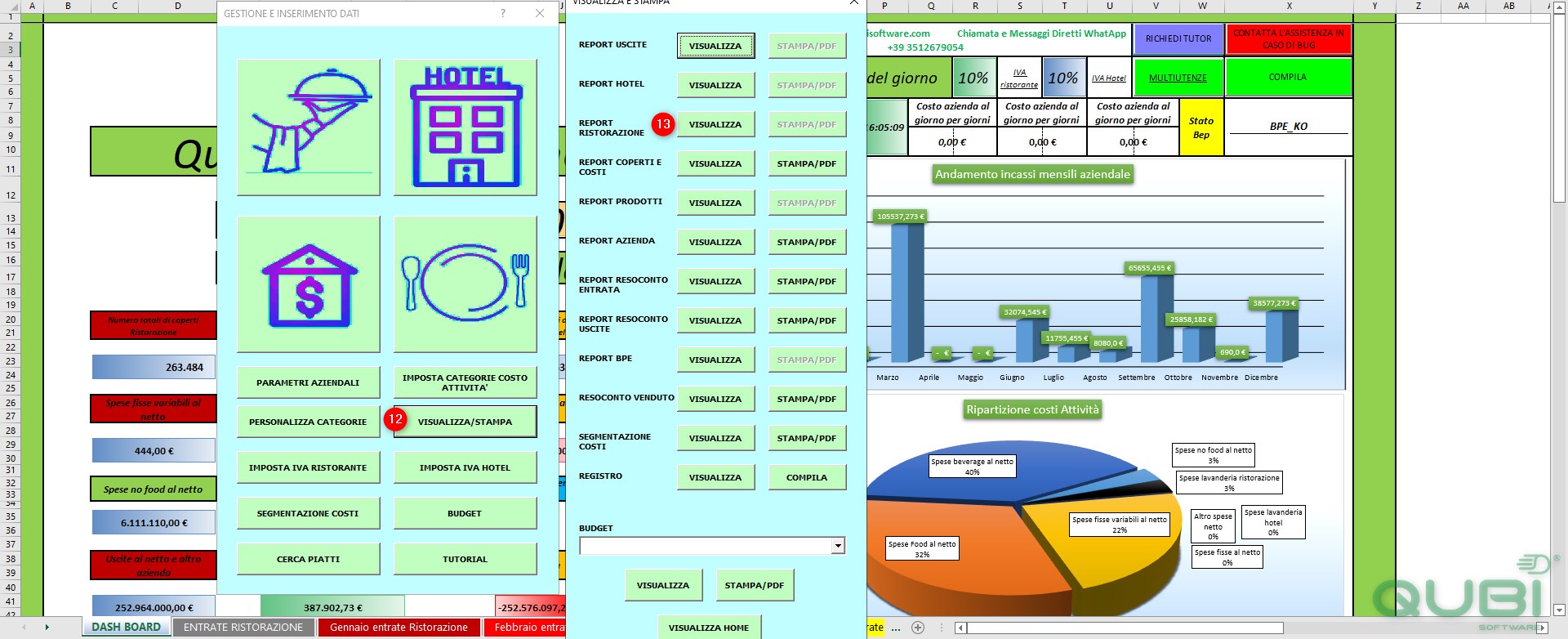
Nella voce “Totale anno Ristorazione” viene riportato l’andamento aziendale per l’incasso al ristorante che può essere stampato dalla sezione “visualizza/stampa” (12) e cliccare su “visualizza” (13) nella voce “report ristorazione”.
B) Gestione Hotel:
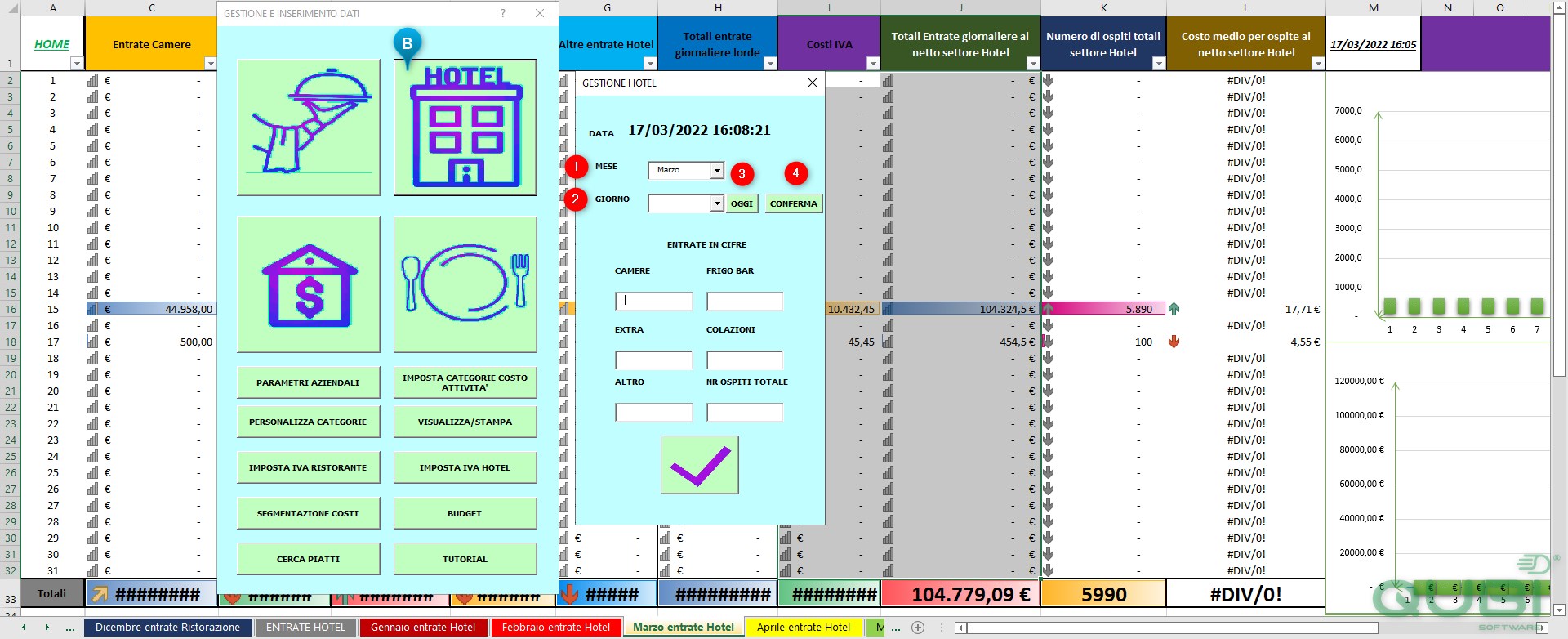
La schermata si apre sul mese e giorno corrente, ma si può andare a impostare il mese (1), il giorno (2) che si desidera, nel caso cliccando sul pulsante “oggi” (3) viene inserita la data del momento in automatico. Infine si clicca su “conferma” (4).
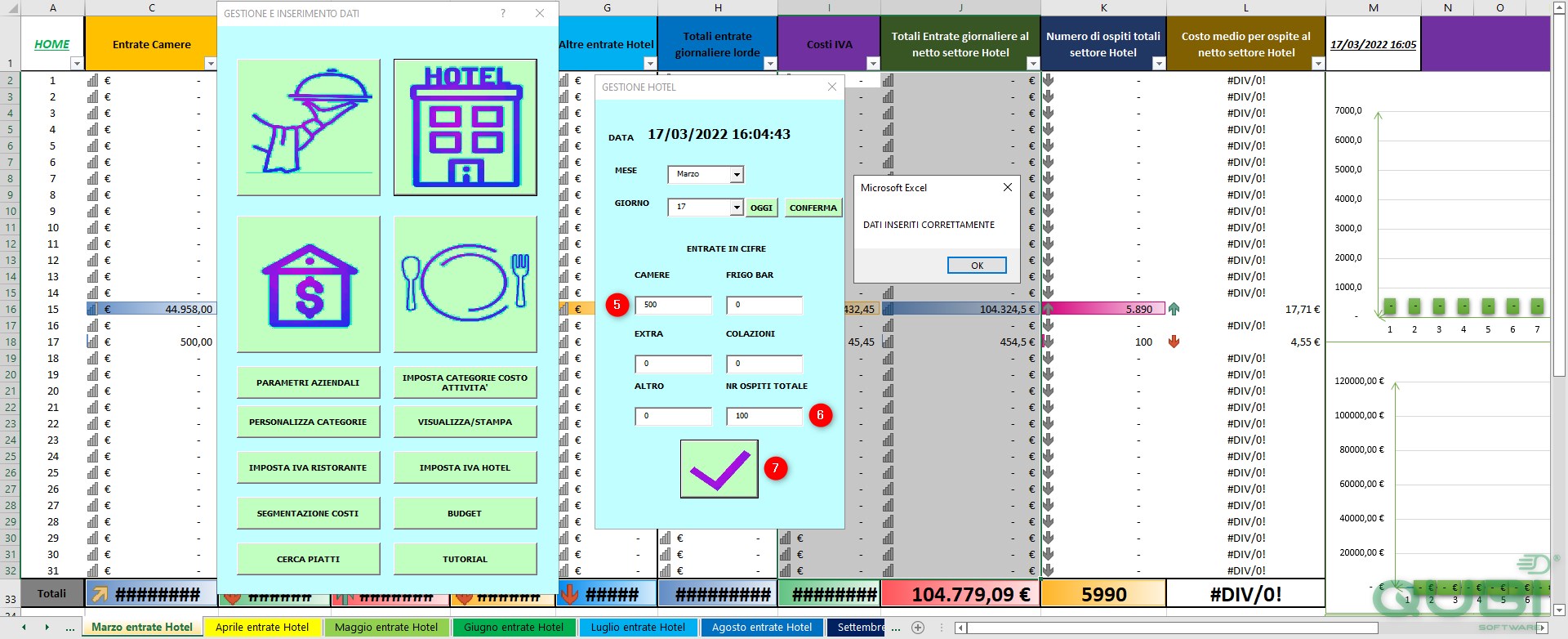
Se per la data selezionata sono già stati inseriti dei valori è comunque possibile andare a modificarli, se non è stato inserito nulla è possibile compilare i vari campi con i valori desiderati (5) (6). Infine cliccare sulla spunta (7), comparirà un messaggio che avviserà del corretto inserimento.
NOTA: se un valore va aggiunto con i decimali va inserito con il separatore virgola.
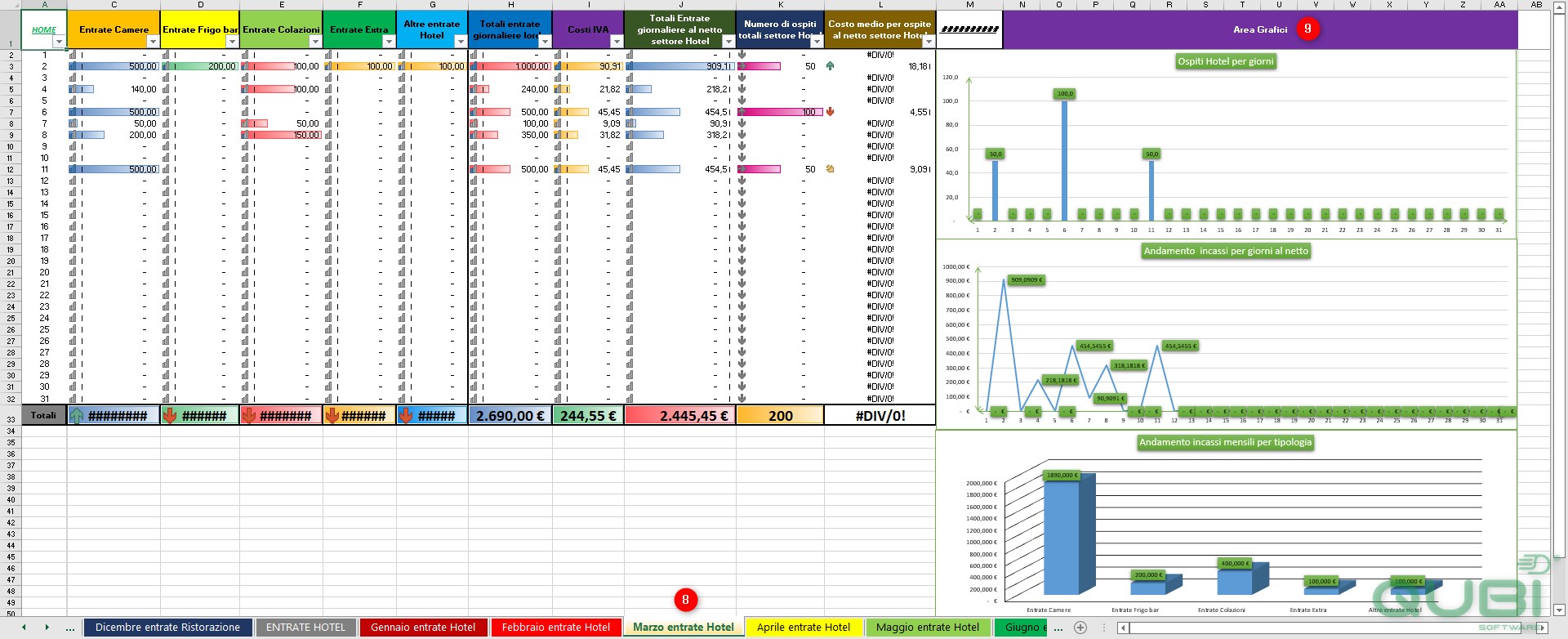
Tutte le entrate potranno essere visualizzate all’interno del mese di riferimento in cui è stata effettuato l’inserimento delle entrate (8) dove è possibile visualizzare giorno per giorno l’andamento. All’interno di questa sezione è possibile anche visualizzare i grafici che riportano l’andamento delle entrate giorno per giorno (9) suddivisi in coperti e incassi.
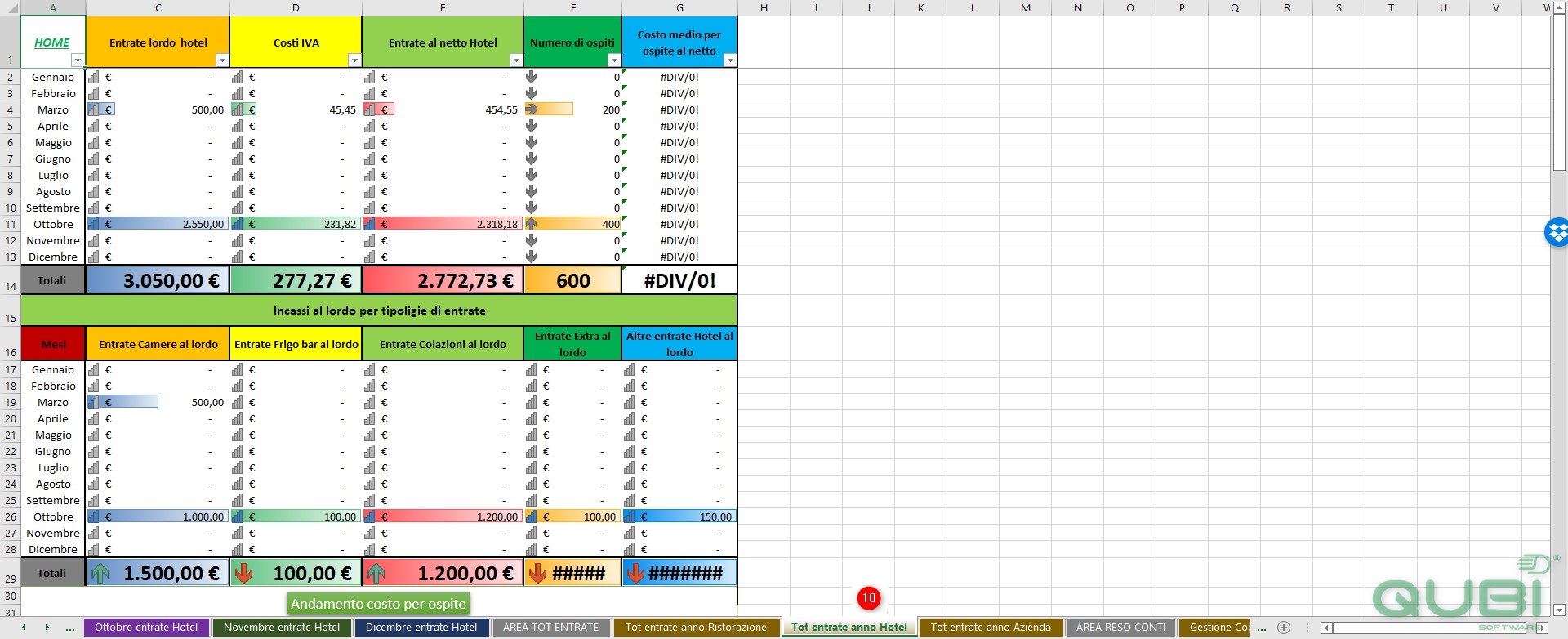
In basso si può trovare la voce “Totale anno Hotel” (10) per visualizzare tutti i report annuali dell’hotel.
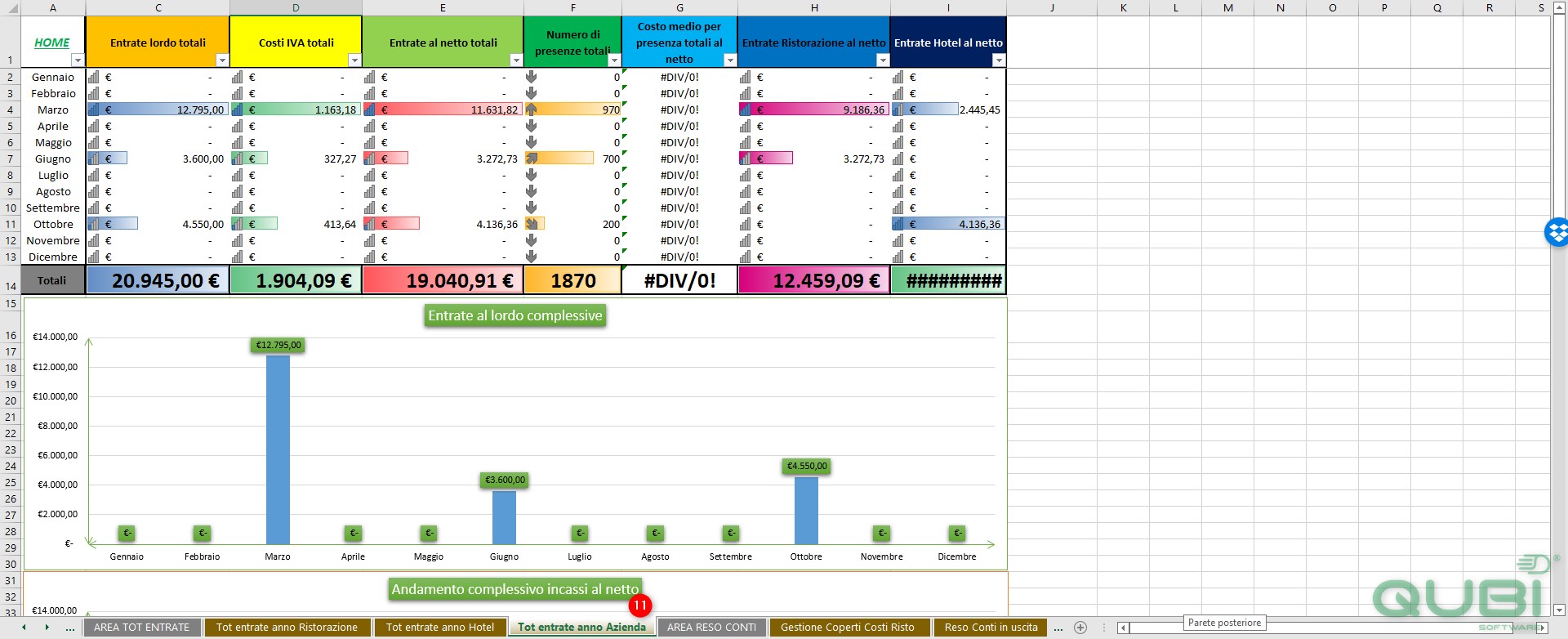
Mentre nel “Totale anno Azienda” (11) si possono visualizzare i report annuali dell’intera azienda.
C) Gestione Spese:
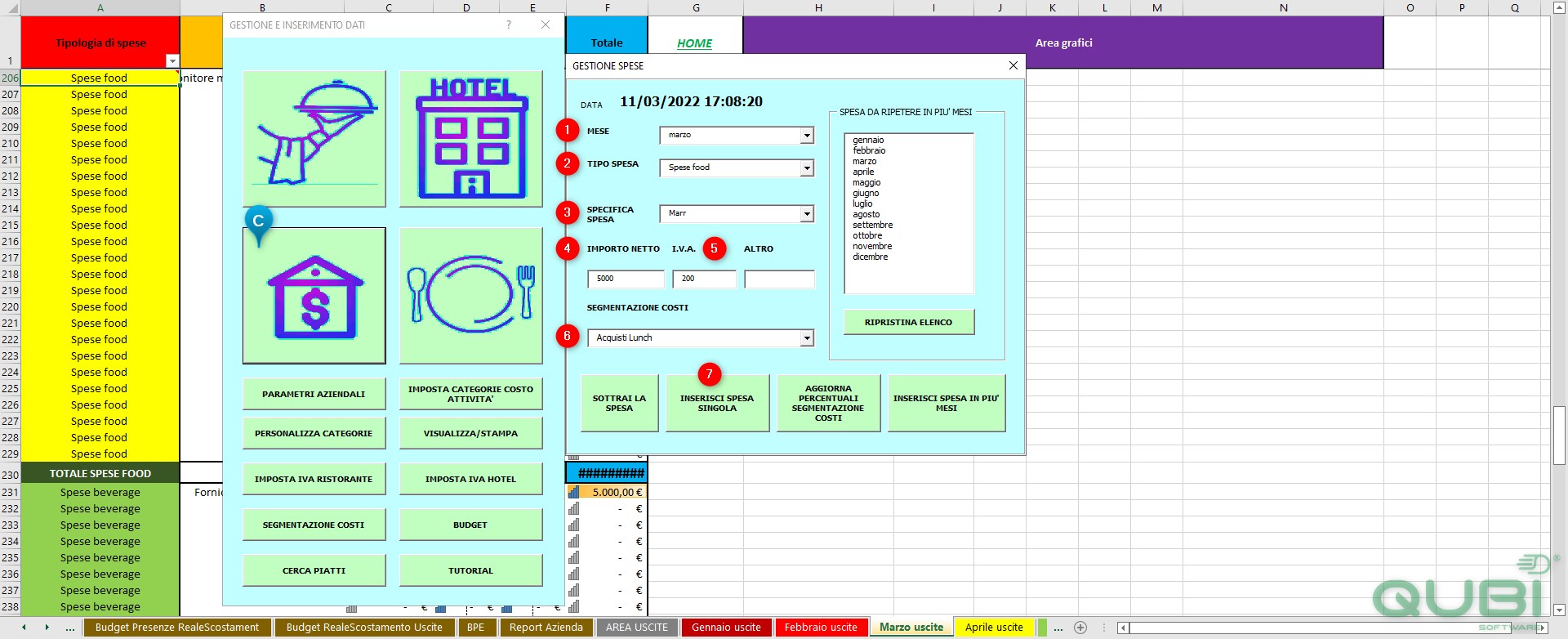
È possibile gestire le varie spese inserendole nel gestionale selezionando il mese di riferimento (1), il tipo di spesa (2), nel dettaglio la tipologia di spesa (3), l’importo della spesa al netto (4), l’importo dell’IVA (5), e la segmentazione costi (6) in questo modo viene creata una copia per ogni spesa che viene inserita in ogni ramo della segmentazione che è stato selezionato, infine cliccare su “inserisci spesa singola” (7).

È possibile sottrare una spesa: inserire l’importo netto da sottrarre (8) cliccare su “sottrai la spesa” (9) per avviare la sottrazione.
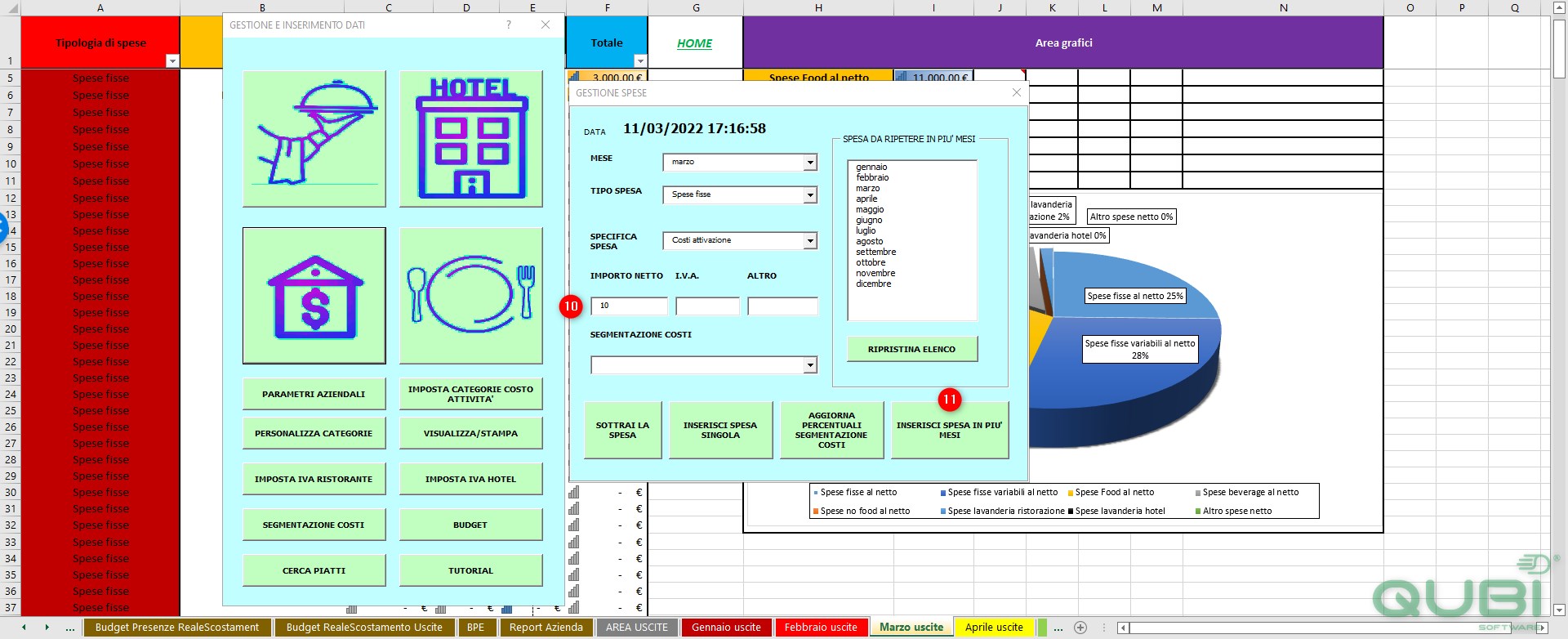
È possibile andare a gestire l’inserimento di un costo che si ripete per più mesi senza variare: una volta selezionata la tipologia di spesa e l’importo netto (10) cliccare su “inserisci spesa in più mesi” (11) in modo da inserire lo stesso importo per tutti i mesi in automatico senza bisogno di riscriverlo tutte le volte.
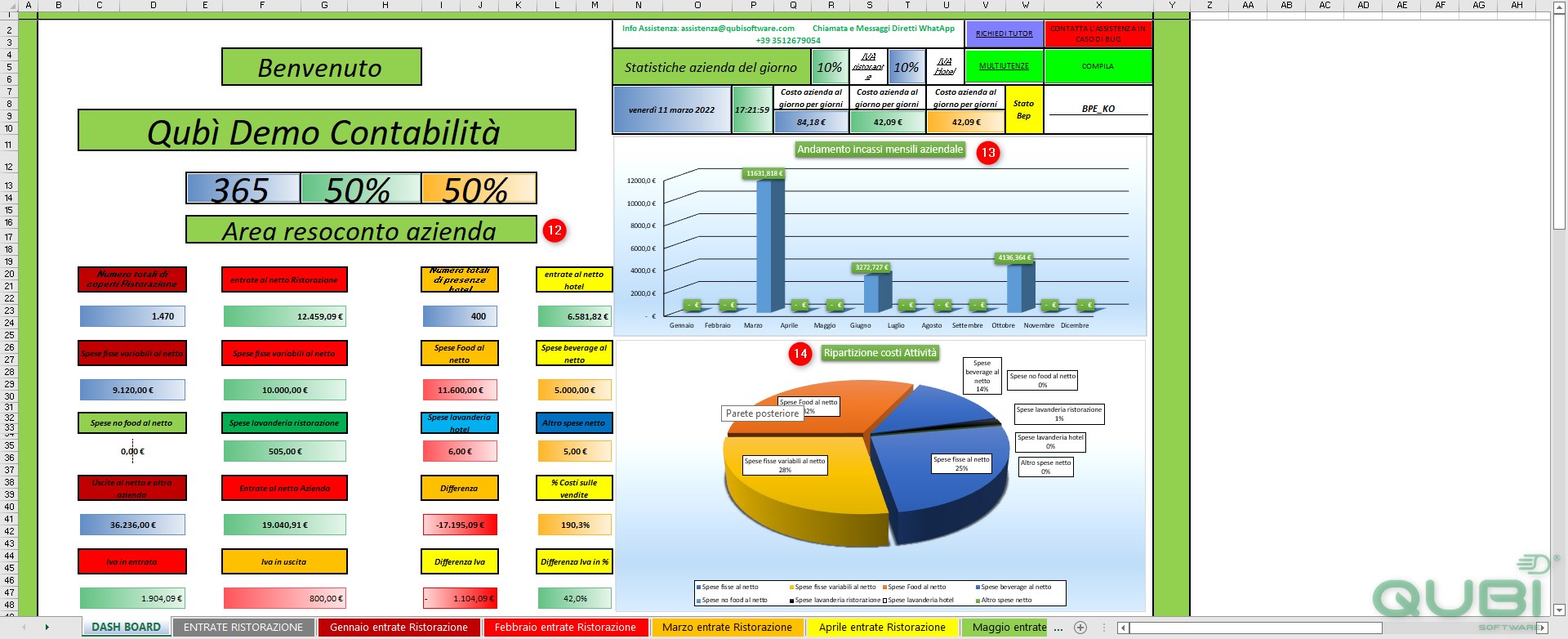
Nella Dashboard è possibile tenere traccia di tutte le entrate inserite riportate nell’Area resoconto azienda (12), nei grafici sull’Andamento incassi mensili aziendale (13) e Ripartizione costi attività (14).
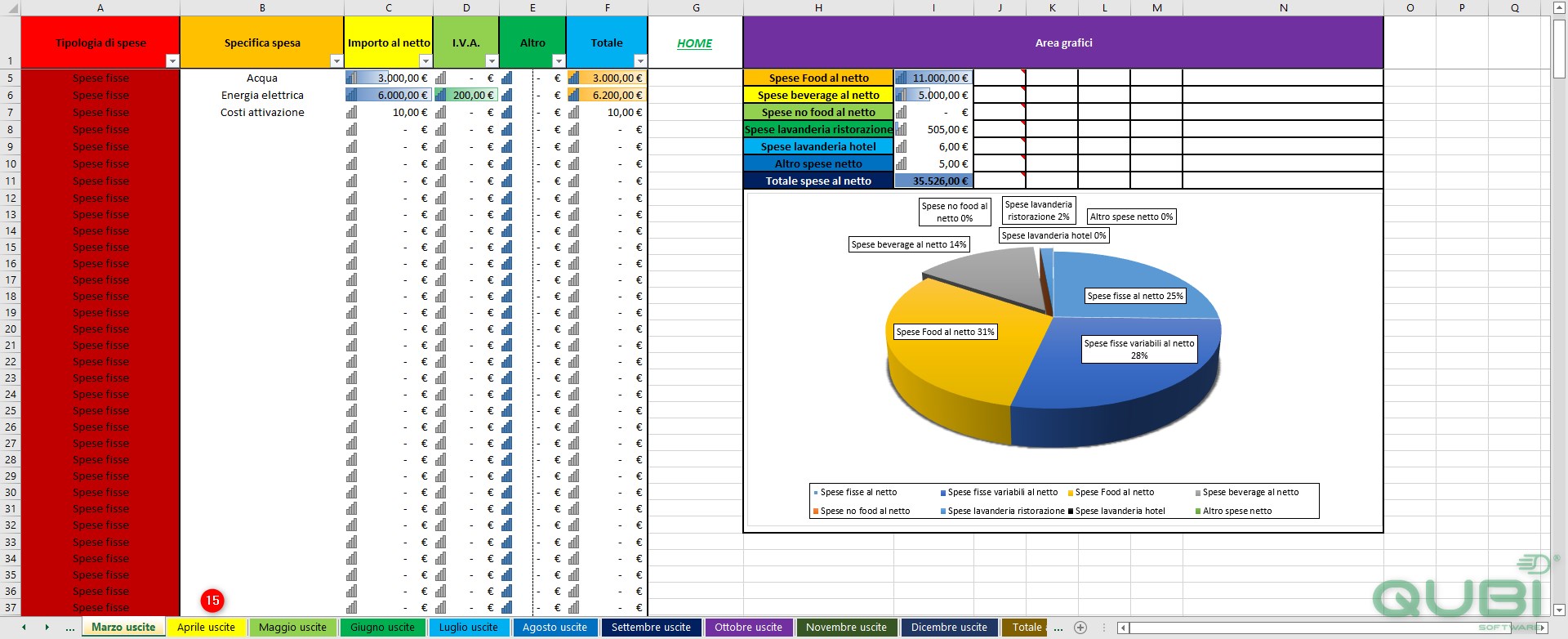
Per vedere le entrate nel dettaglio è possibile visualizzare ogni mensilità (15) dove verranno riportate tutte le informazioni in tabella e nel grafico per ogni voce inserita.
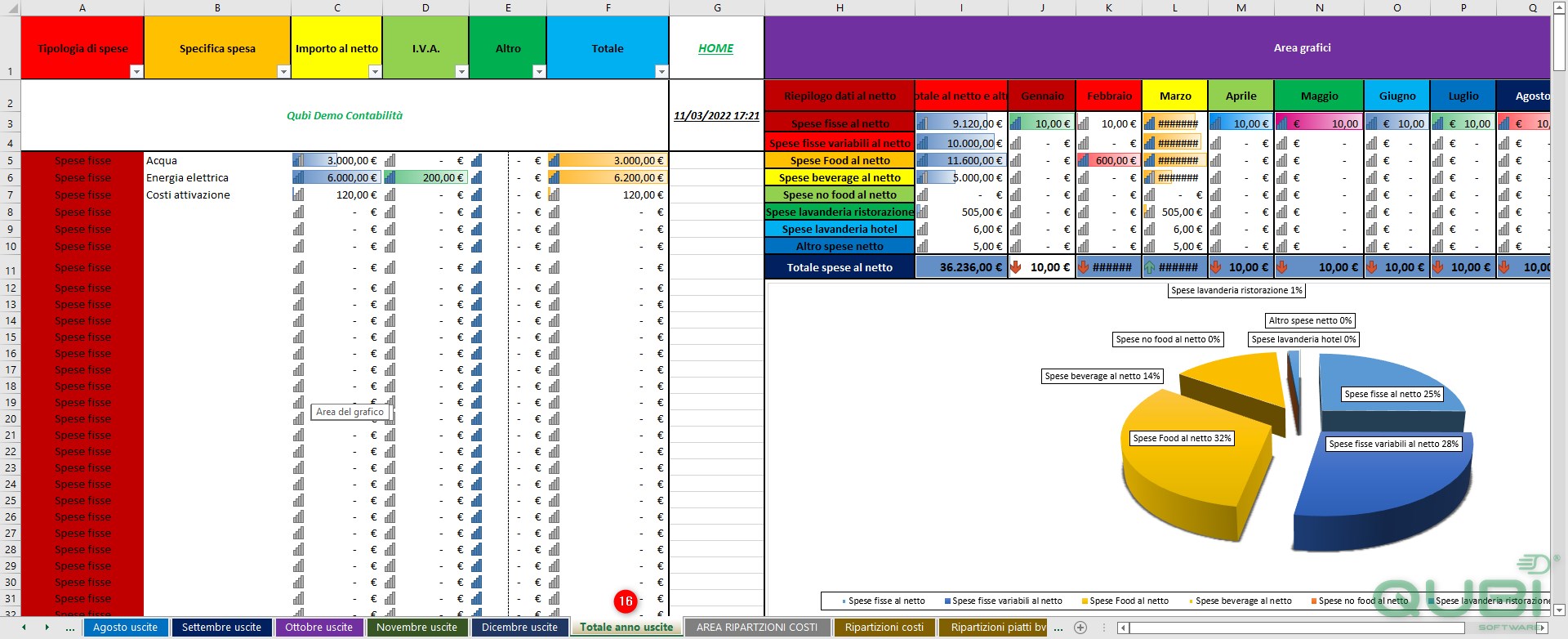
Infine accedendo alla sezione “totale anno uscite” (16) è possibile avere il report annuale di tutte le uscite.
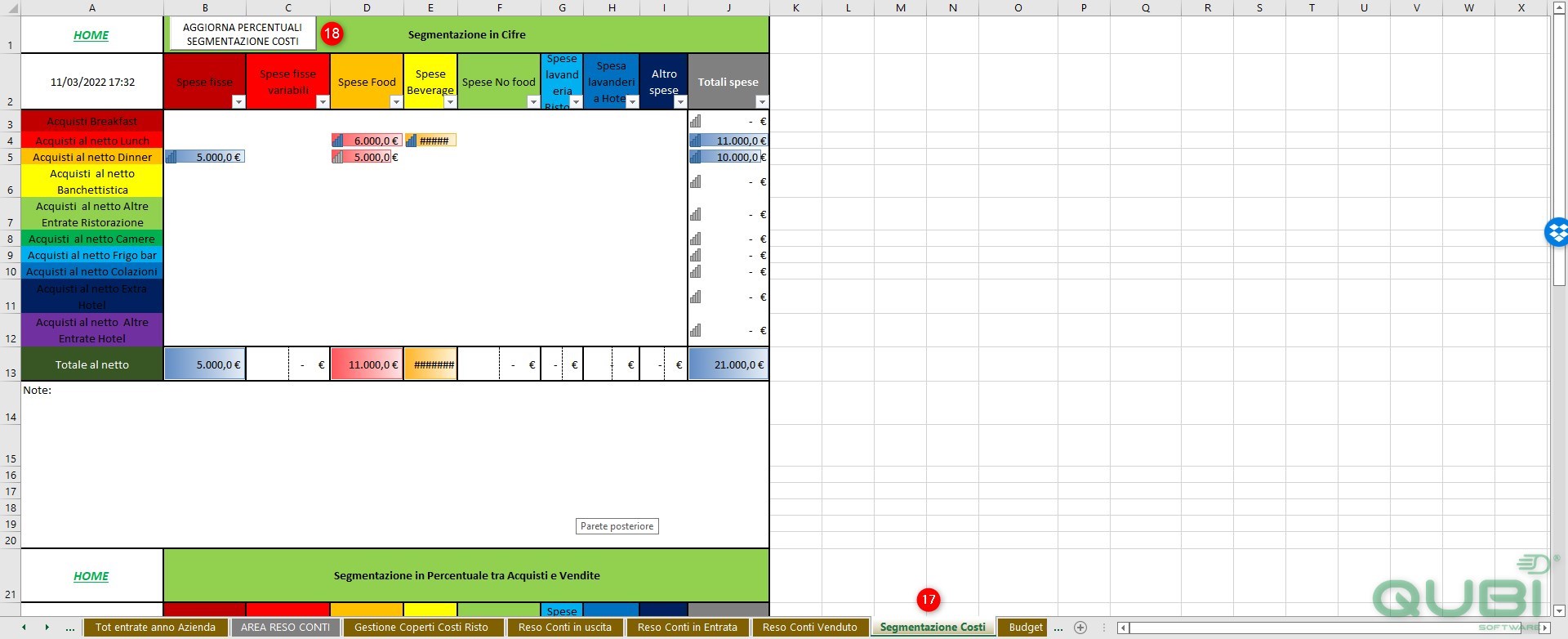
Nella schermata “segmentazione costi” (17) è possibile andare a visualizzare in che modo vengono ripartite le spese inserite per ogni settore, mostrando la percentuale delle spese sulla base del guadagno. Cliccare sul tasto “aggiorna percentuali segmentazione costi” per aggiornare automaticamente la schermata (18).