
I tutorial
5. Funzione budget
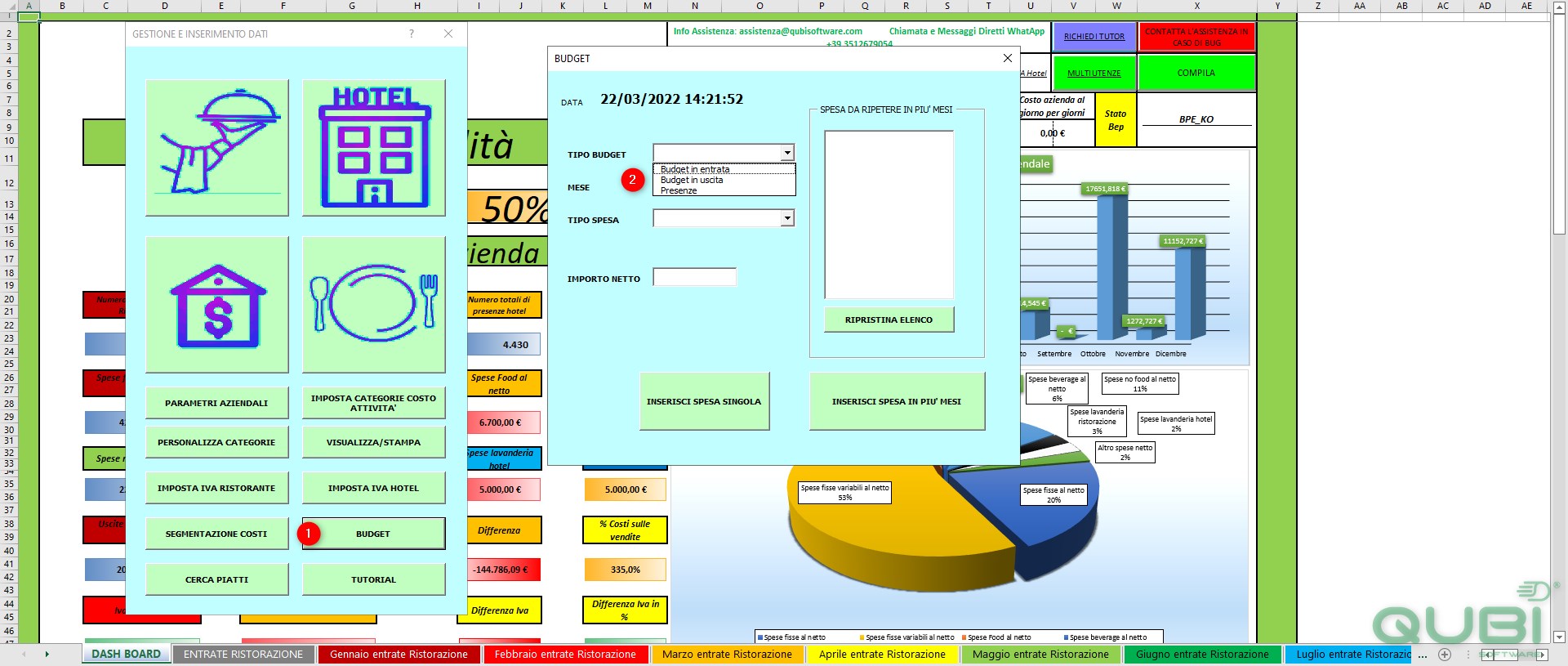
Si accede dalla schermata principale cliccando su “budget” (1). Da qui è possibile selezionare il tipo di budget: in entrata, in uscite o presenze clienti (2).
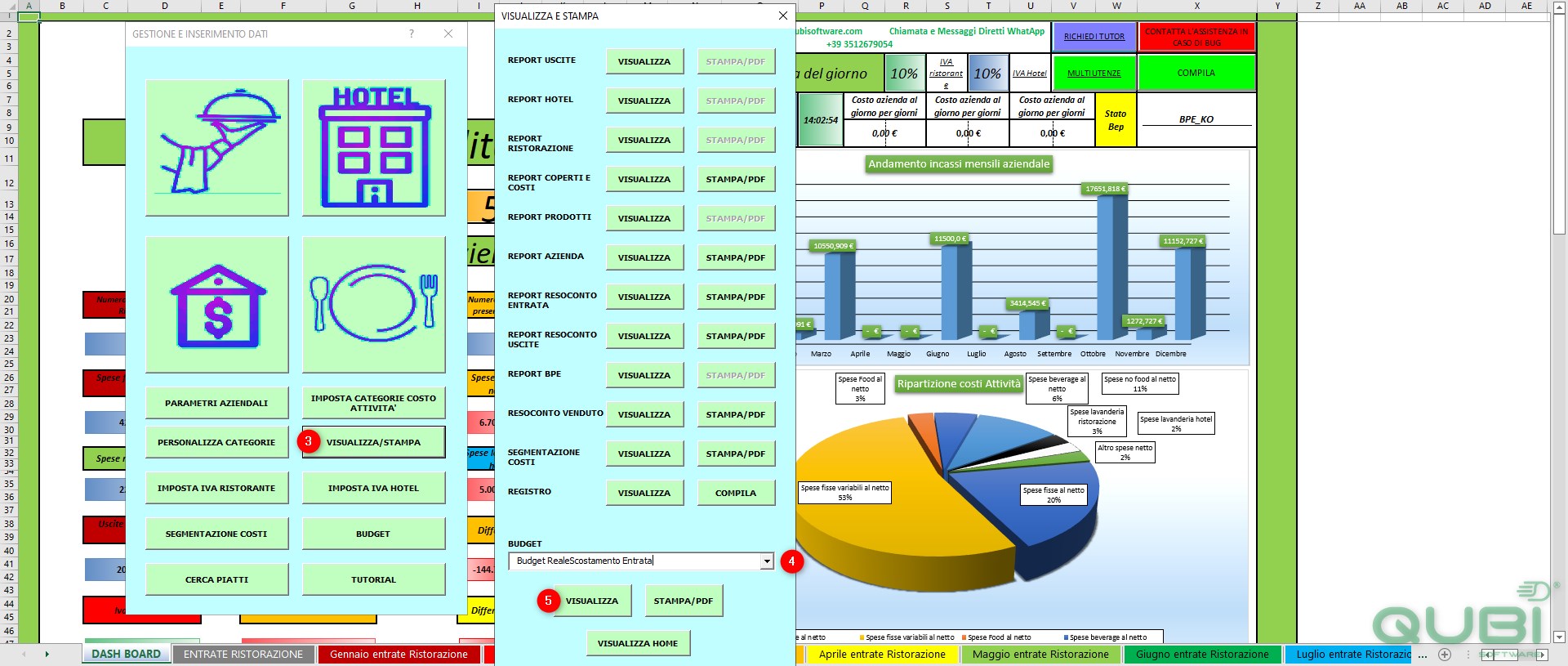
È possibile accedere alle schede del budget dalla voce “visualizza/stampa” (3) e dal menù a tendina selezionare il budget desiderato (4) e cliccare su “visualizza” (5).
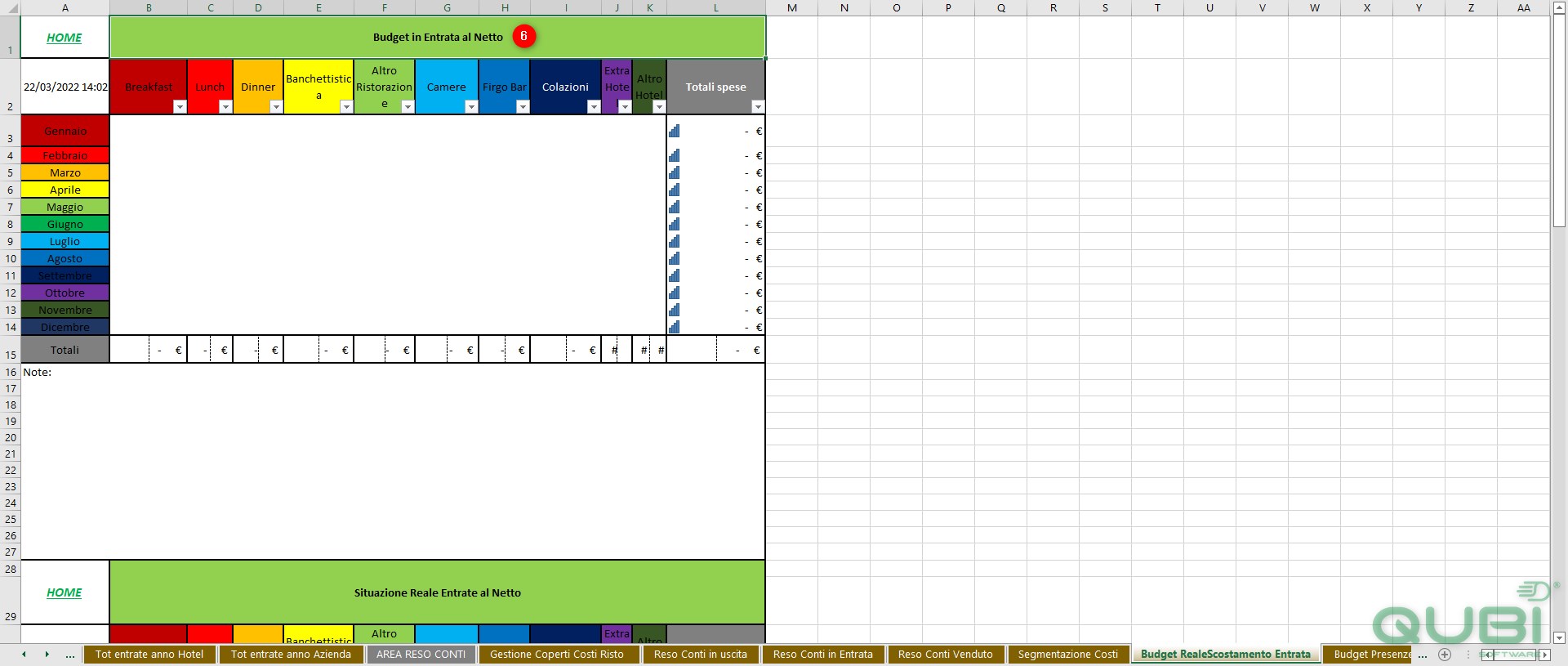
Budget in entrata: vengono inseriti dei valori che rappresentano la cifra ipotetica del guadagno ideale al netto (6).
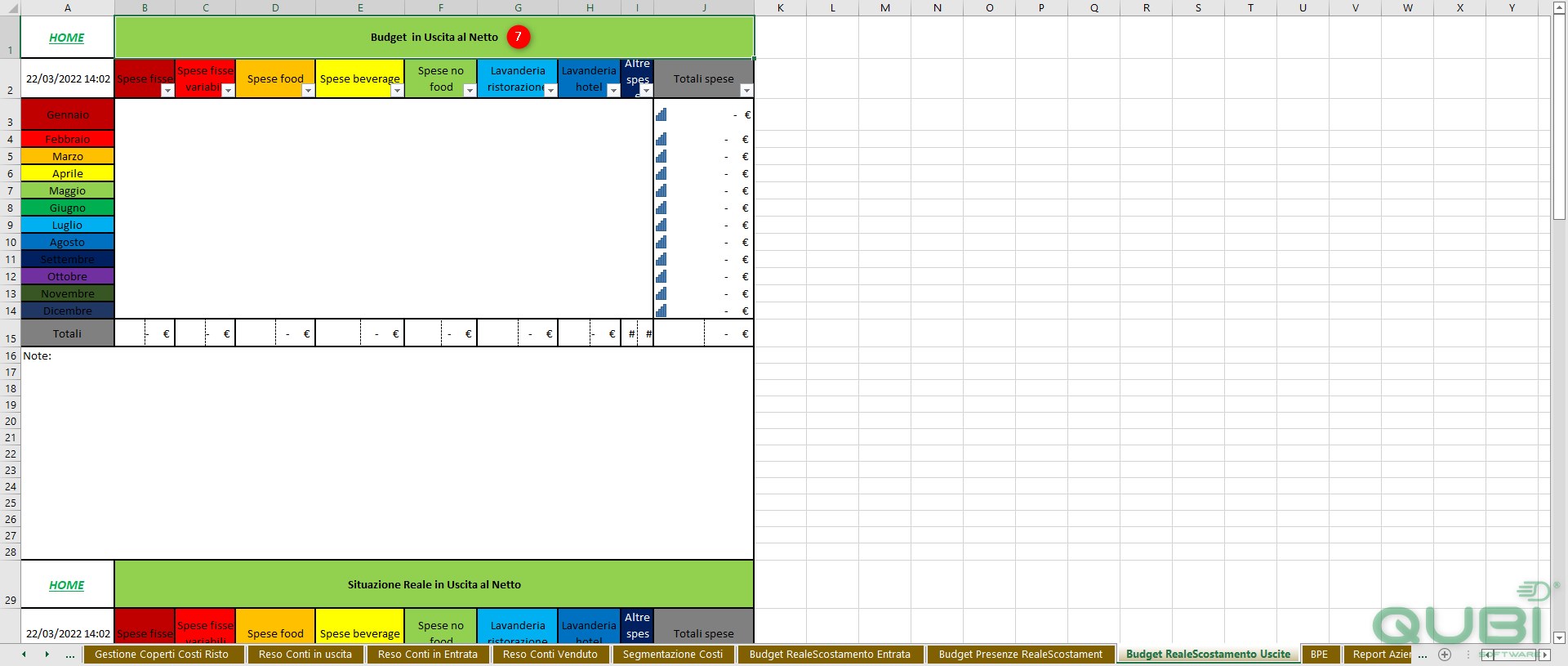
Budget in uscita: vengono inseriti i valori che rappresentano le varie spese per ogni categoria durante l’arco di ogni mese o durante l’anno (7).
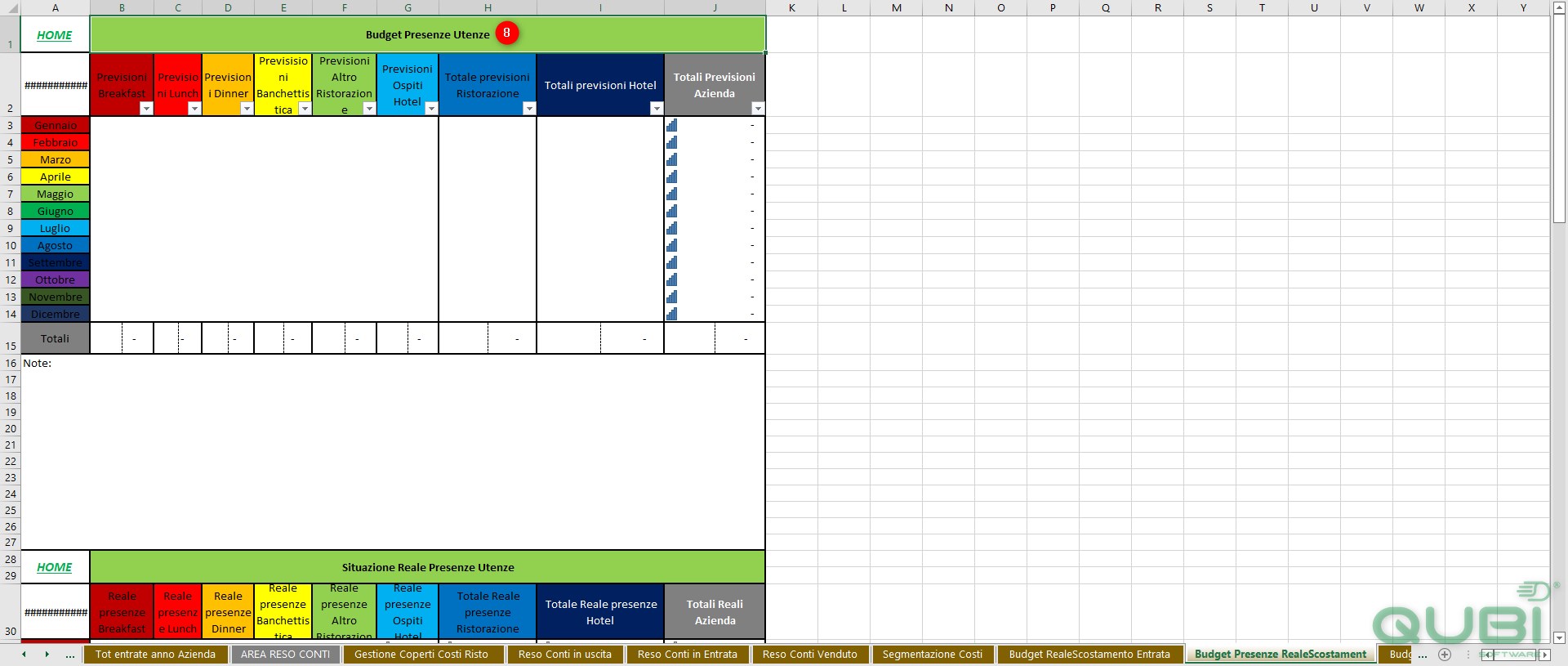
Budget presenze: sono le presenze ipotizzate per ogni categoria da fare durante l’arco di ogni mese e complessivo per l’anno (8).
Impostazione budget:
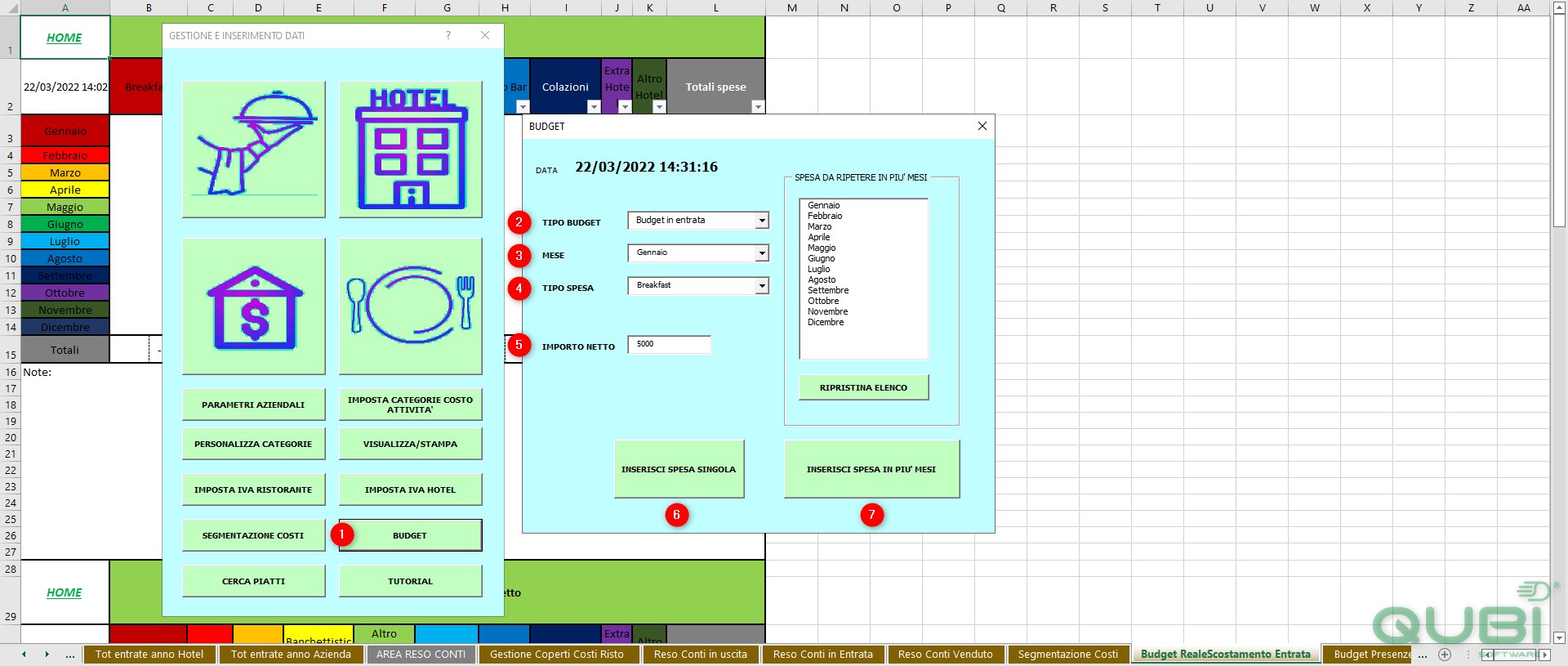
Cliccare sulla sezione “budget” (1). Selezionare il tipo di budget che vogliamo inserire (2), il mese di riferimento (3), il tipo di spesa (4) e l’importo al netto (5). Dopodiché cliccare su “inserisci spesa singola” (6) se il valore fa riferimento solo al mese che è stato scelto, altrimenti cliccare su “inserisci spesa in più mesi” (7) per inserire il valore per tutti i mesi in automatico.
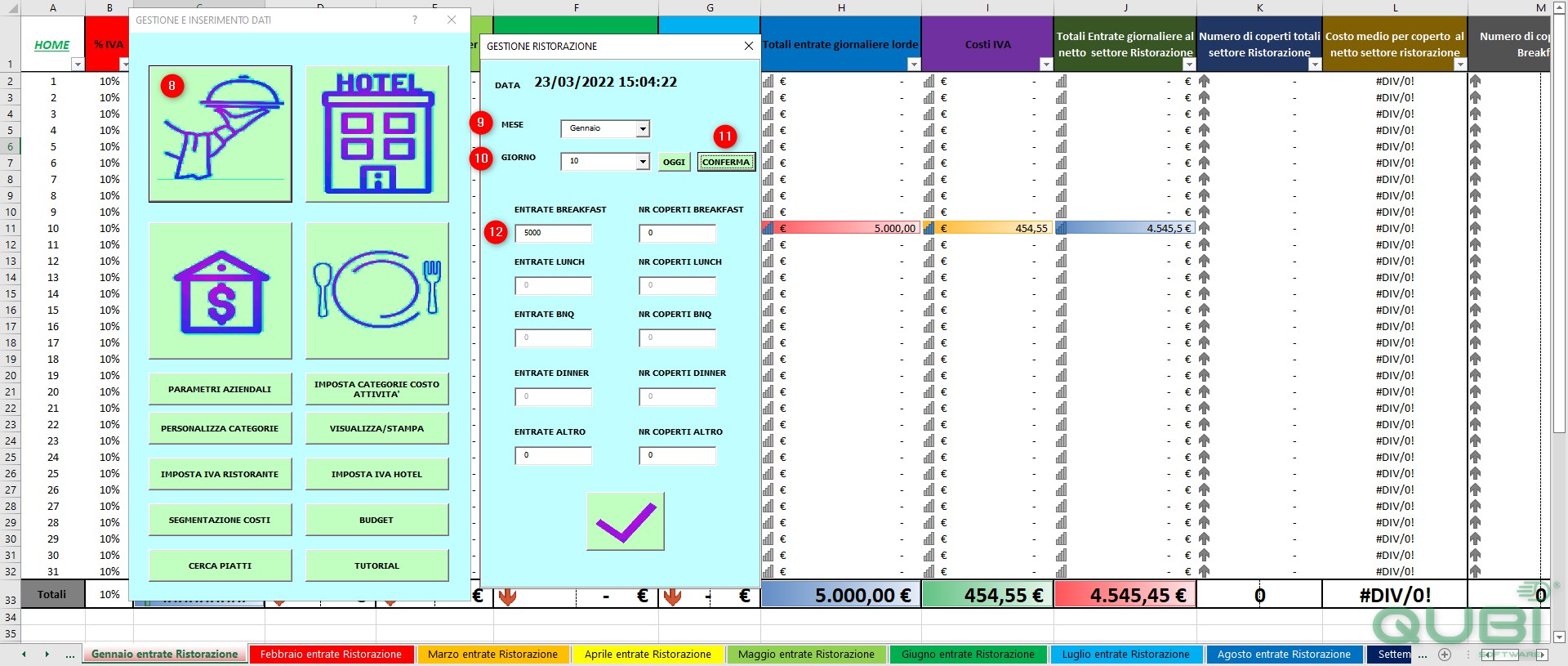
Dopo aver impostato il budget desiderato (per un mese o per più mesi), è possibile andare a inserire le entrate dell’azienda giorno per giorno, in modo tale da poter vedere poi l’andamento. In questo esempio verrà preso come riferimento l’inserimento precedente del budget: entrare nella sezione “gestione ristorazione” (8), impostare lo stesso mese del budget (9), scegliere un giorno (10), cliccare su “conferma” (11). Nella voce “entrate breakfast” (12) inserire il guadagno reale, che varierà e che verrà confrontato poi con il budget mensile impostato.
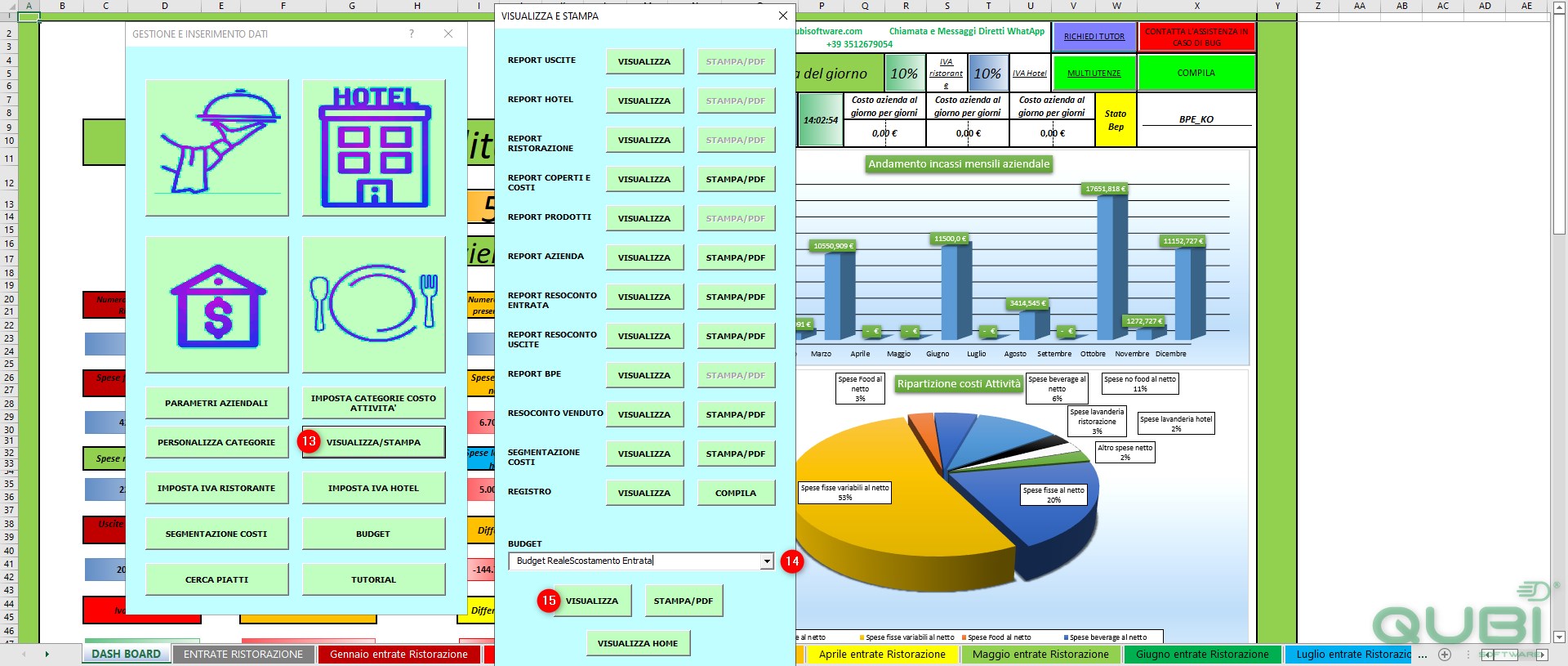
Tornare alla scheda del budget: dalla voce “visualizza/stampa” (13) e dal menù a tendina selezionare il budget desiderato (14) e cliccare su “visualizza” (15).
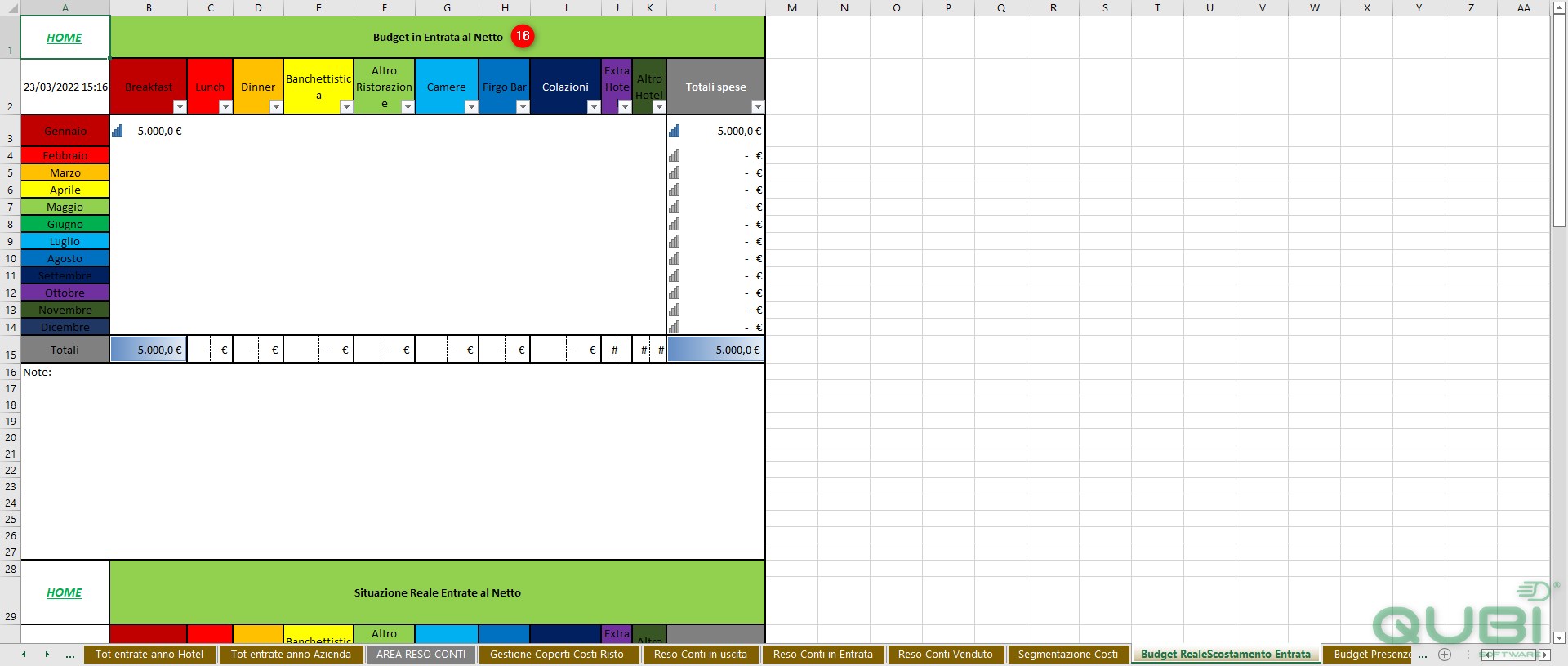
Nella prima tabella “budget in entrata al netto” (16) è possibile vedere il valore ipotizzato del budget in entrata.
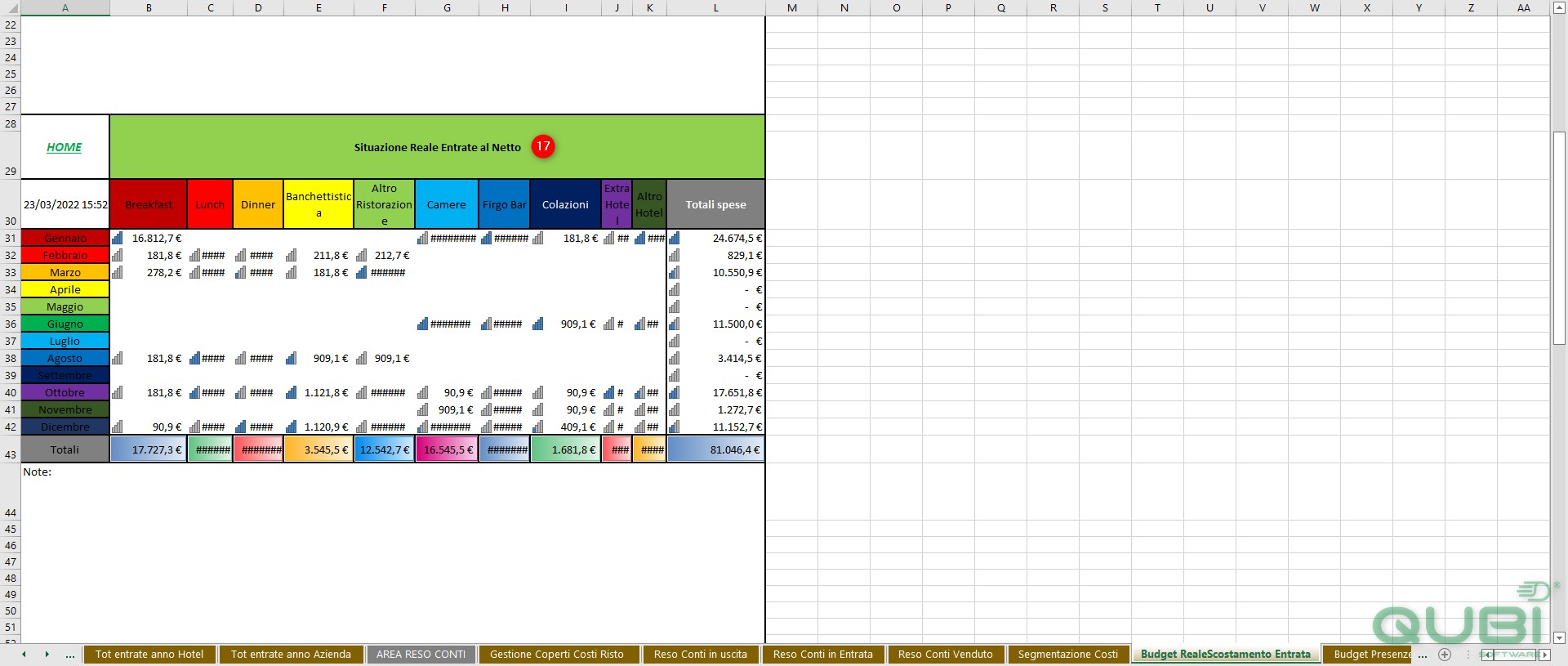
Nella seconda tabella “situazione reale entrata al netto” (17) è possibile vedere il reale importo del guadagno dell’azienda.
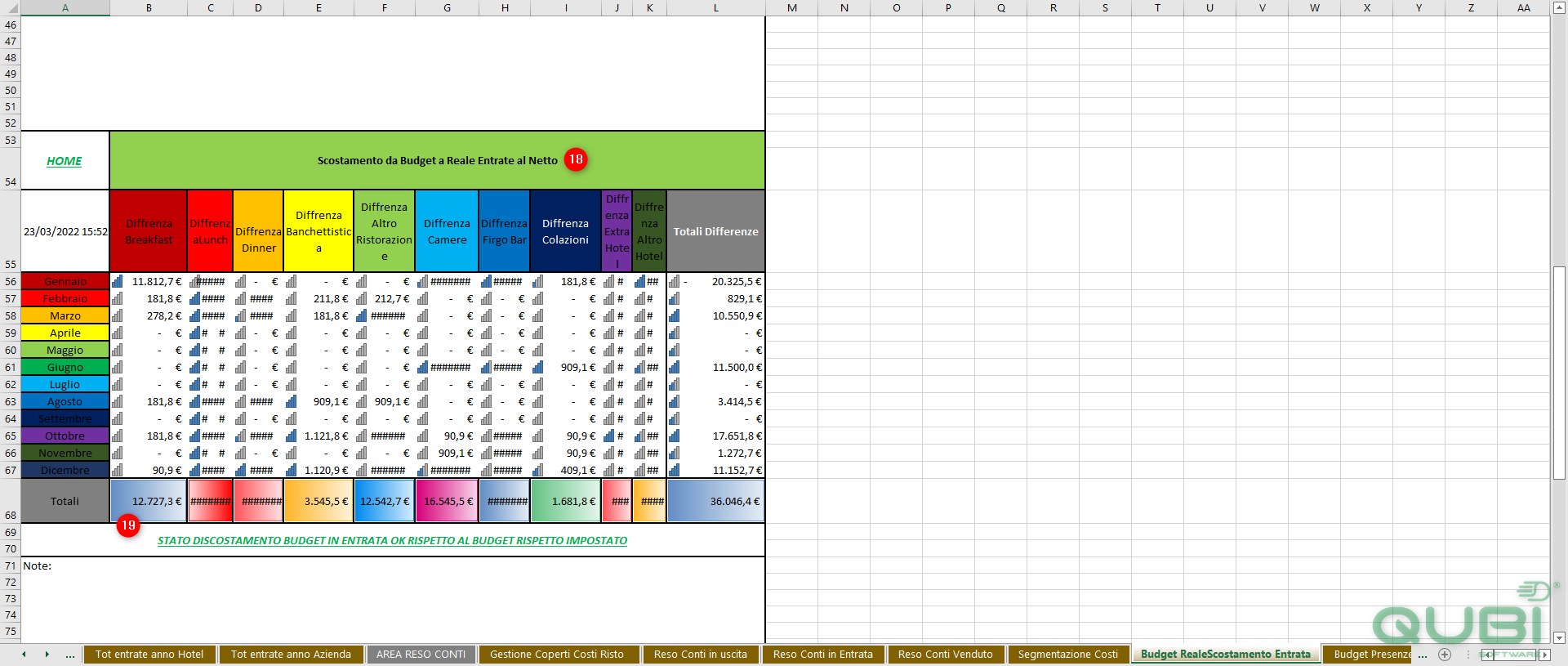
Nella terza tabella “scostamento da budget a reale entrate al netto” (18) è possibile andare a vedere la differenza tra le prime due tabelle e quindi capire se sta avvenendo un guadagno o una perdita (19).
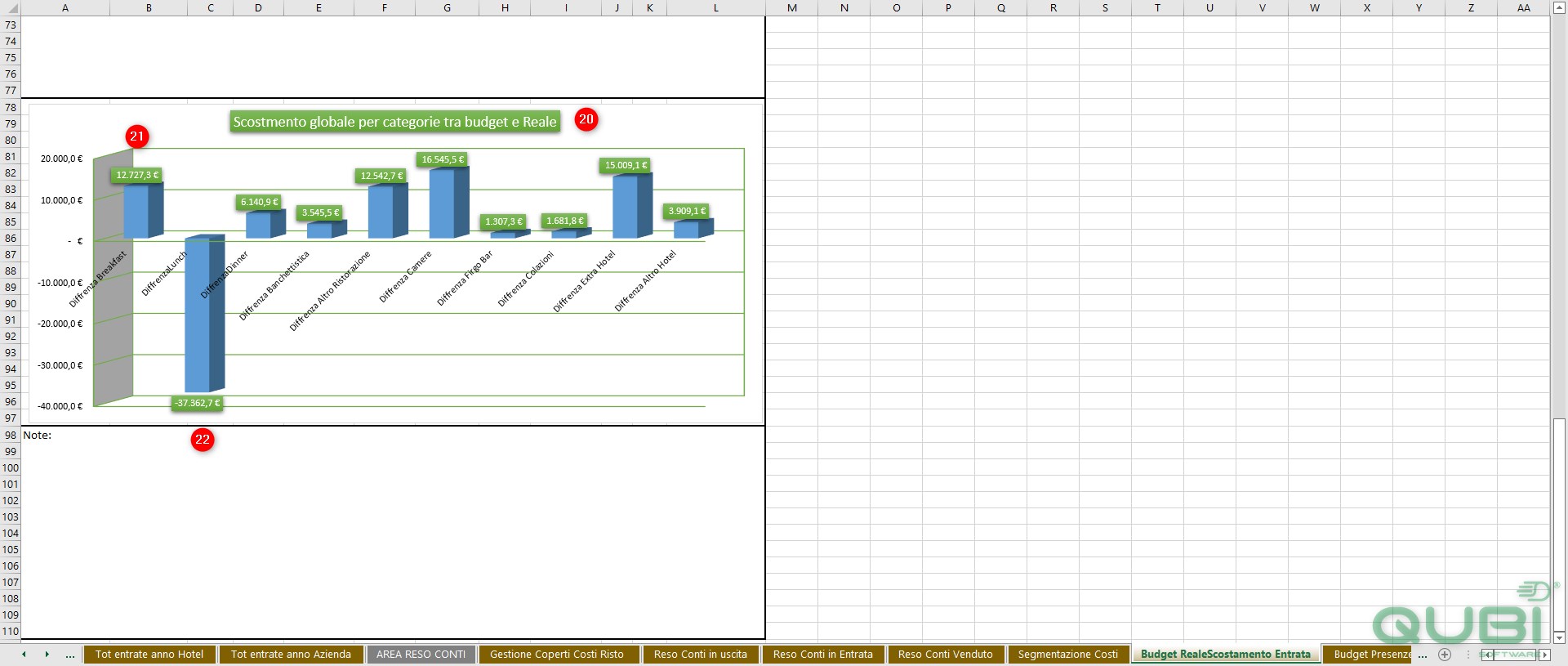
Infine dal grafico è possibile vendere l’andamento della situazione (20) in questo caso di guadagno (21) oppure in perdita (22). Con questa funzione una volta che è stato impostato il budget a inizio anno è possibile tenere sotto controllo la situazione in base alle previsioni che erano state fatte dal reale all’ipotizzato e vedere lo scostamento.
NOTA FINALE: Tutti e tre i tipi di budget funzionano allo stesso modo.