
I tutorial
7.1 Modifica fatture dello stato contabile
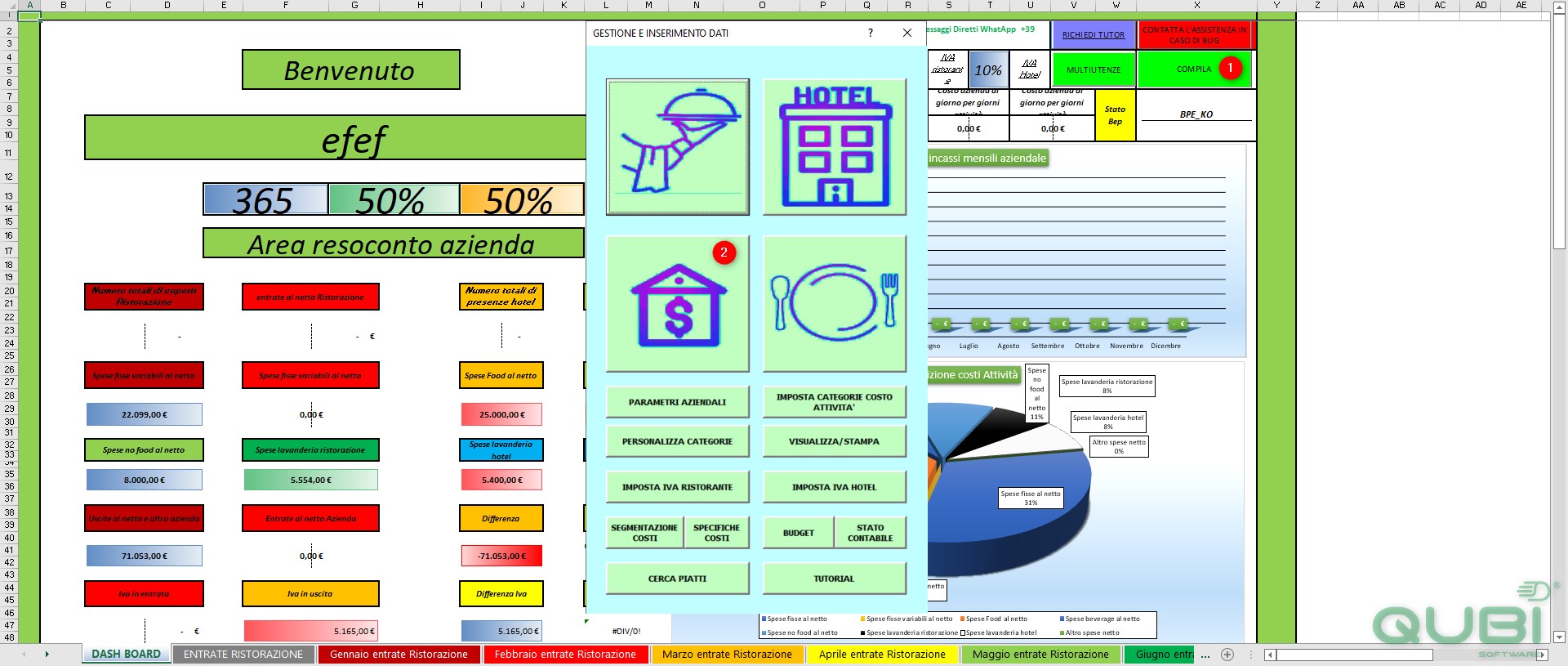
È possibile modificare e/o eliminare le fatture inserite nello stato contabile. Cliccare su compila (1) per aprire il menù e selezionare la voce spese (2).
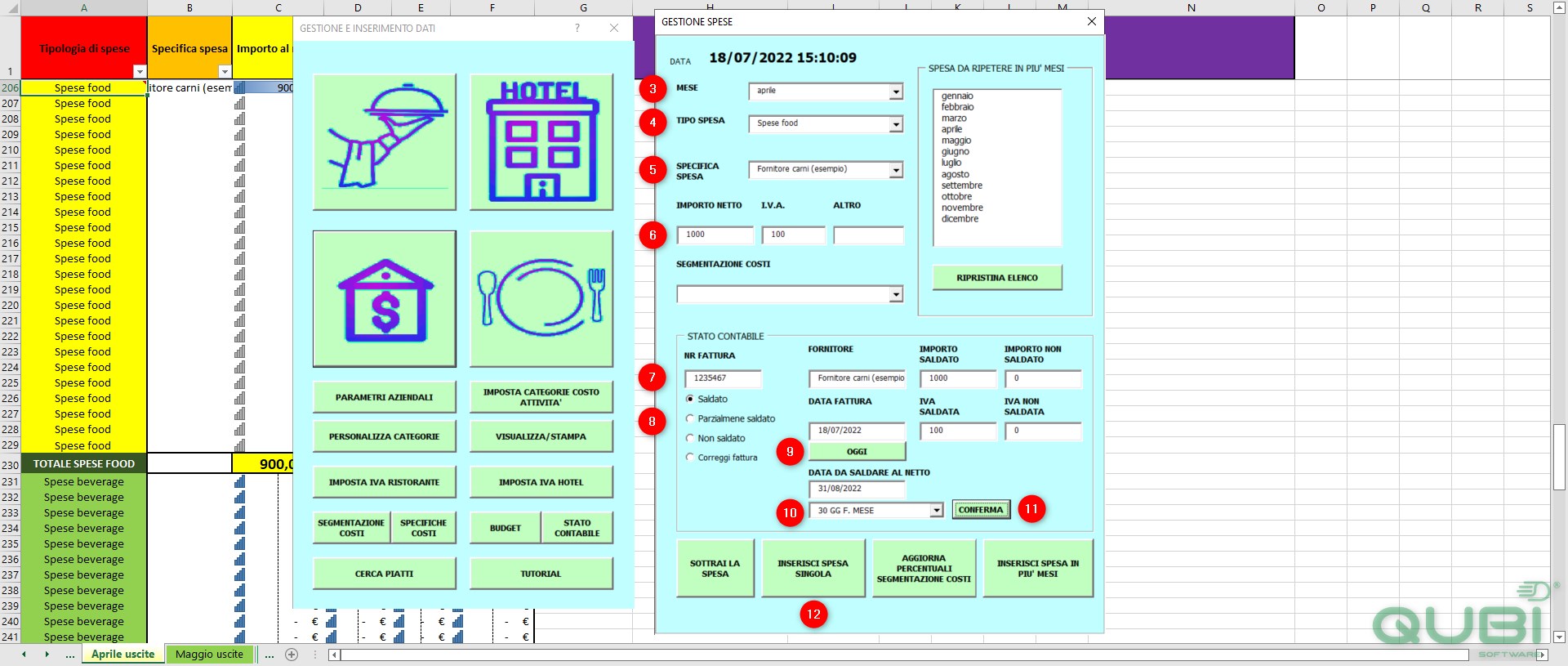
Inserire il mese della fattura (3), il tipo di spesa (4), la spesa specifica (5), l’importo netto + iva (6), il numero della fattura (7), la tipologia di fattura: in questo caso saldato (8), la data della fattura (9), la tipologia di data in cui deve essere saldata (10), infine premere su conferma (11) in questo modo viene generata la data entro la quale saldare la fattura. Una volta compilato tutto premere su “inserisci spesa singola” (12).
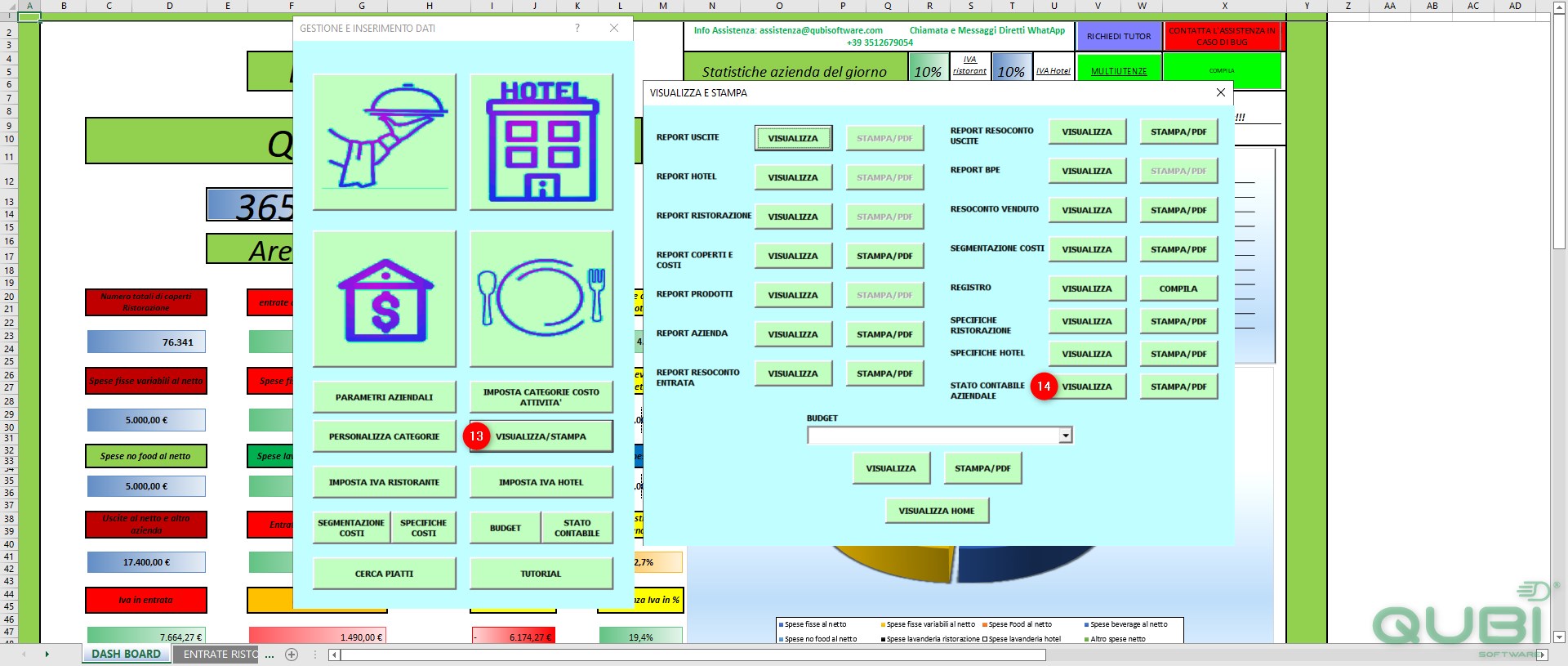
È possibile andare a visualizzare la fattura dalla voce “visualizza/stampa” (13) e poi alla sezione stato contabile cliccare su “visualizza” (14).
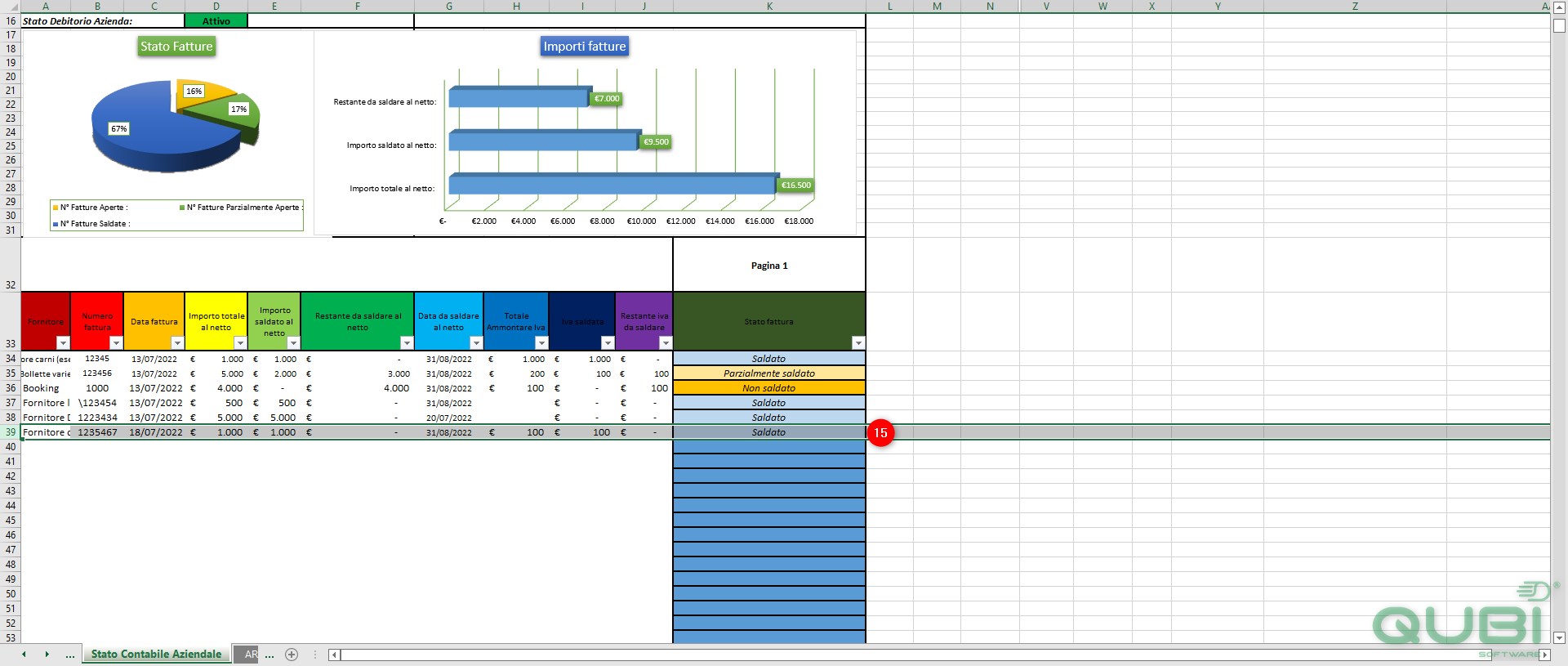
Nella tabella è possibile visualizzare tutti i dati di riferimento dell’ultima fattura inserita (15).
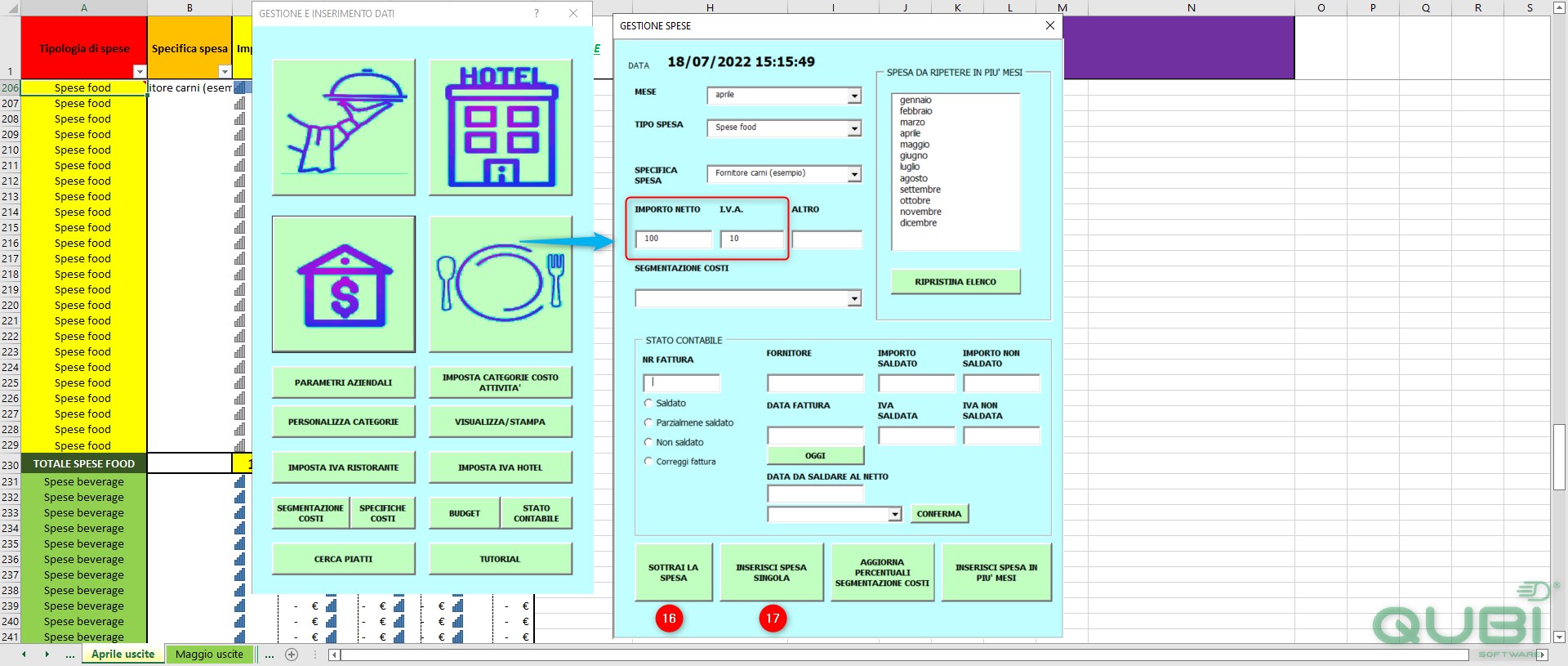
Se ci accorgiamo di aver inserito i dati sbagliati nella fattura è possibile correggerla dalla contabilità generale: riaprire la sezione dello stato contabile, selezionare le stesse voci (mese, tipologia di spesa e specifica spesa), inserire l’importo che deve essere decurtato e cliccare su “sottrai la spesa” (16) e successivamente su “inserisci spesa singola” (17).
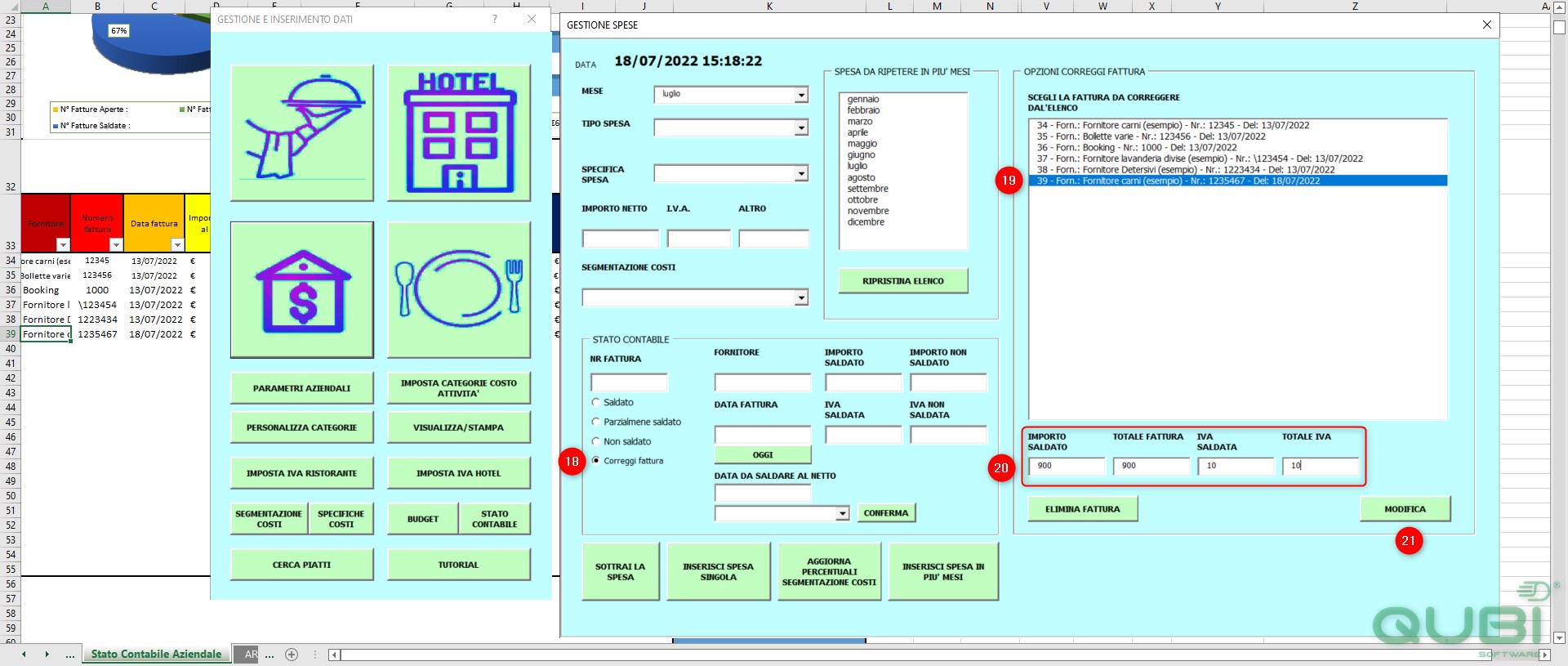
Dopodichè selezioniamo la voce “correggi fattura” (18), si aprirà una finestra dove possiamo vedere tutto l’elenco delle fatture: selezioniamo la fattura da modificare (19), inseriamo il nuovo importo (20) e clicchiamo su “modifica” (21).
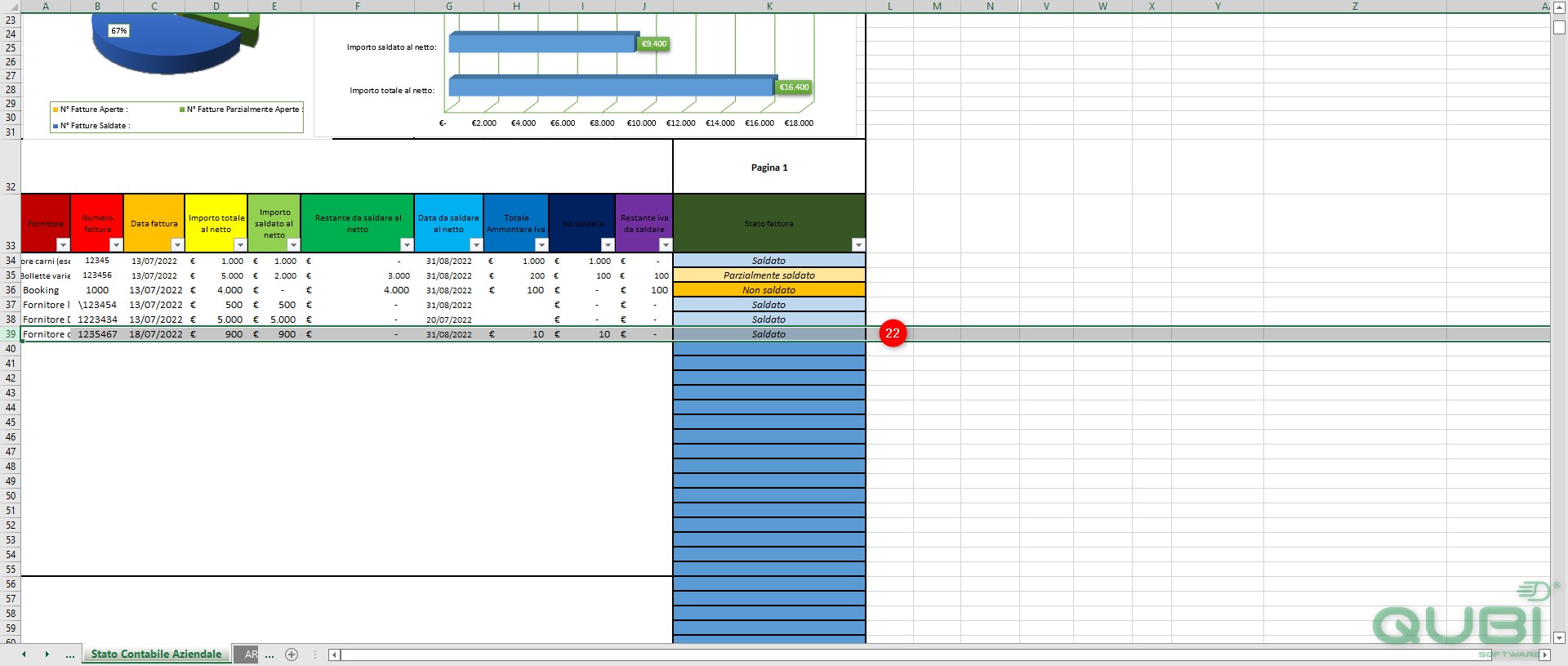
Dalla tabella è possibile vedere la fattura modificata che ha cambiato l’importo con quello corretto (22).
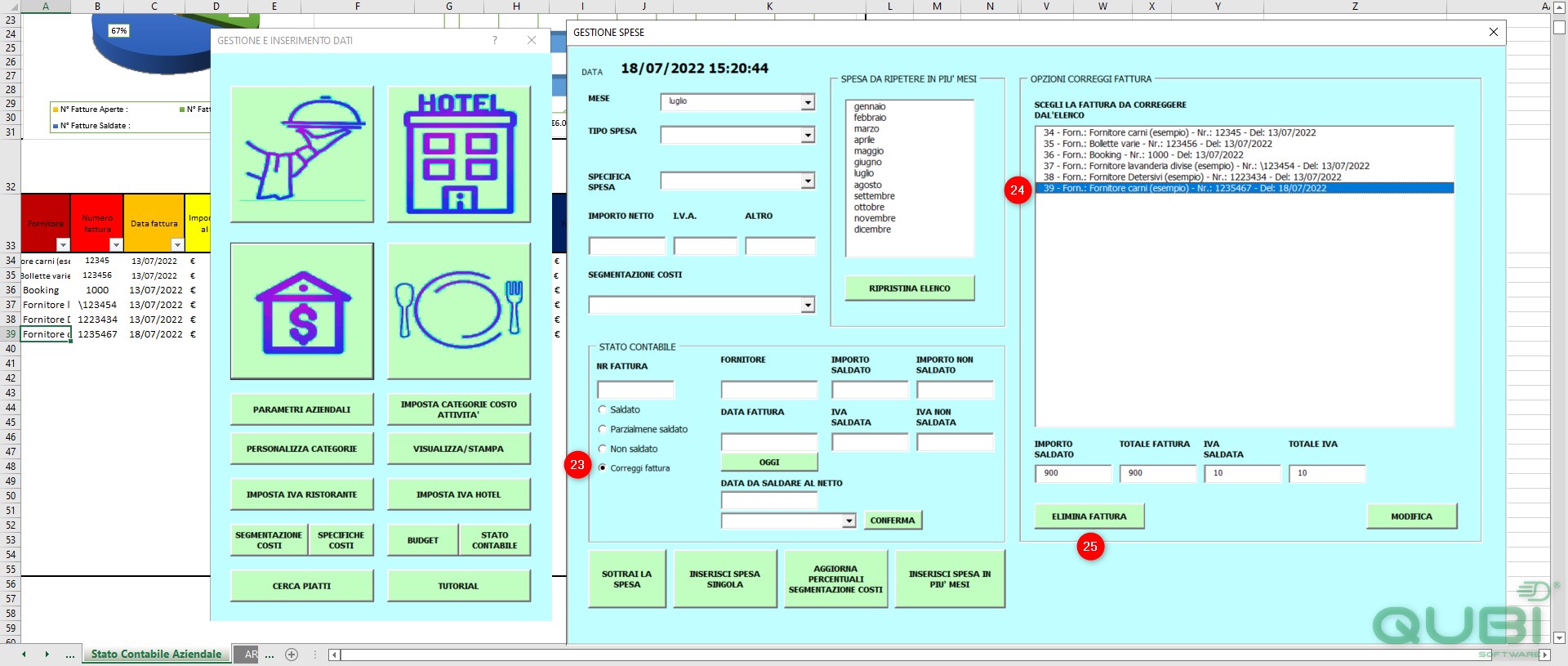
Per eliminare una fattura invece selezioniamo la voce “correggi fattura” (23), clicchiamo sulla fattura dell’elenco che vogliamo eliminare (24) e facciamo click sul pulsante “elimina fattura” (25).
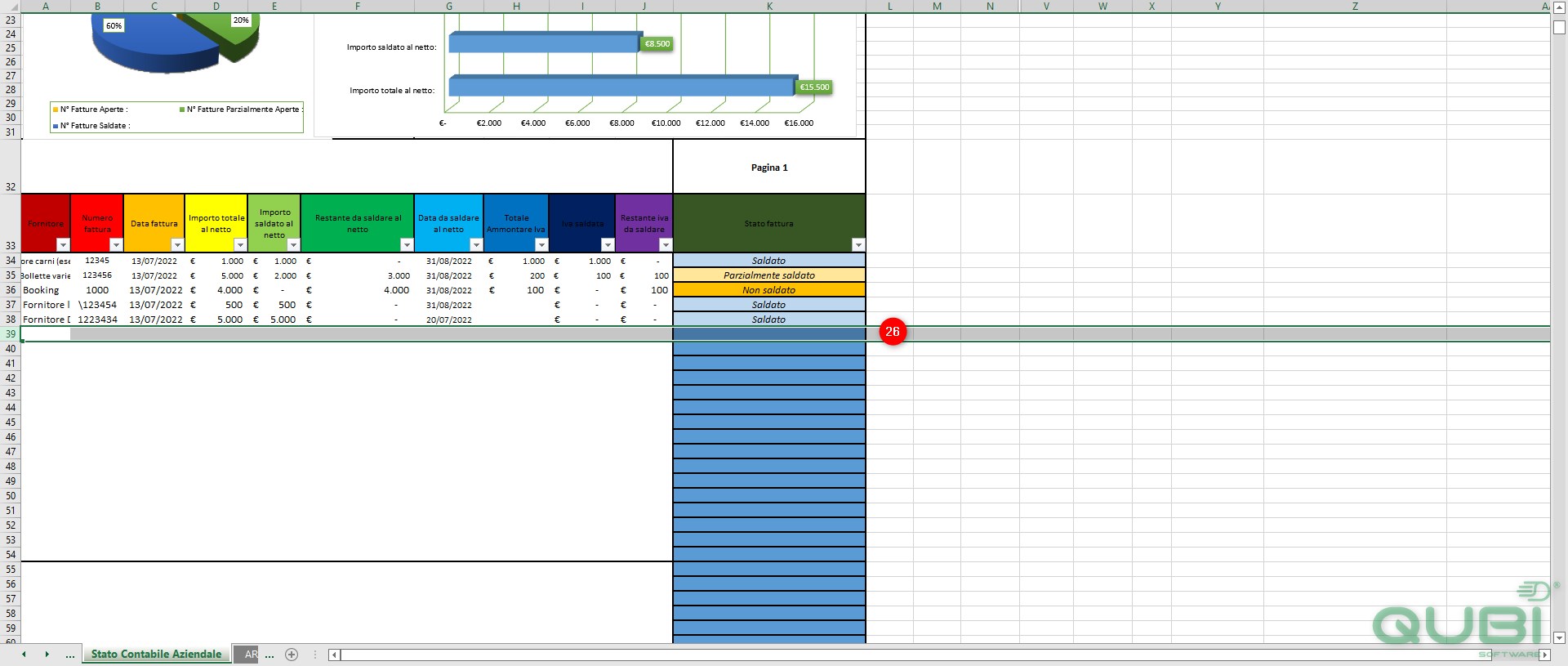
Andando a controllare la tabella è possibile vedere la fattura che è stata eliminata definitivamente (26).