
I tutorial
8. Ingredienti: funzioni di assegnazione categorie
Nella sezione Ingredienti sono disponibili una serie di categorie che, se applicate, permettono di avere maggiori informazioni e dettagli su di un determinato ingrediente.
Le informazioni di categoria applicabili sono:
– i riconoscimenti
– le indicazioni disciplinari
– i tipi di produzione
– le tipologie di cucina
– intolleranze alimentari
– religioni
– pratiche alimentari
Riconoscimenti
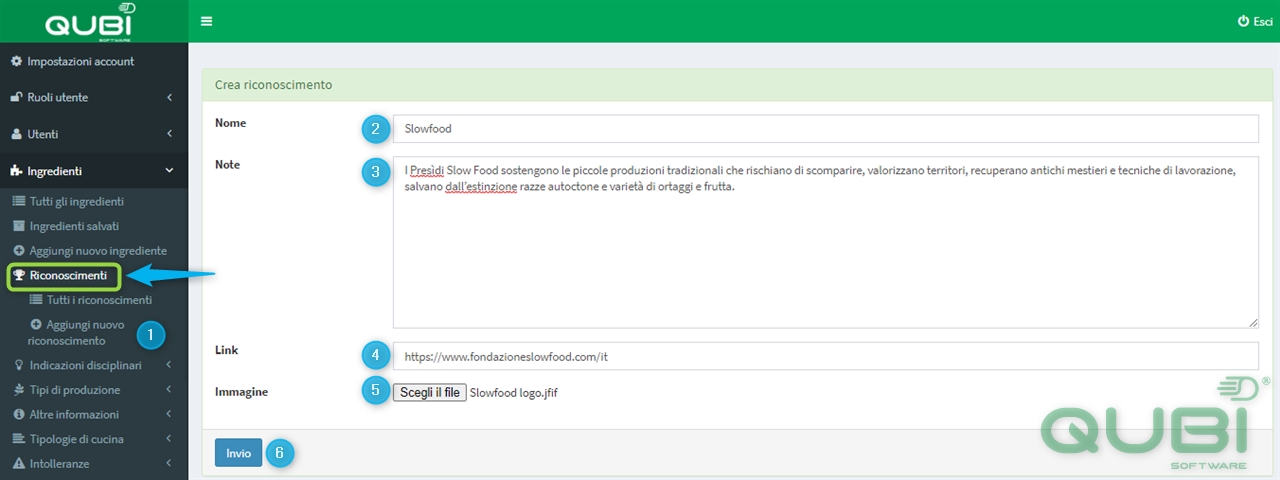
Per creare un nuovo riconoscimento è necessario:
– cliccare su “aggiungi nuovo riconoscimento”
– inserire il nome del riconoscimento
– inserire la descrizione del riconoscimento
– inserire link della pagina di riferimento del riconoscimento (https://www.fondazioneslowfood.com/it, per esempio)
– inserire l’immagine del riconoscimento
– premere “INVIO”
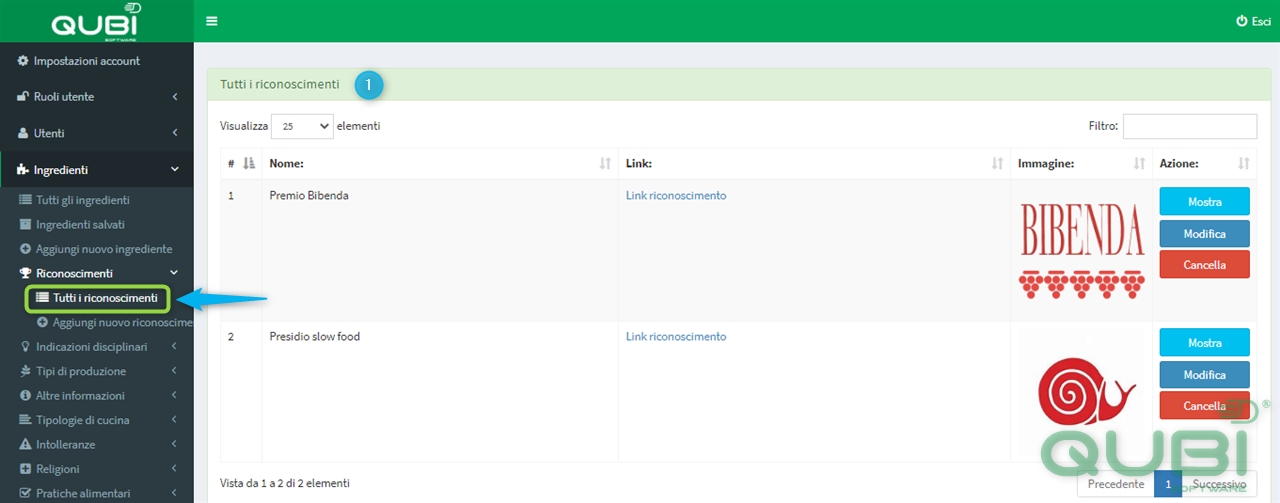
Alla voce “Tutti i riconoscimenti” vengono visualizzati tutti i riconoscimenti inseriti.
Indicazioni disciplinari
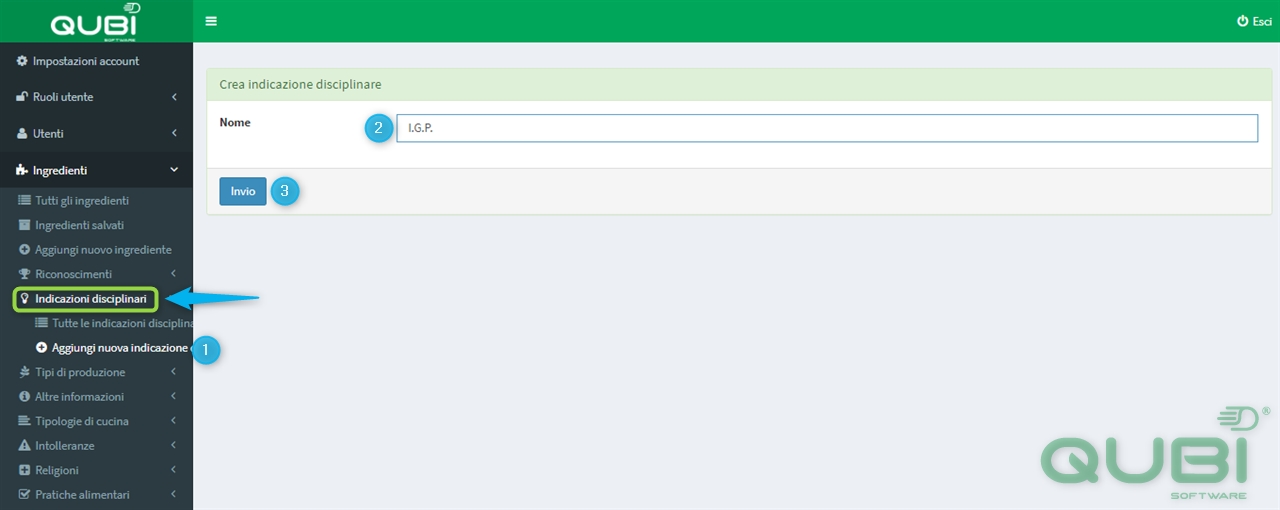
Per creare una nuova indicazione disciplinare è sufficiente:
– cliccare su “aggiungi nuova indicazione disciplinare
– inserire la sigla dell’indicazione disciplinare (I.G.P.)
– premere “INVIO”
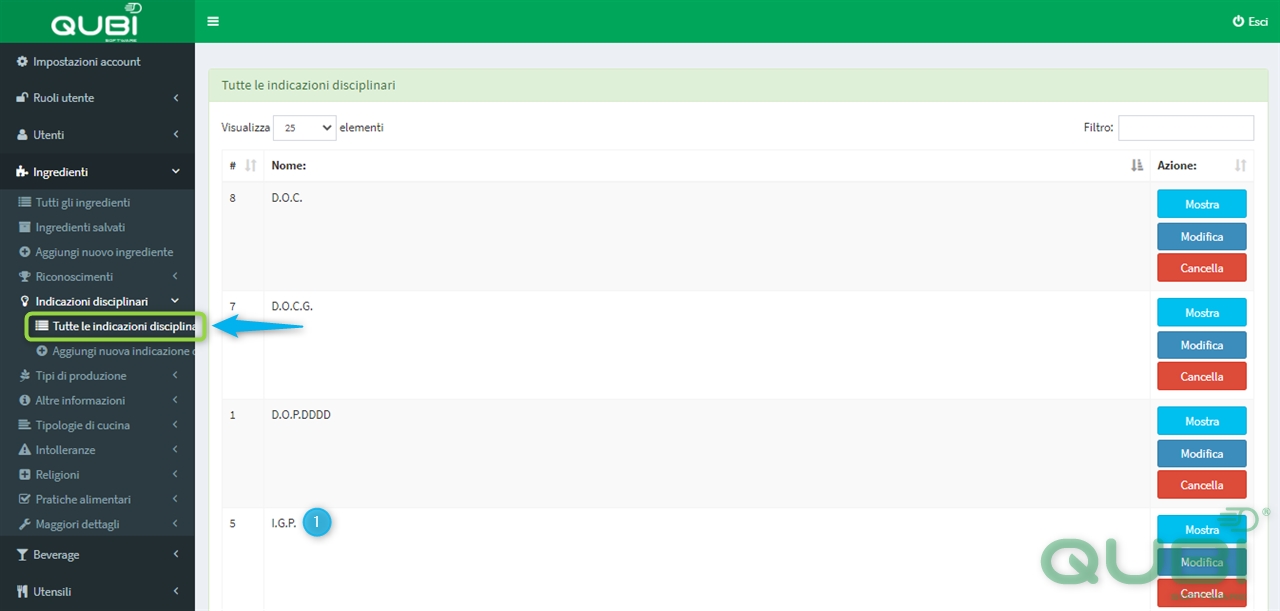
Alla voce “Tutte le indicazioni disciplinari” vengono visualizzate le indicazioni disciplinari inserite.
Tipi di produzione
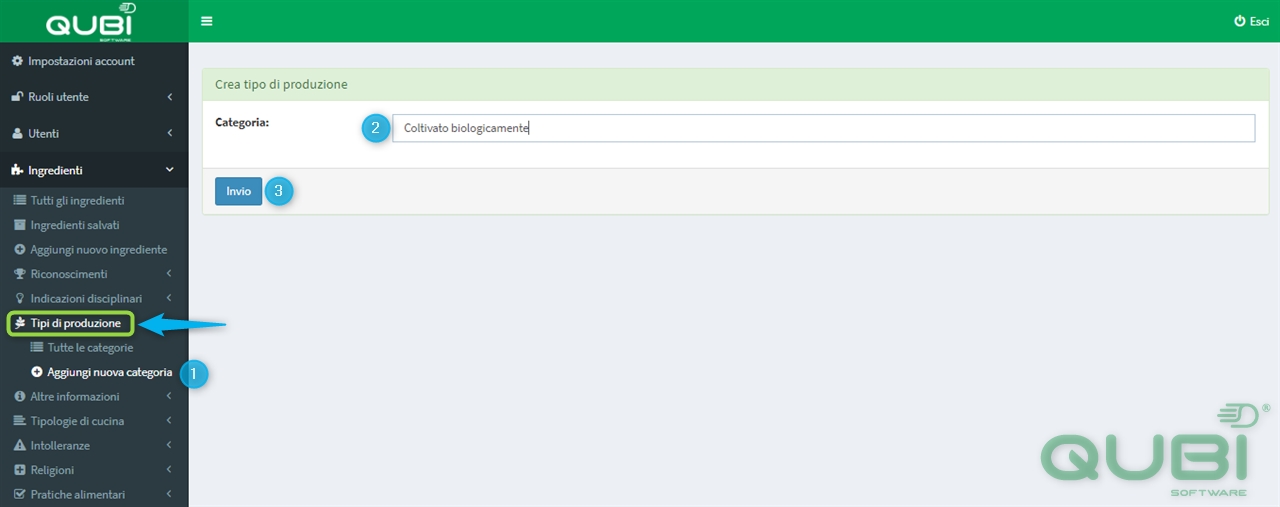
Per creare nuovo tipo di produzione, è necessario:
– cliccare su “Aggiungi nuova categoria”
– inserire la categoria di appartenenza (Coltivato biologicamente, ad esempio)
– premere“INVIO”
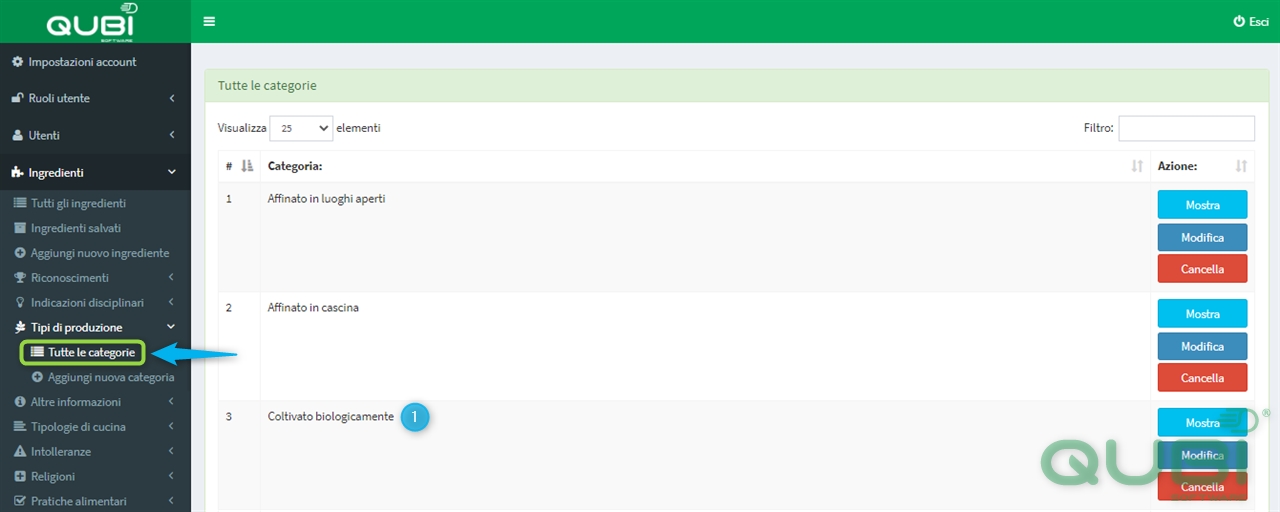
Alla voce “Tutte le categorie” vengono visualizzati i tipi di produzione inseriti.
Altre informazioni
Su Qubì Software è possibile inserire anche altre informazioni oltre alle categorie sopra indicate.
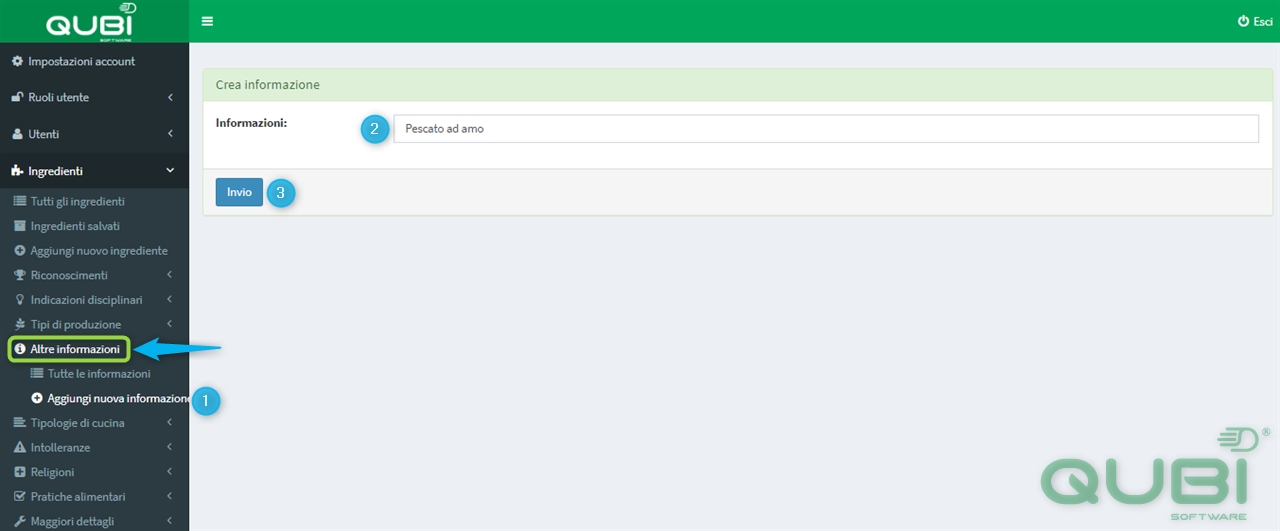
Per creare una nuova informazione, è sufficente:
– cliccare su “Aggiungi nuova informazione”
– inserire la nuova informazione (Pescato ad amo, per esempio)
– premere“INVIO”
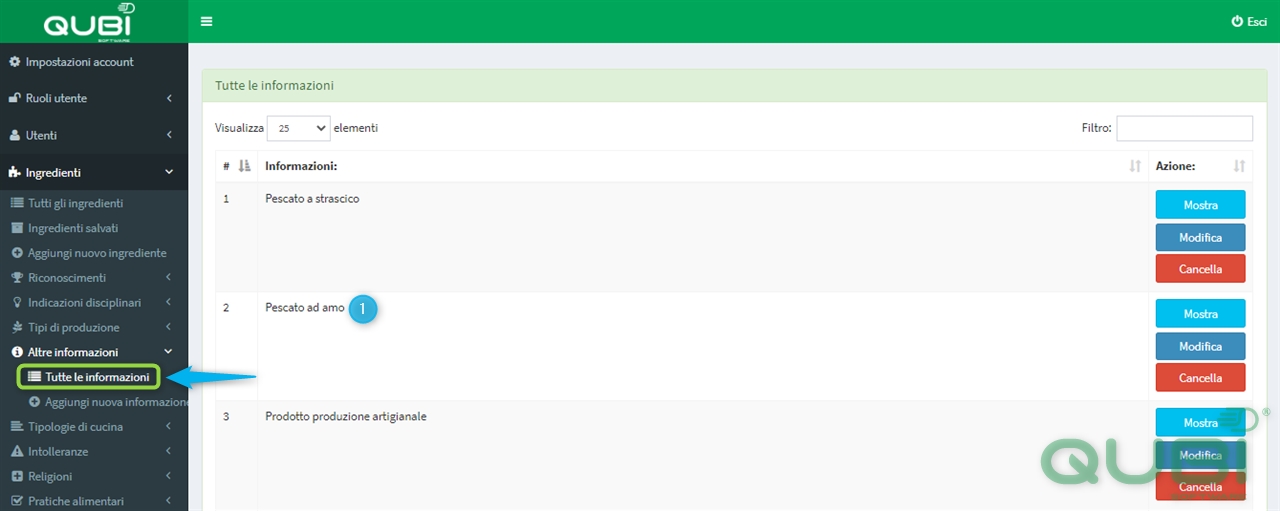
Alla voce “Tutte le informazioni” vengono visualizzate le informazioni inserite.
Tipologie di cucina
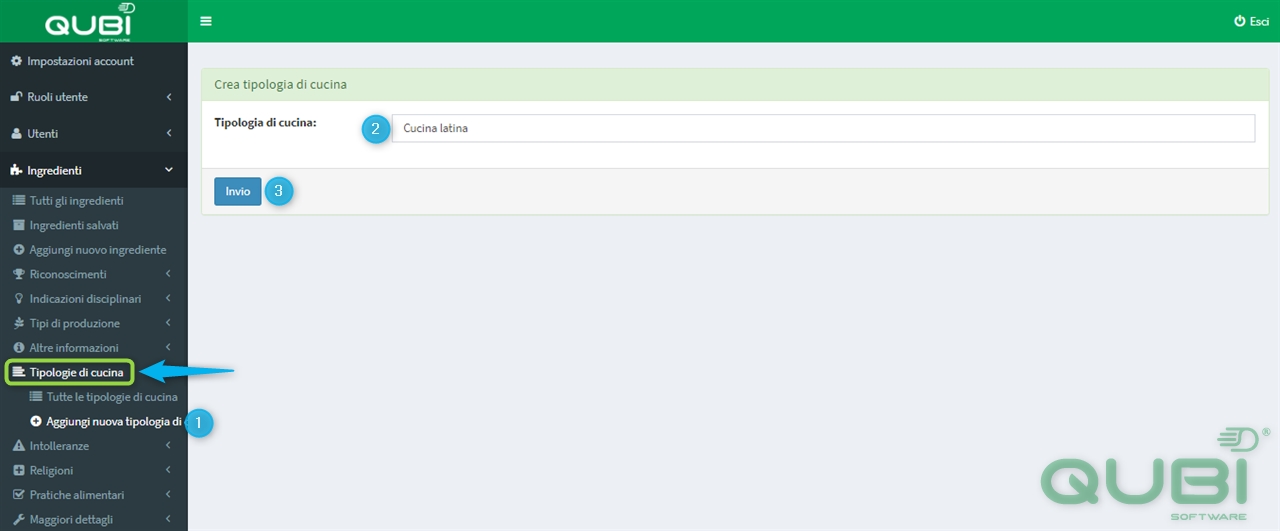
Per creare una nuova tipologia di cucina, è necessario:
– cliccare su “Aggiungi nuova tipologia di cucina”
– inserire nuova tipologia (Cucina latina, per esempio)
– premere“INVIO”
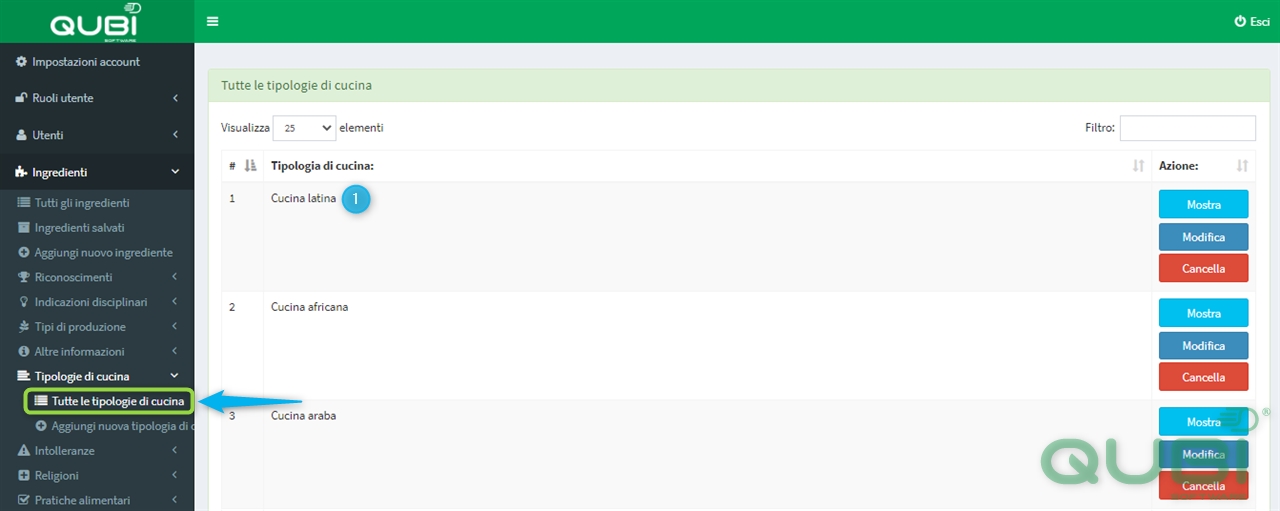
Alla voce “Tutte le tipologie di cucina” vengono visualizzate le tipologie inserite.
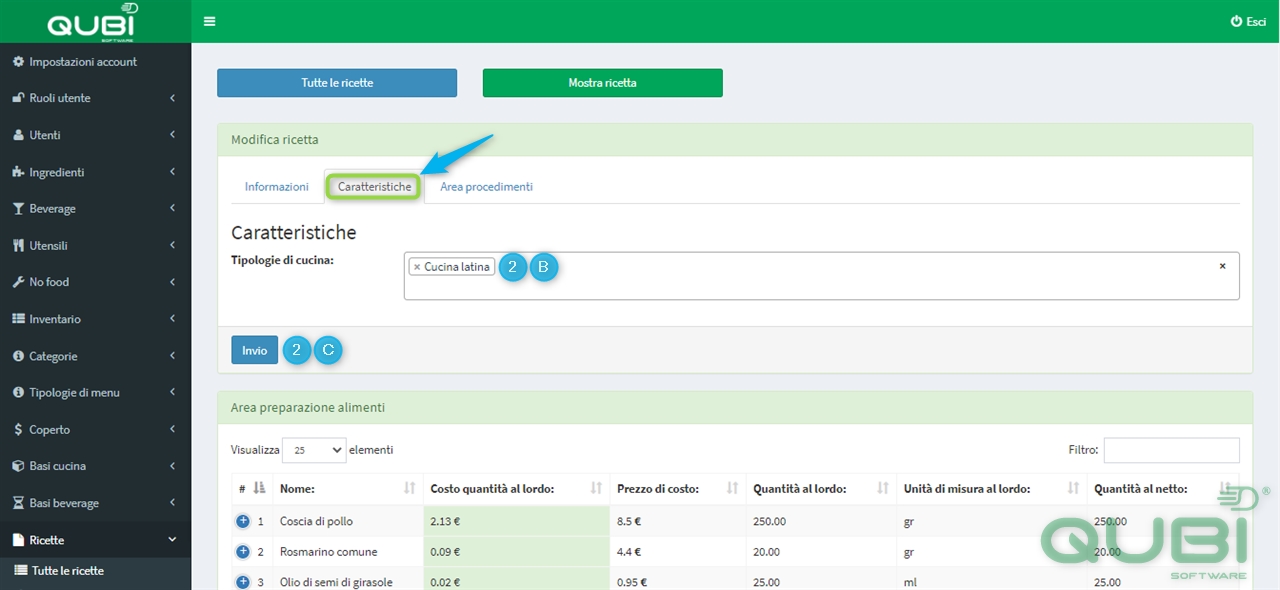
Le tipologie di cucina si possono selezionare sia in “Ricette” che in “Ricette Beverage” .
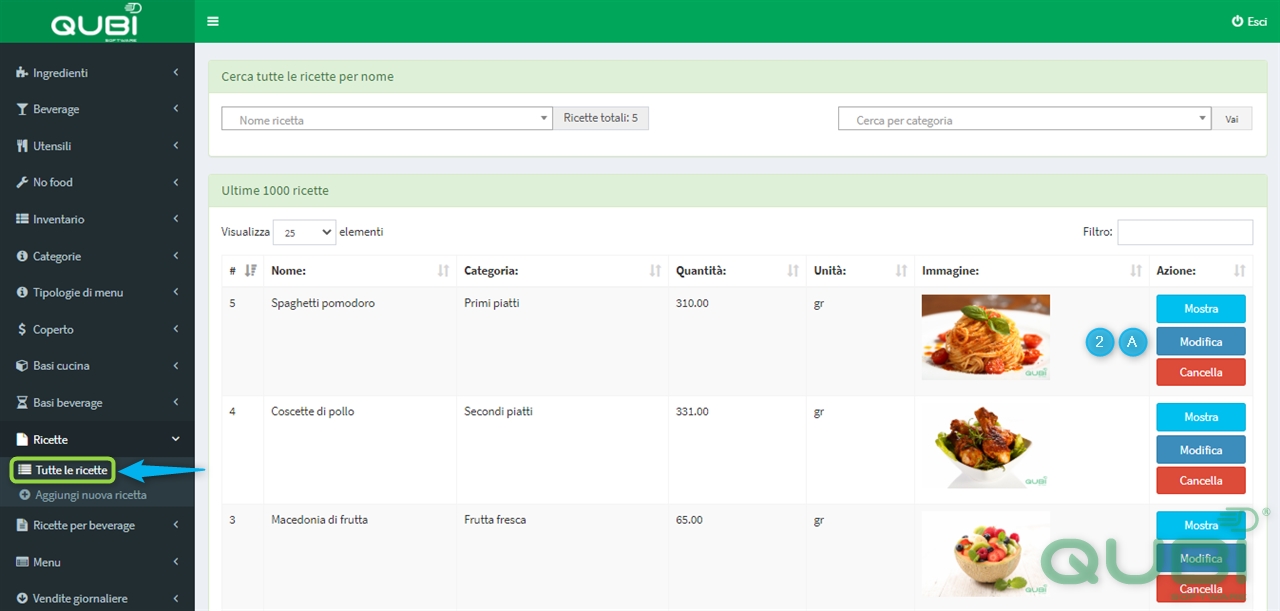
Come modificare una tipologia di cucina
Per modificare una tipologia di cucina, è necessario:
– cliccare sul tasto “Modifica” di una qualsiasi ricetta 2(A)
– nella sezione “Caratteristiche” si può selezionare la tipologia di cucina (Cucina latina, ad esempio) 2(B)
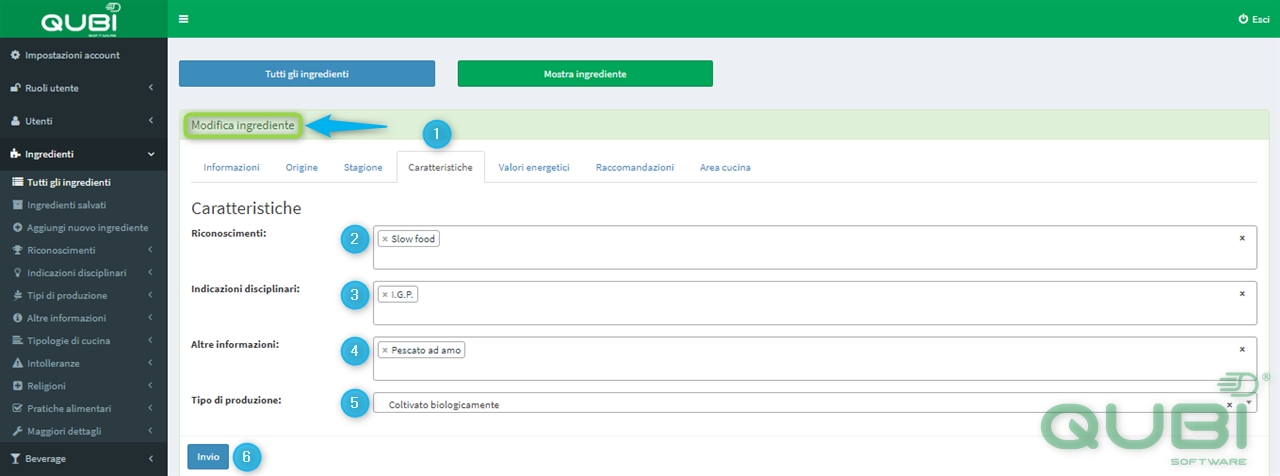
Una volta inserite tutte le categorie è possibile selezionarle nei singoli ingredienti.
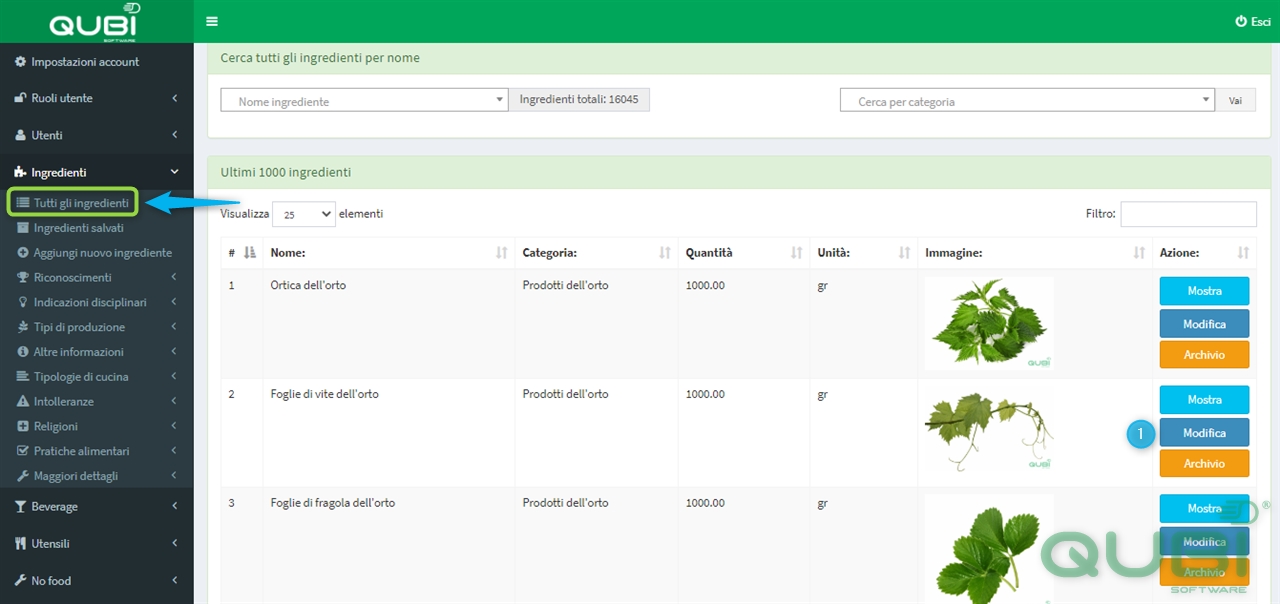
Nella sezione “Tutti gli ingredienti” selezionare il tasto “MODIFICA” sull’ingrediente desiderato (Foglie di vite dell’orto, per esempio).
Intolleranze alimentari
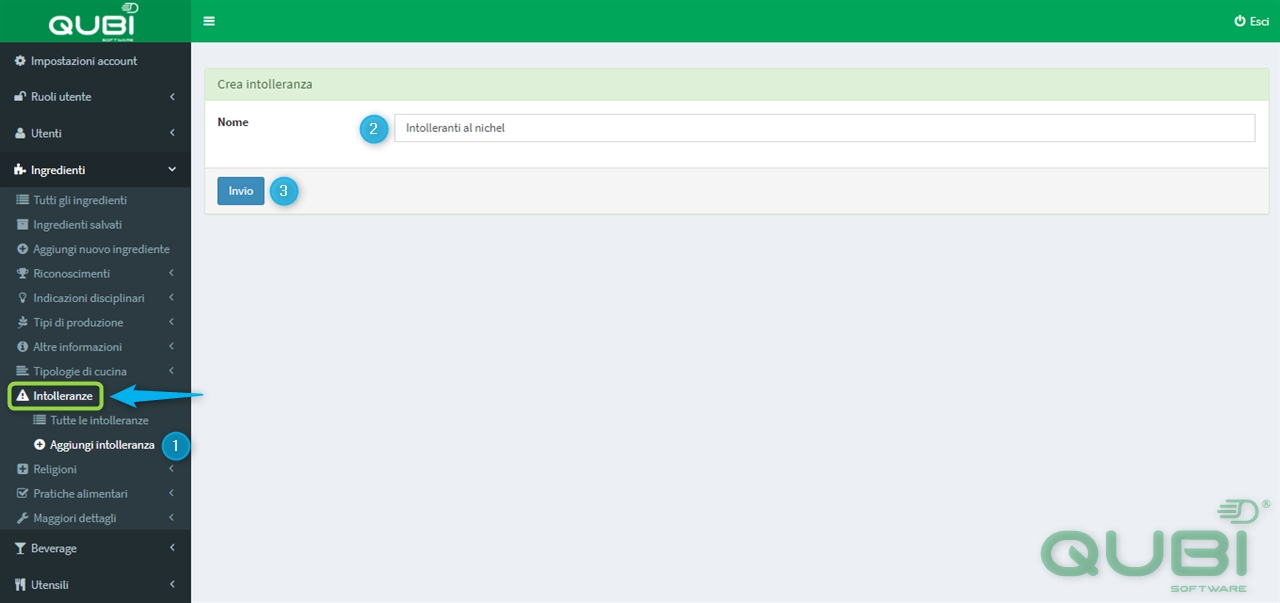
Per creare una nuova intolleranza è necessario:
– cliccare su “Aggiungi intolleranza”
– inserire la descrizione della nuova intolleranza (Intolleranti al nichel)
– premere “INVIO”
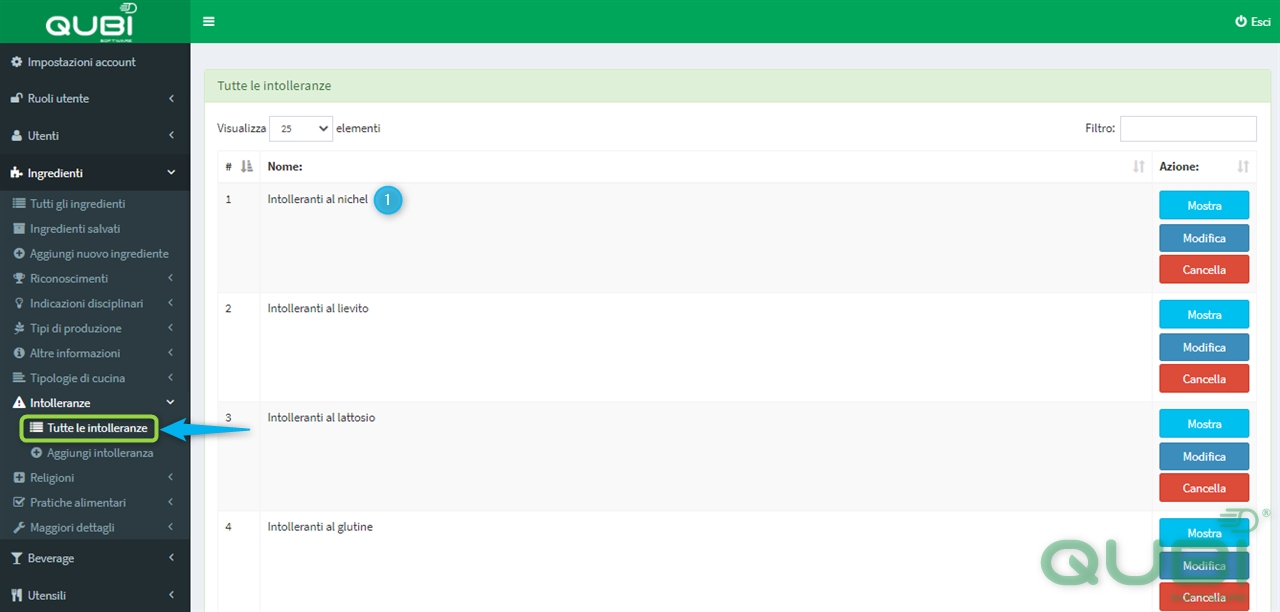
Alla voce “Tutte le intolleranze” vengono visualizzate le intolleranze inserite.
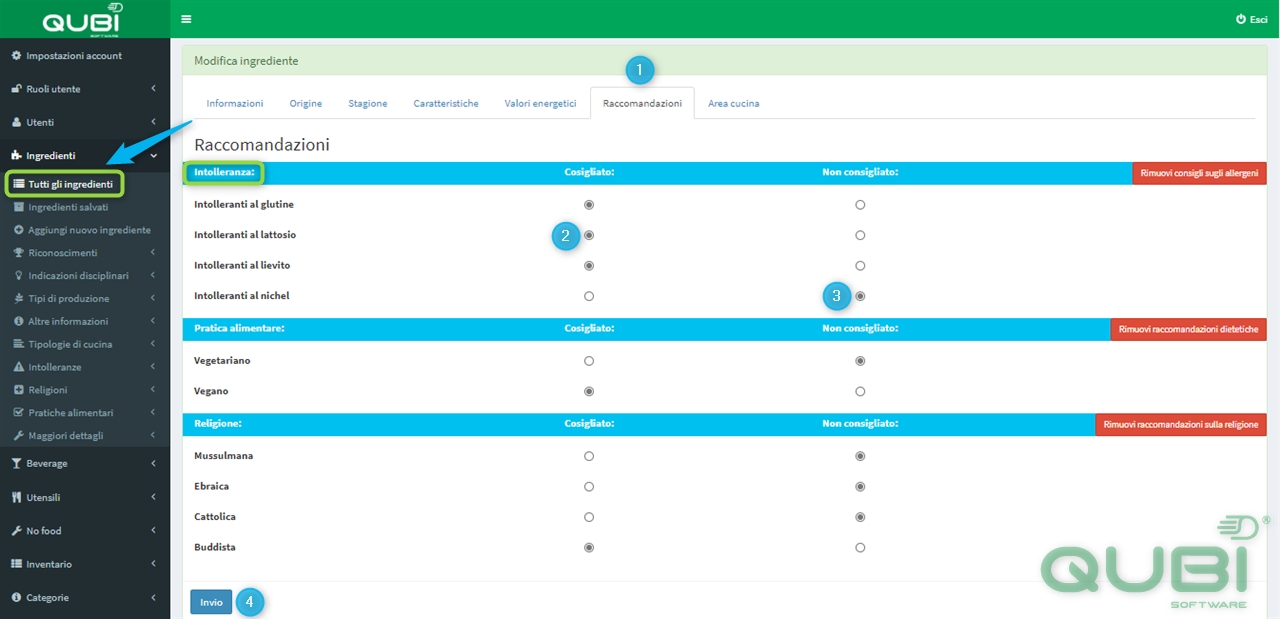
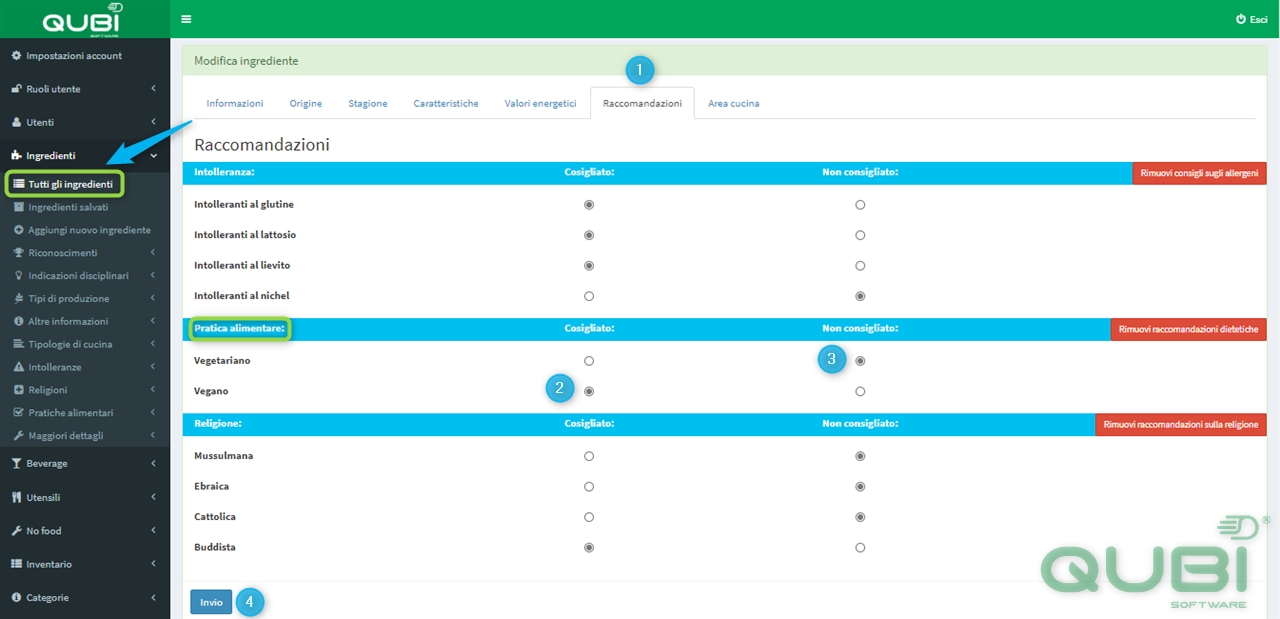
Nella scheda dell’ingrediente è possibile selezionare le intolleranze nella sezione “Raccomandazioni” (con un semplice click sul tasto MODIFICA)
Consigliato indica che non c’è l’intolleranza.
Non Consigliato indica che c’è l’intolleranza.
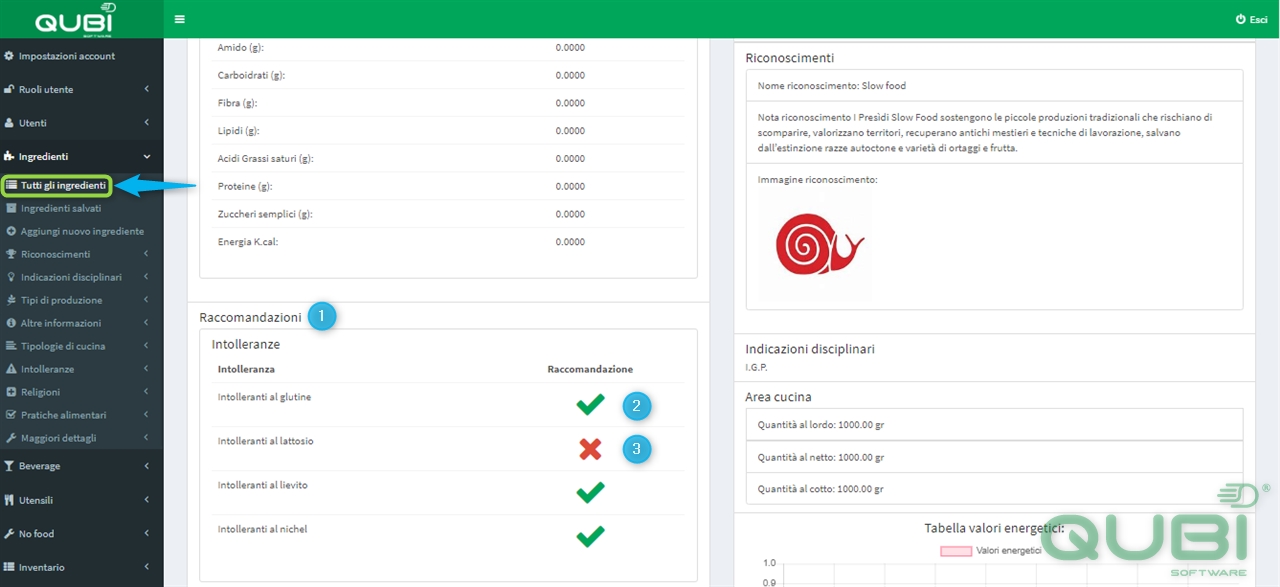
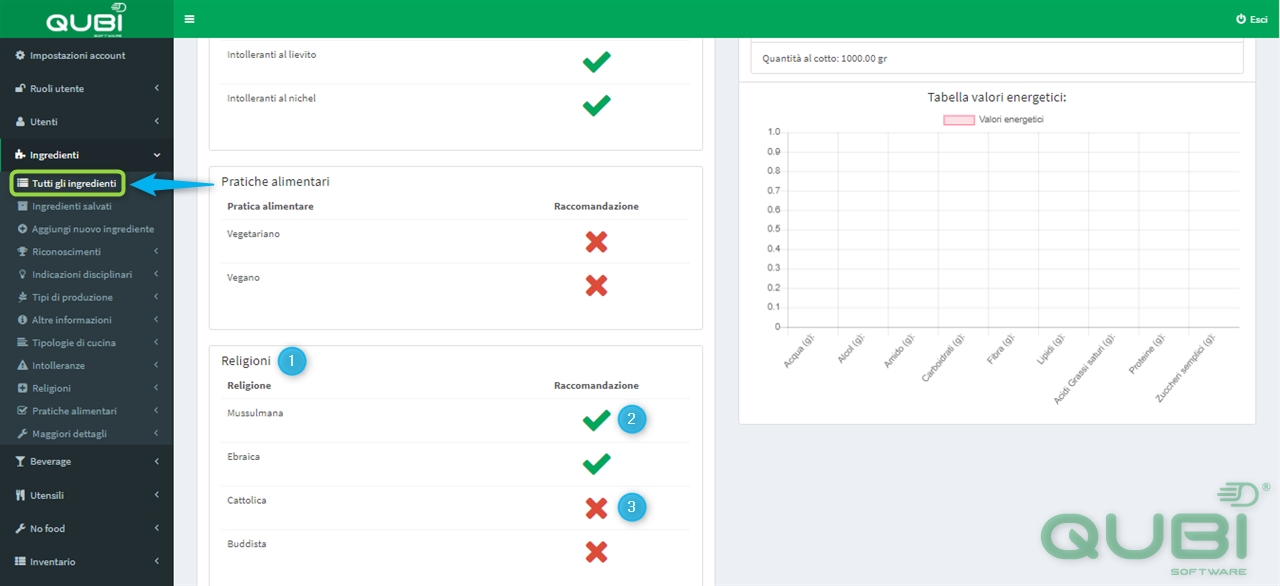
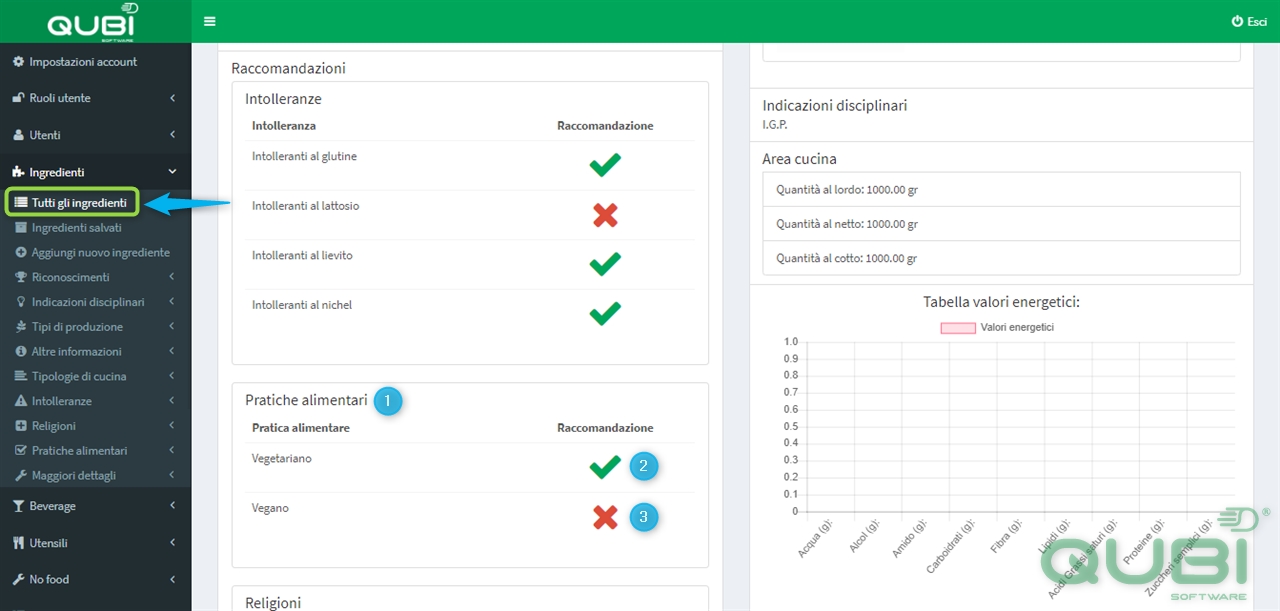
Nella scheda dell’ingrediente, cliccando sul tasto “MOSTRA” si possono visualizzare le intolleranze che abbiamo selezionato precedentemente nella sezione “Raccomandazioni”.
La spunta in VERDE vuol dire che non ci sono intolleranze.
La X in ROSSO vuol dire che ci sono intolleranze.
Religioni
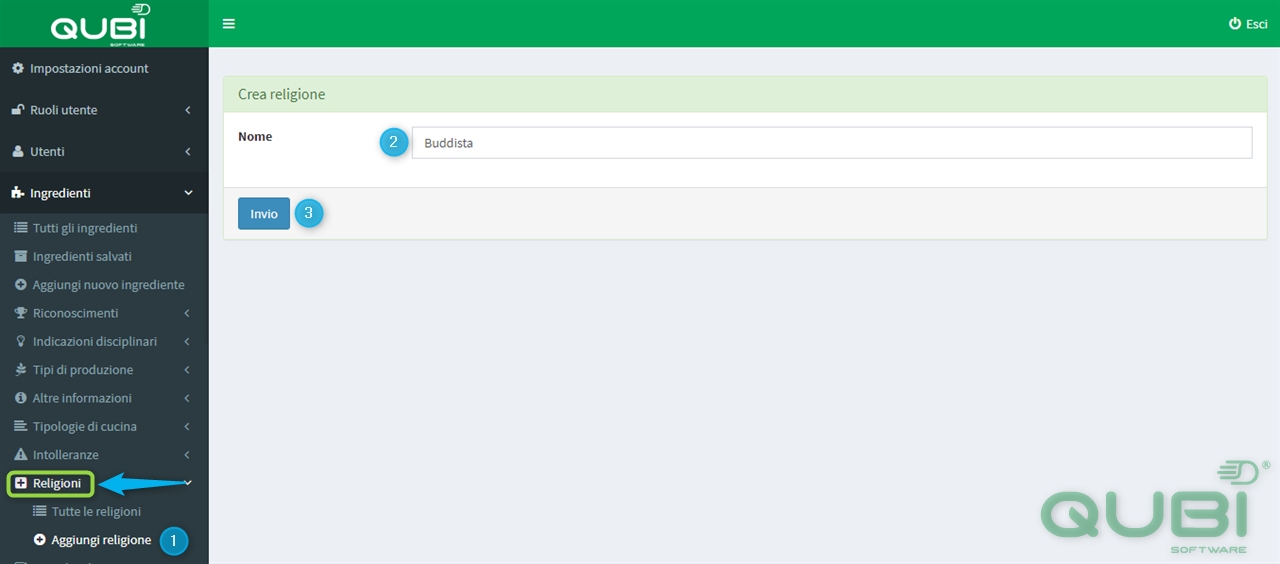
Per creare una nuova religione è necessario:
– cliccare su “Aggiungi religione”
– inserire la religione (Buddista, per esempio)
– premere“INVIO”
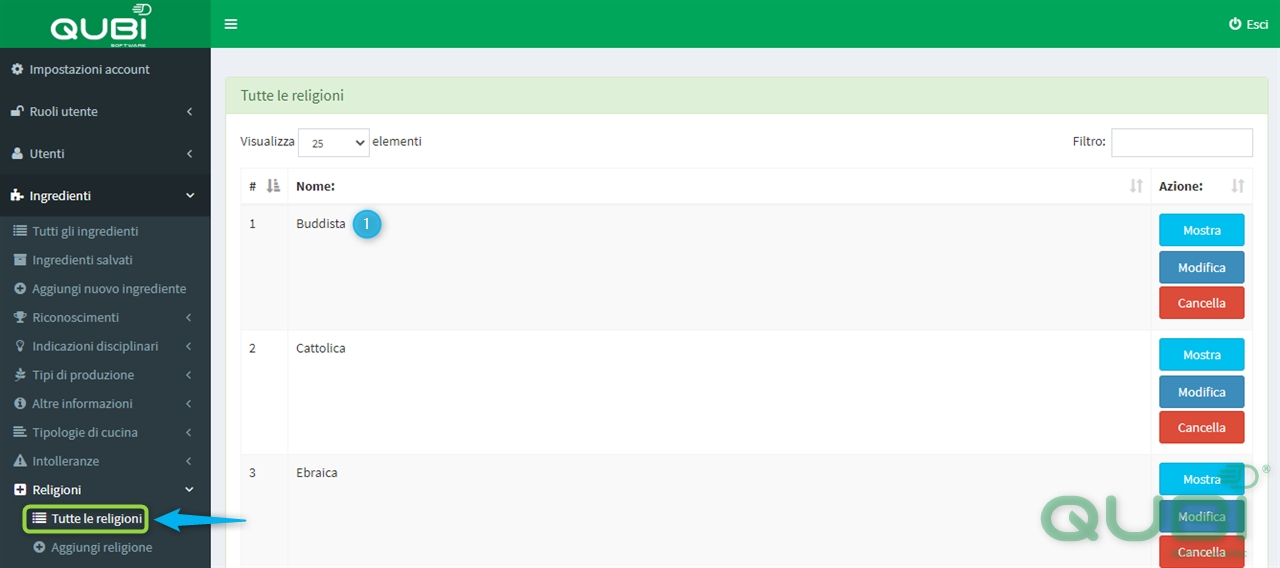
Alla voce “Tutte le religioni” vengono visualizzate le religioni inserite.
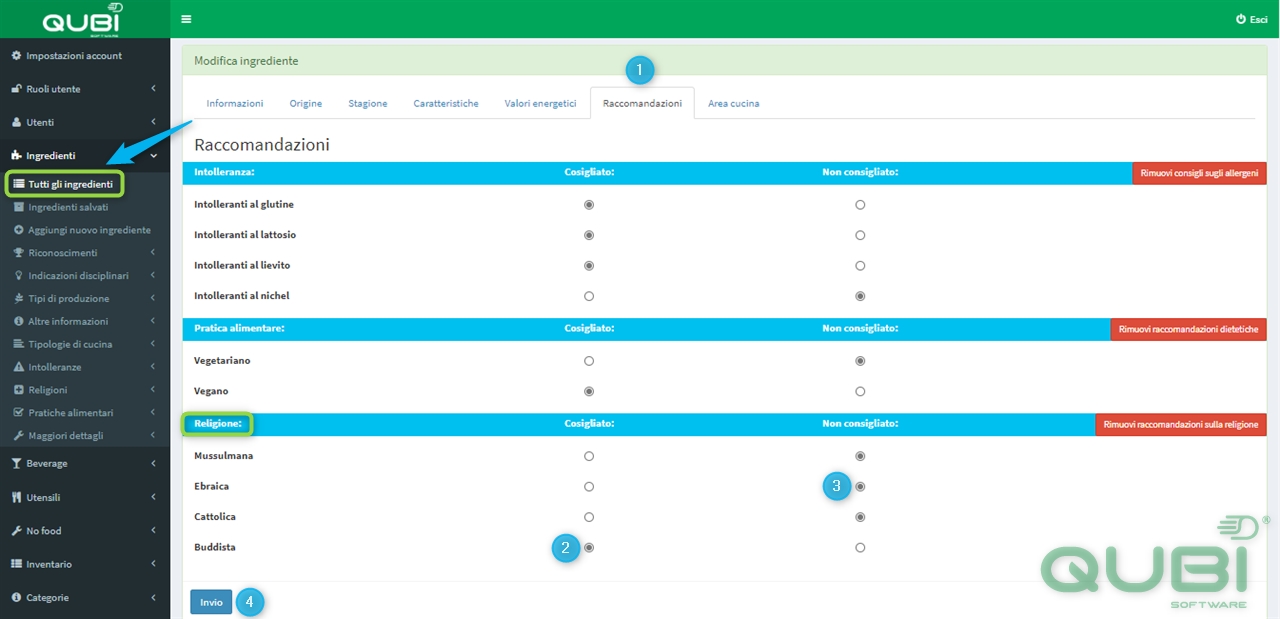
Nella scheda dell’ingrediente, cliccando sul tasto “MODIFICA” si possono selezionare le religioni nella sezione “Raccomandazioni”
Consigliato vuole dire che il prodotto può essere consumato per quel tipo di religione.
Non Consigliato vuol dire che il prodotto non può essere consumato per quel tipo di religione.
Inserimento Pratiche alimentari
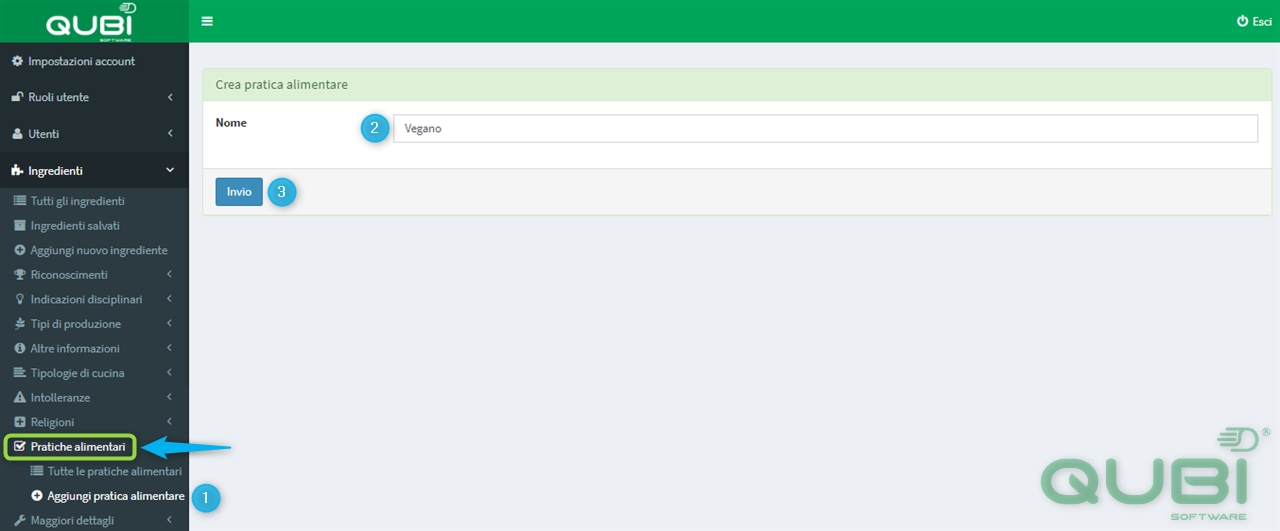
Per creare una nuova pratica alimentare è sufficiente:
– cliccare su “Aggiungi pratica alimentare”
– inserire la pratica alimentare (Vegano, per esempio)
– premere “INVIO”
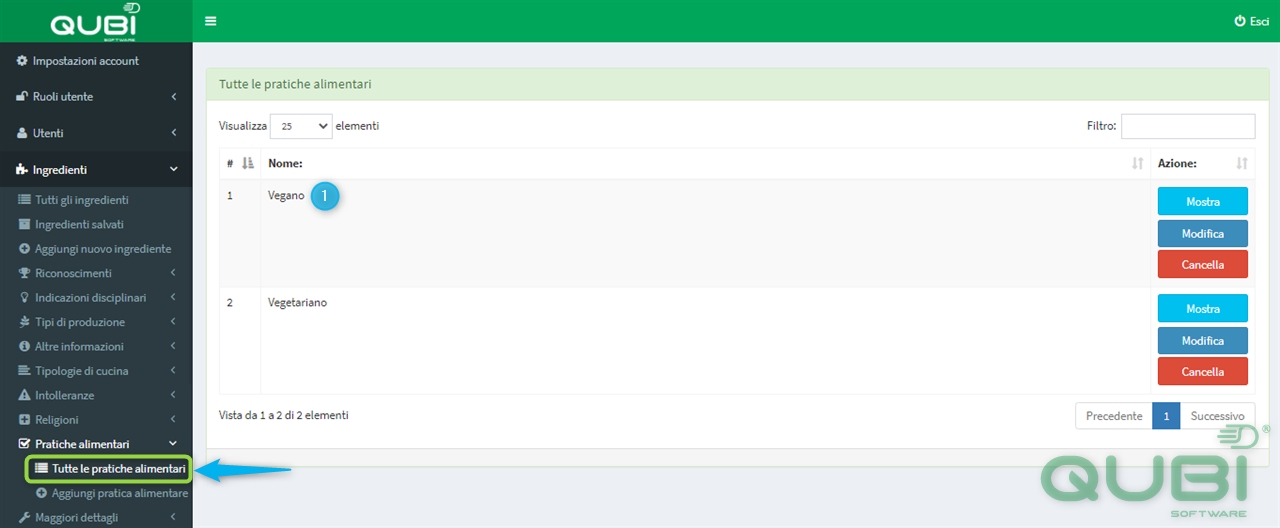
Alla voce “Tutte le pratiche alimentari” vengono visualizzate le pratiche alimentari inserite.
Nella scheda dell’ingrediente, cliccando sul tasto “MODIFICA” si possono selezionare le pratiche alimentari nella sezione “Raccomandazioni”.
Consigliato vuol dire che il prodotto è adatto a quel tipo di pratica alimentare.
Non Consigliato vuol dire che il prodotto NON è adatto a quel tipo di pratica alimentare.
NOTA (A):
Intolleranze, Religioni e Pratiche alimentari: dalla somma dei “Consigliati” e “Non Consigliati”, nella realizzazione dei piatti e dei menu, è possibile sapere se un piatto o un menu può essere consumato ad esempio da un intollerante al glutine, da un vegetariano, da un mussulmano.
NOTA (B):
Nelle schede Ricette, Ricette beverage, Basi cucina, Basi beverage, Menu vengono visualizzate soltanto le voci “Non Consigliato”.
Maggiori dettagli
Nella sezione “Maggiori dettagli” è possibile inserire altri tipi di informazioni relative agli ingredienti quali:
– Stagioni
– Località (Regioni, Province e Città).
Maggiori dettagli: Stagioni
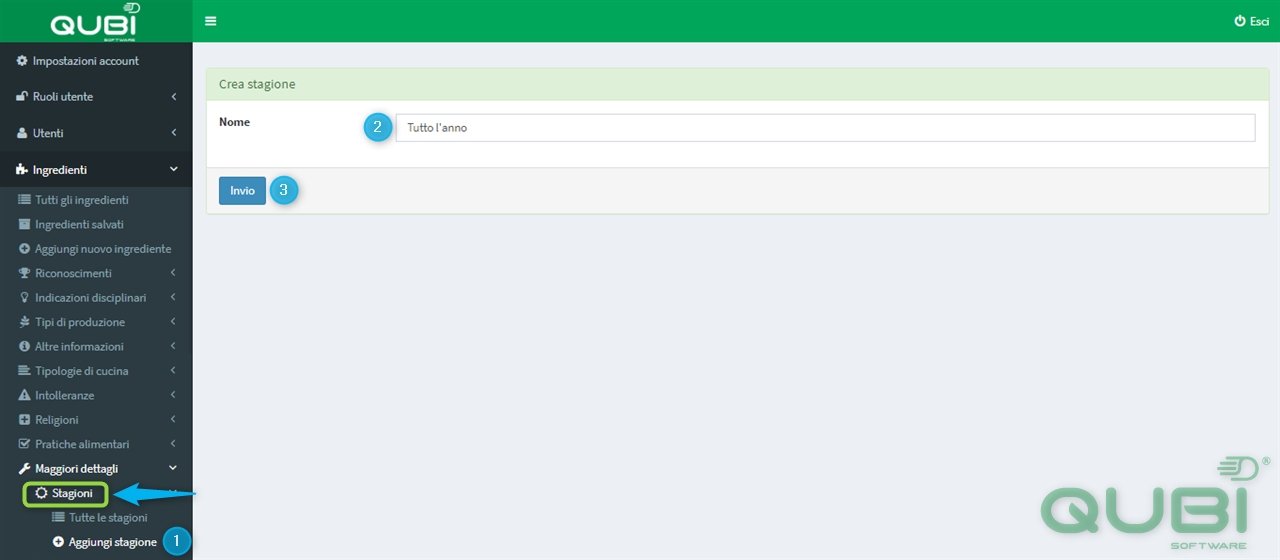
– cliccare su “Aggiungi stagione”
– inserire la stagione (Tutto l’anno, per esempio)
– premere“INVIO”
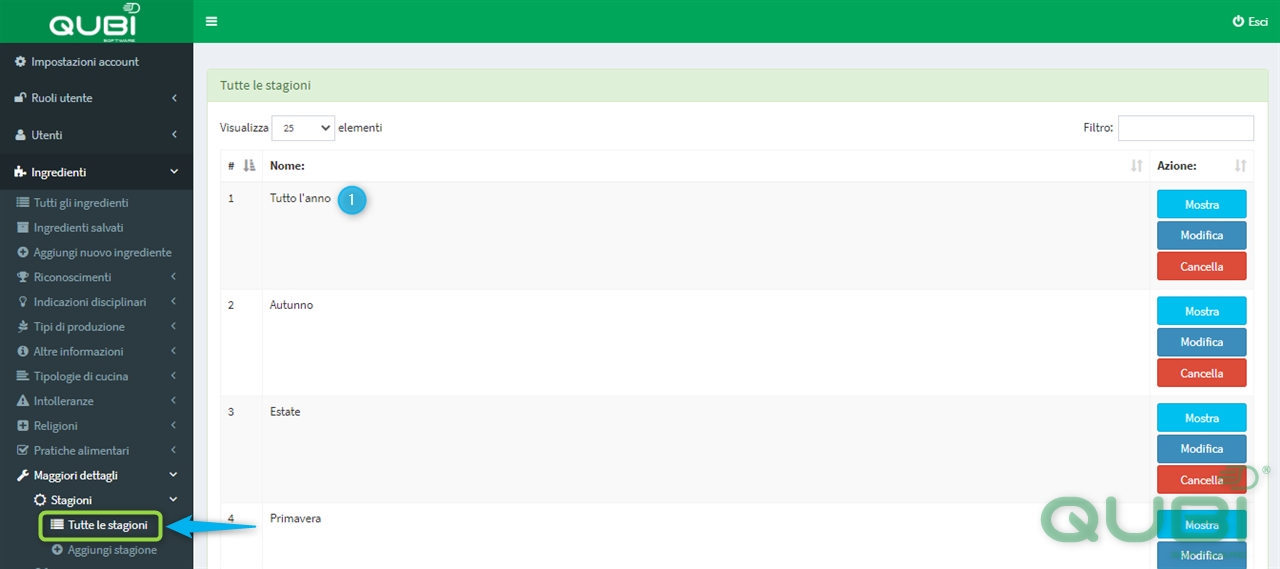
Alla voce “Tutte le stagioni” vengono visualizzate le stagioni inserite.
Maggiori dettagli: Località
Per creare una nuova località è sufficente:
– cliccare su “Aggiungi regione, Aggiungi provincia o Aggiungi città”
– inserire Regione, Provincia o Città (Piemonte)
– premere “INVIO”
Alla voce “Tutte le regioni, Tutte le province e Tutte le città” vengono visualizzate le località inserite.

