
I tutorial
1. schermata principale
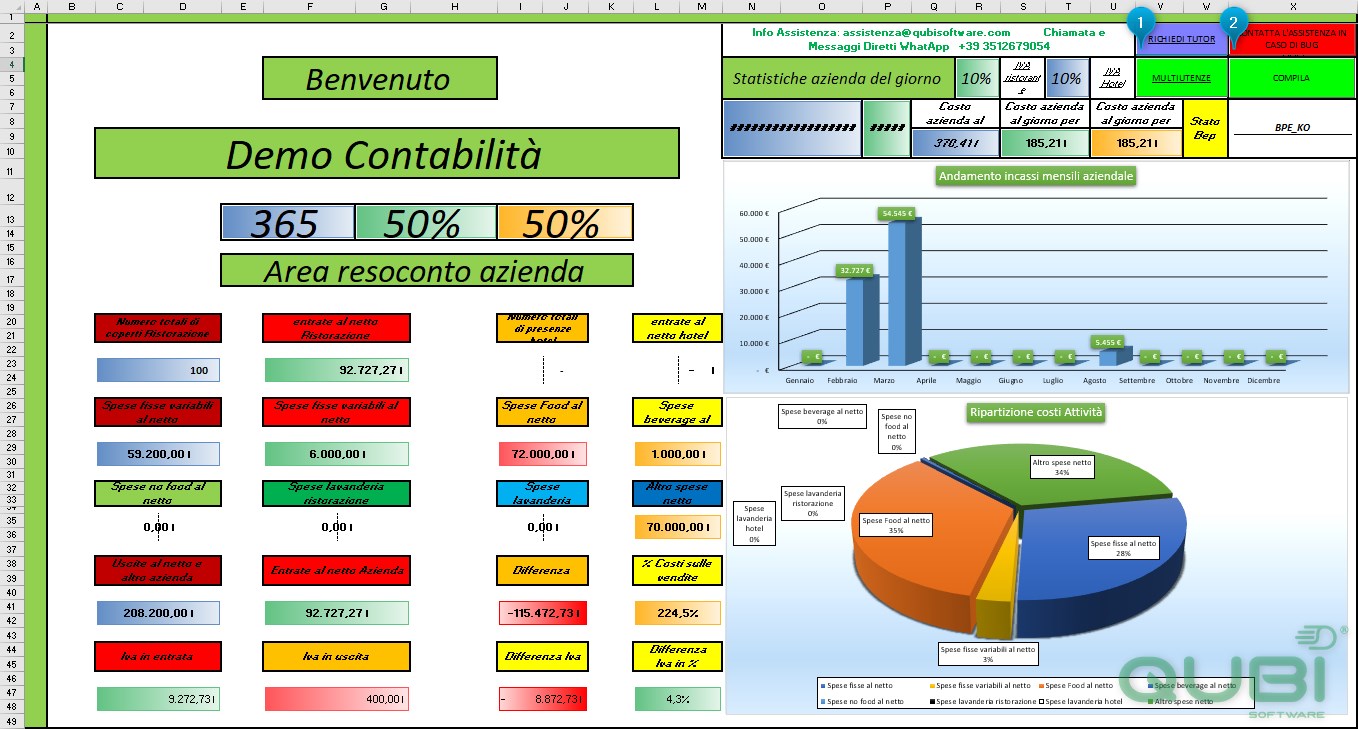
Dopo aver aperto il gestionale in alto a destra troviamo i principali 4 pulsanti:
1) Pulsante Richiedi tutor: rimanda alla pagina Richiedi il tuo tutor dove puoi contattate il tutor per eventuali problemi.
2) Pulsante Contatta l’assistenza in caso di bug: rimanda alla pagina Contattaci permette di contattare immediatamente l’assistenza di Qubì software nel caso di problemi con il gestionale.
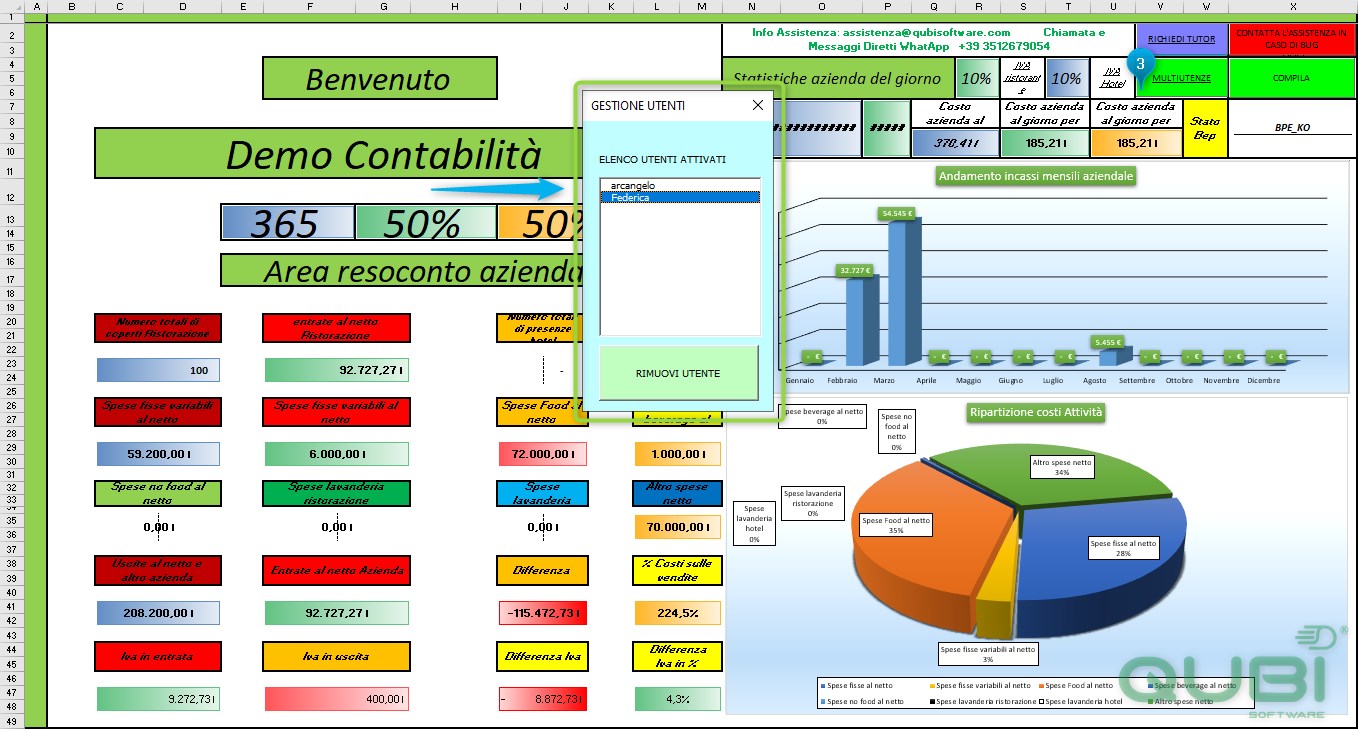
3) Pulsante Multiutenze: si apre una finestra dove è possibile gestire più utenti (possibilità di collegarsi con più account), è possibile cancellare gli utenti o resettare la password.
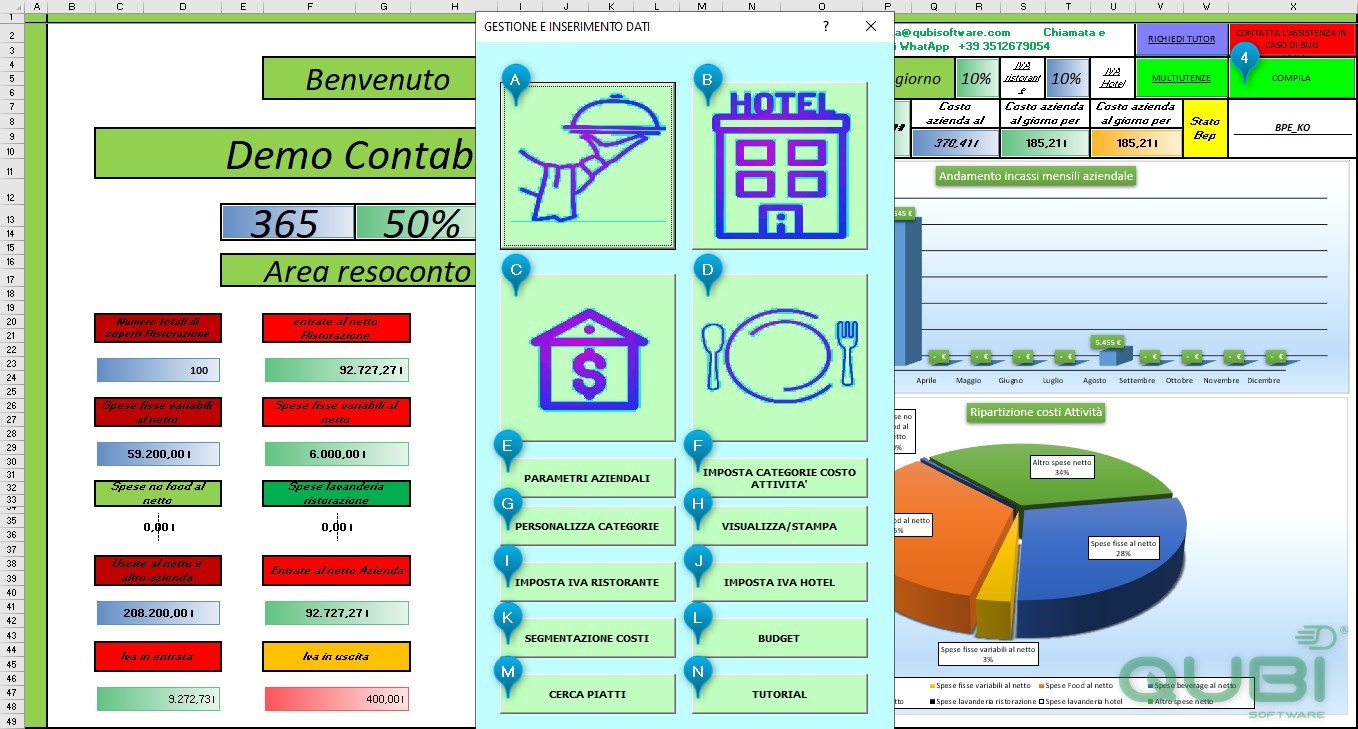
4) Pulsante Compila: permette di compilare il gestionale con i dati. Una volta fatto click si apre una finestra di gestione e inserimento dati con più possibilità:
Tasto COMPILA:
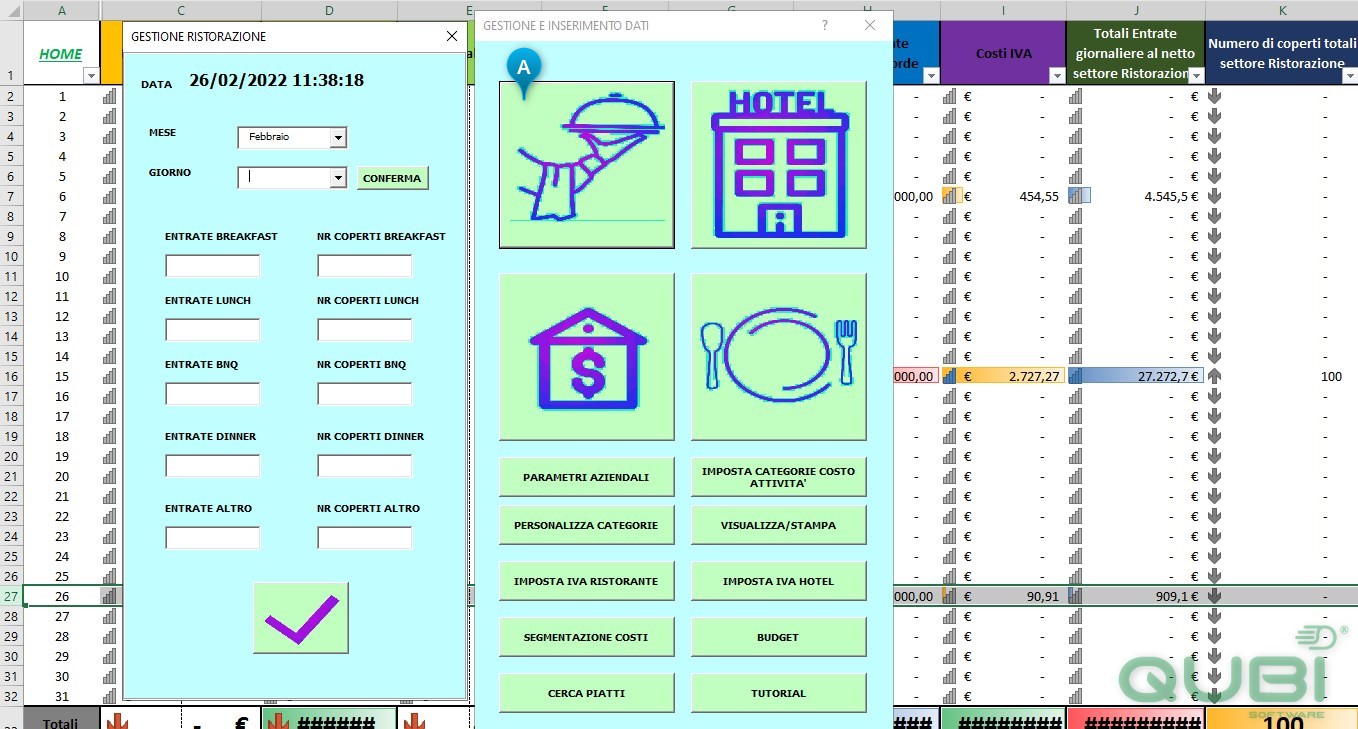
a) Gestione del ristorante: possibilità di inserire le entrate del ristorante.
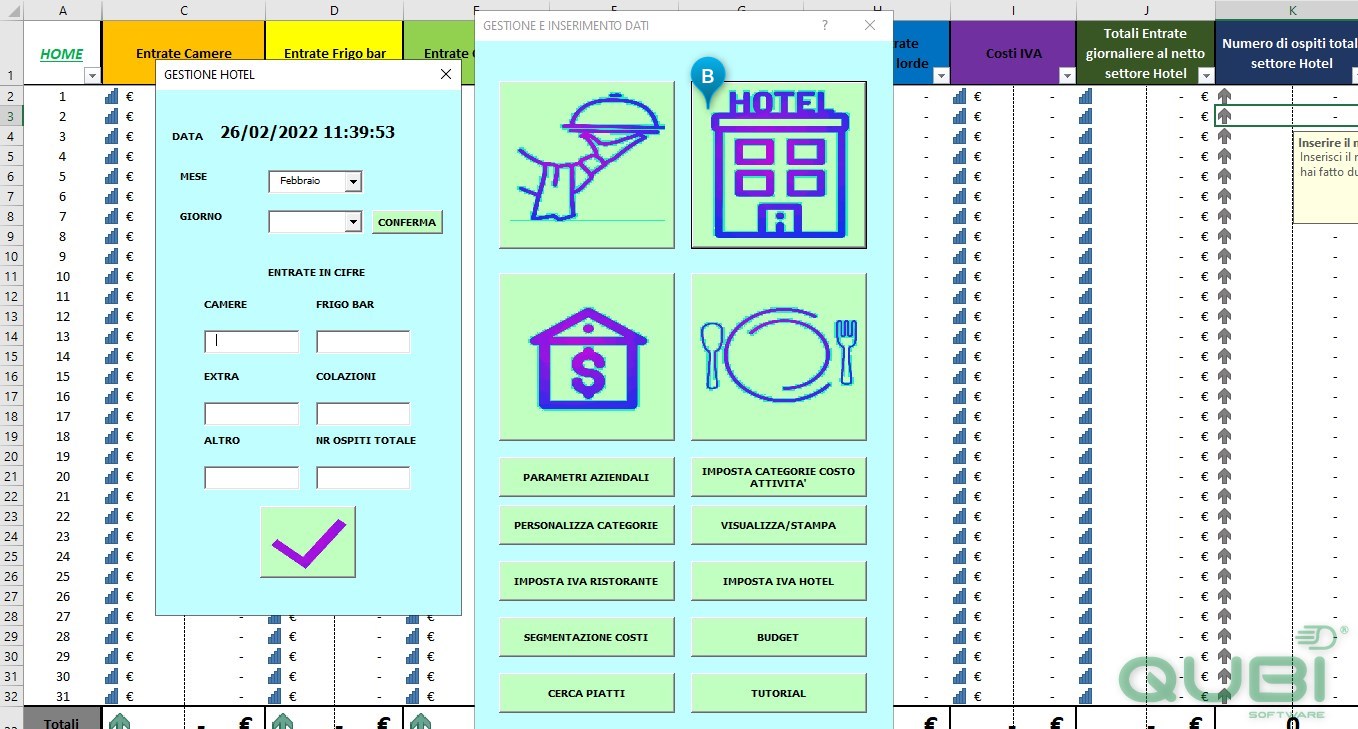
b) Gestione hotel: possibilità di inserire le entrate dell’albergo.
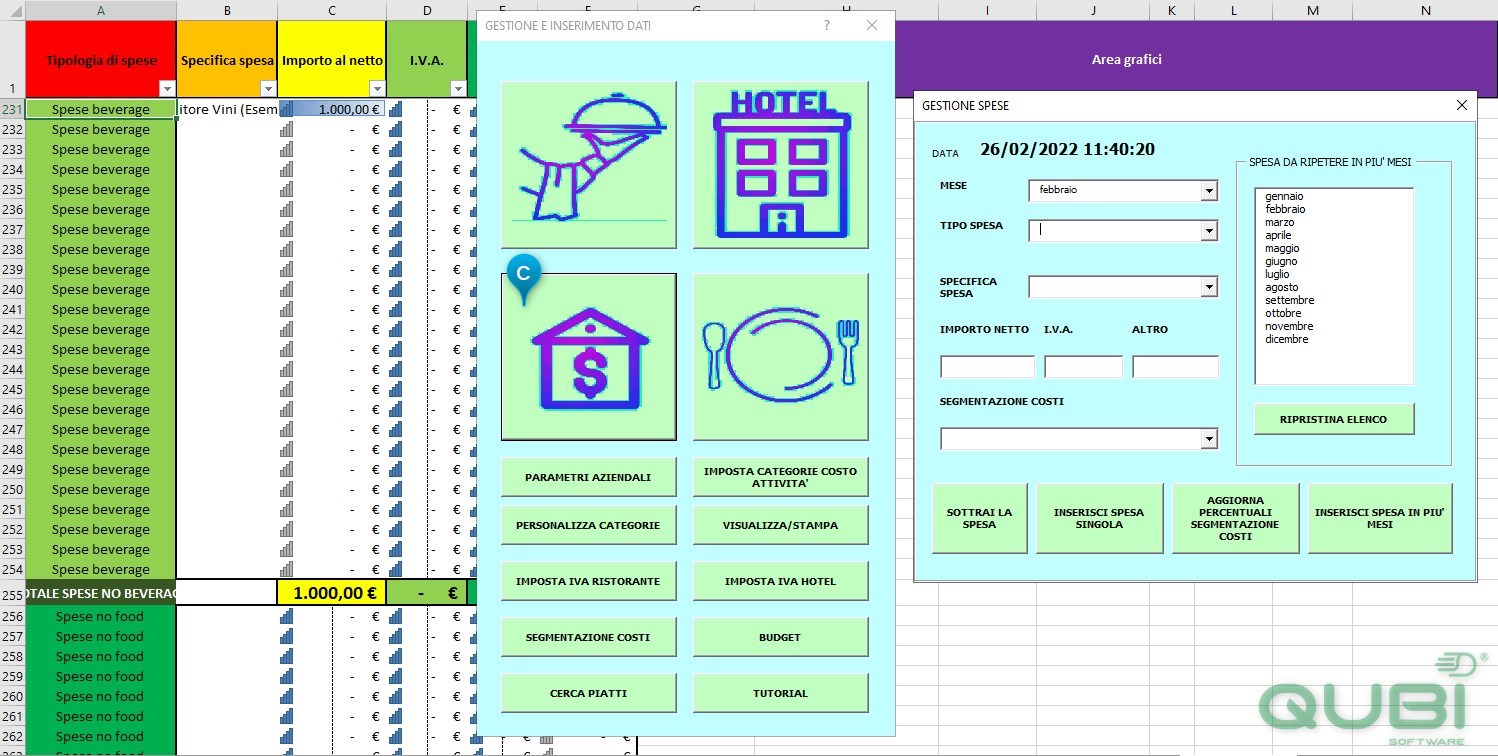
c) Gestione spese: possibilità di inserire le uscite.
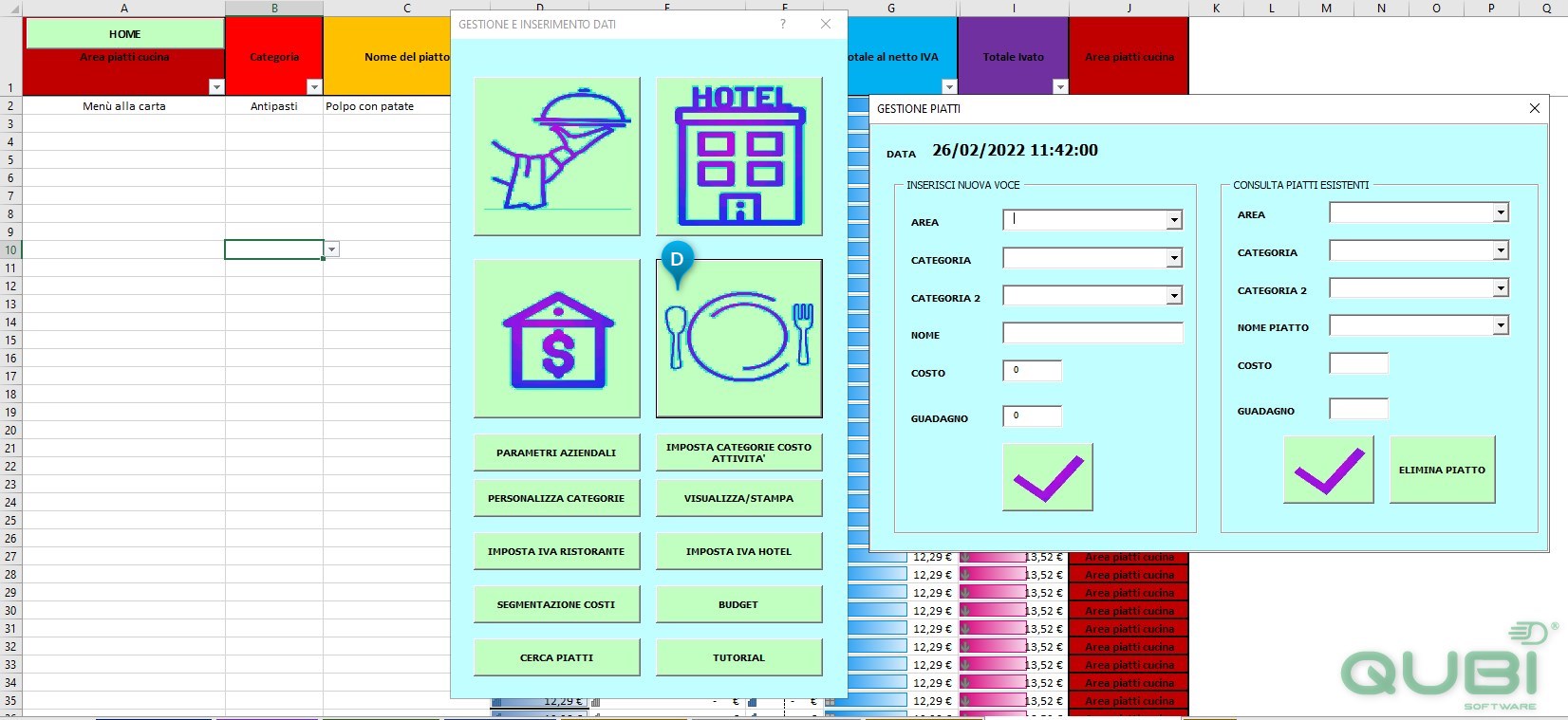
d) Gestione piatti: possibilità di inserire le voci dei piatti e consultare i piatti esistenti già inseriti.
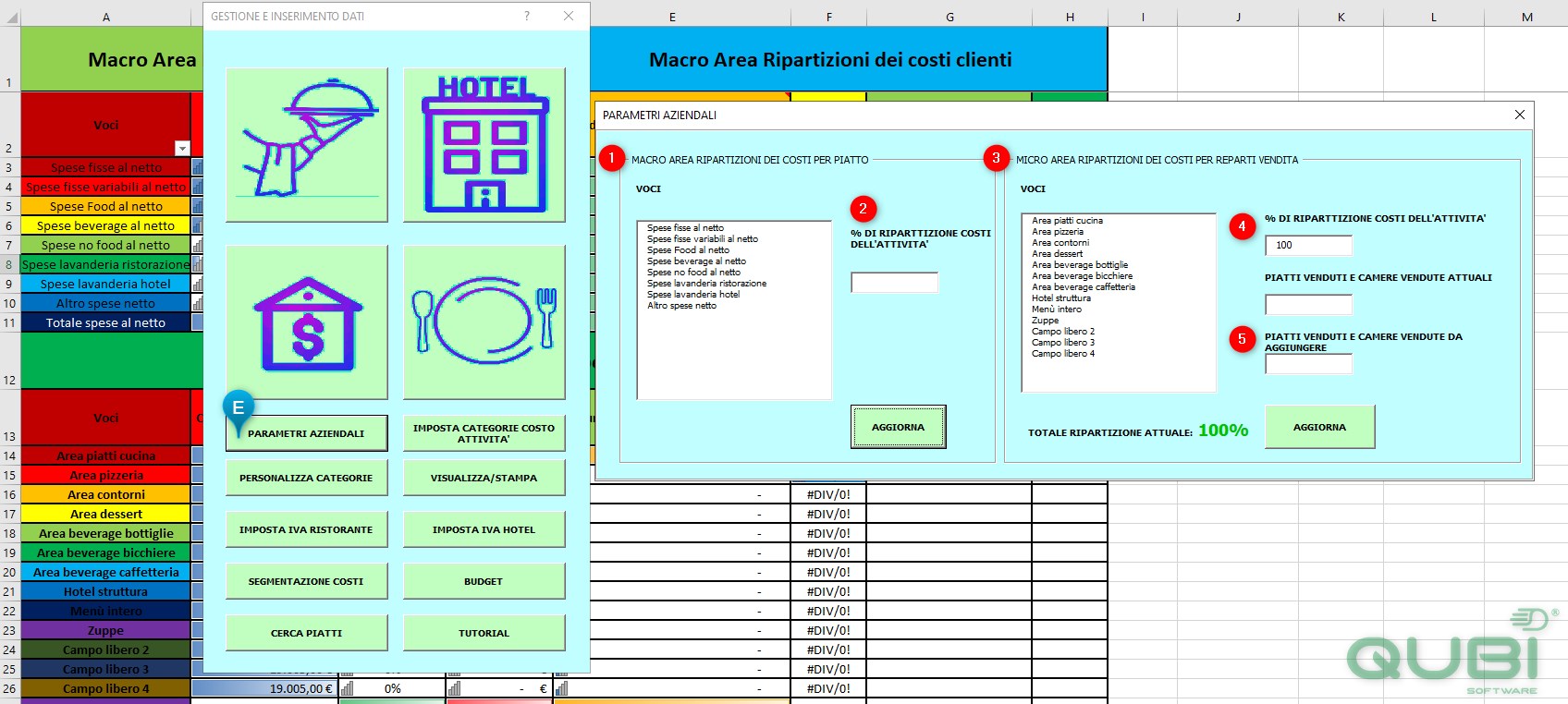
e) Parametri Aziendali: possibilità di impostare le percentuali dei costi sul flusso sulle singoli voci. Dalla sezione (1) MACRO AREA RIPARTIZIONI DEI COSTI PER PIATTO sono presenti una serie di voci che riguardano le spese, per ognuna di esse è possibile andare ad impostare il valore di una (2) % DI RIPARTIZIONE COSTI (es. 100%, se viene inserito 0% i costi non passano), la quale verrà distribuita in ogni voce presente nella sezione (3) MICRO AREA RIPARTIZIONI DEI COSTI PER REPARTI VENDITA sulla base della percentuale che viene inserita nel campo (4) % DI RIPARTIZIONE COSTI DELL’ATTIVITA’ diviso il valore dei (5) PIATTI VENDUTI E CAMERE VENDUTE. Così è possibile attribuire il costo del singolo piatto o sezione unito al Food Cost ed è possibile ottenere il guadagno.
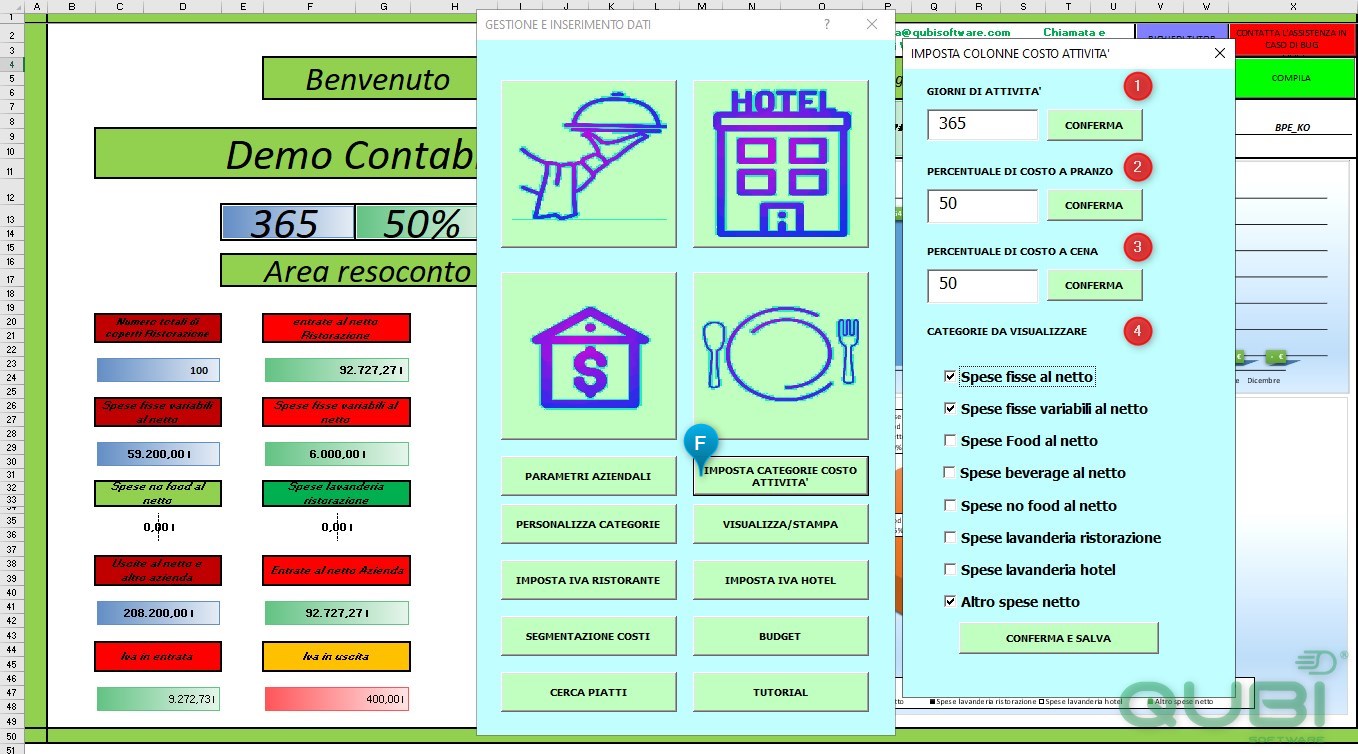
f) Imposta Categorie Costo Attività: è possibile andare a inserire i (1) giorni della propria attività ripartita in percentuale a (2) pranzo e a (3) cena, così viene rilasciato il costo dell’attività in base a tutte le (4) spese che sono elencate in categorie, ottenendo il reale costo dall’attività personale. (es. in questo modo per un evento in base al numero di persone presenti è possibile andare a sapere quanto sarà la spesa dell’attività).
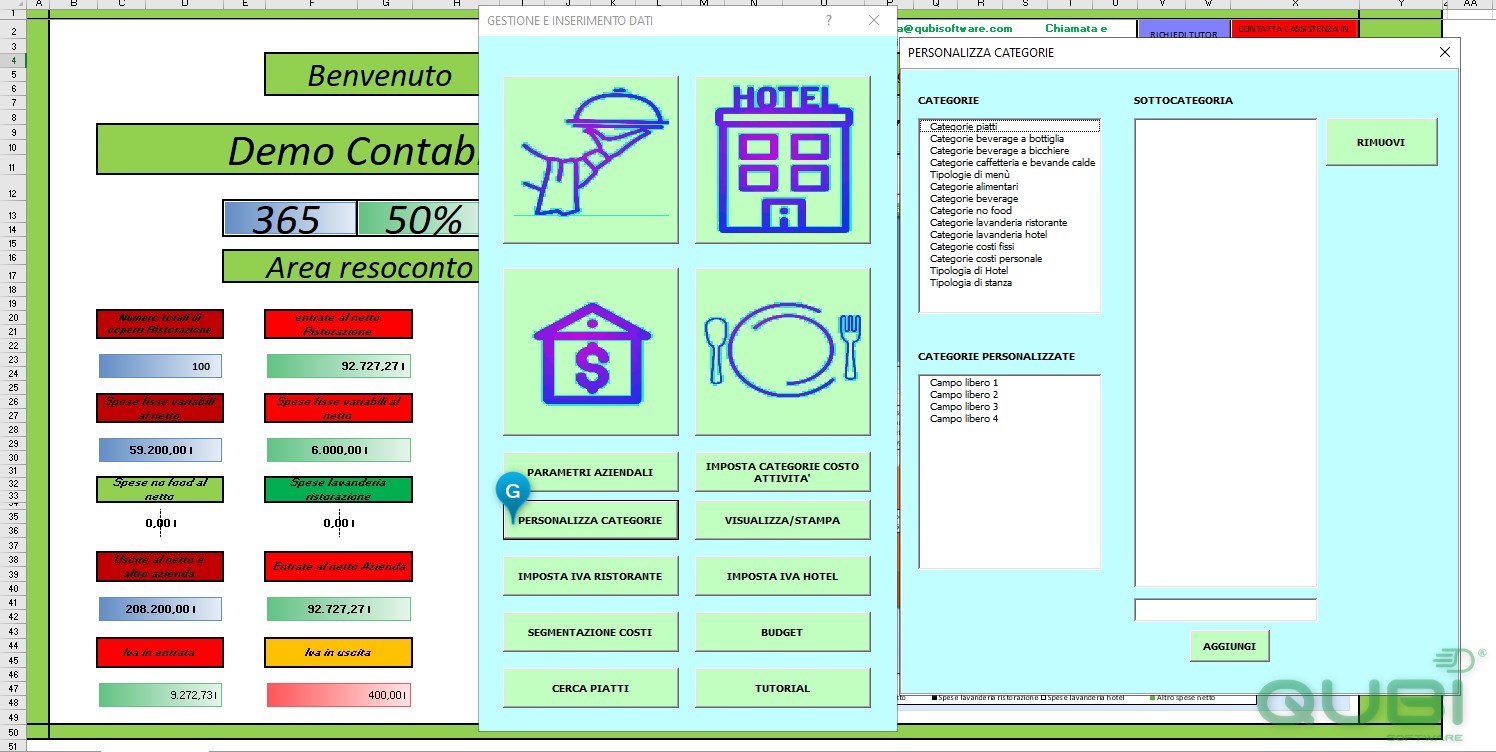
g) Personalizza Categorie: è possibile personalizzare le categorie e le sottocategorie presenti nel gestionale, con la possibilità di aggiungere e rimuovere nuove voci.
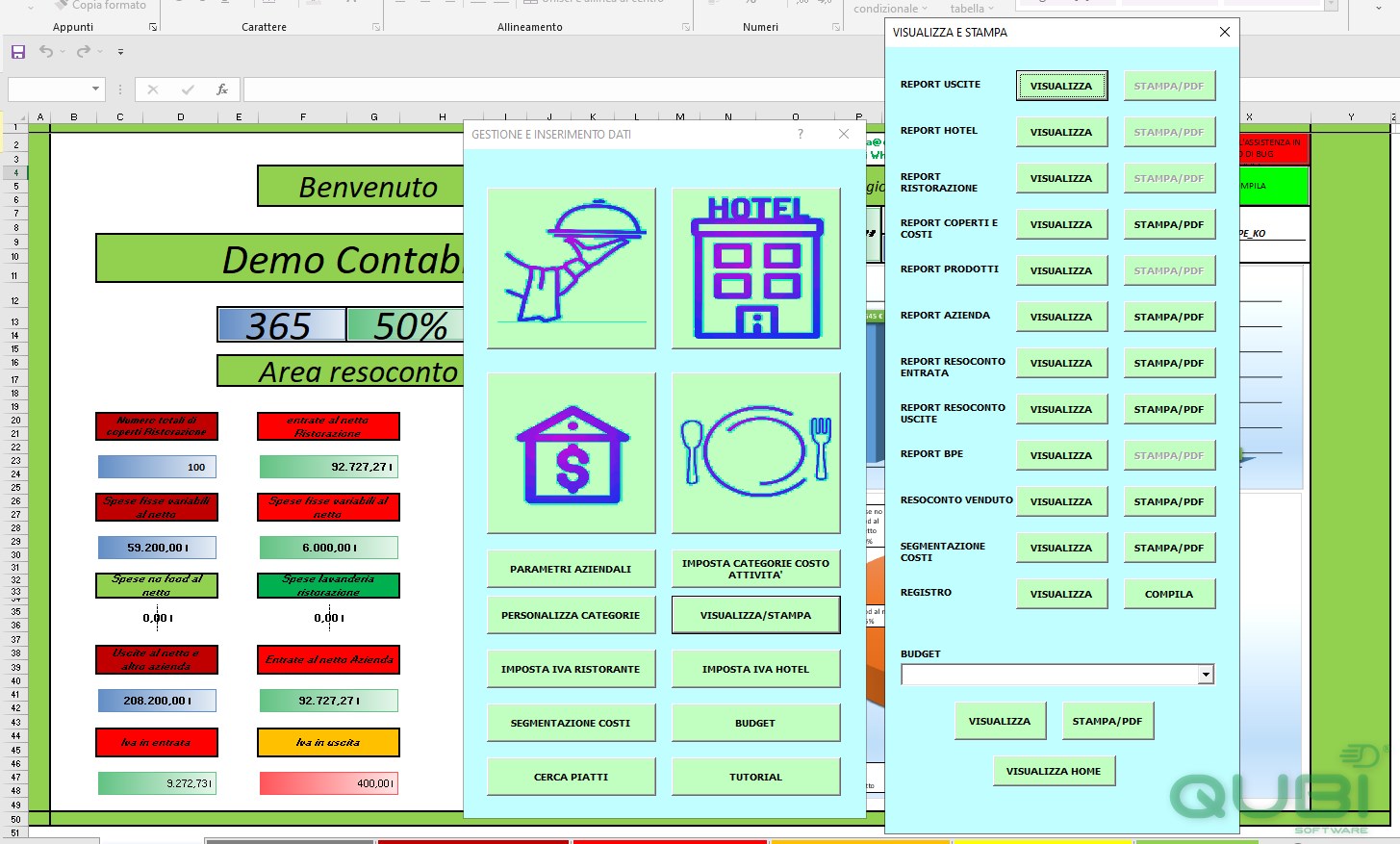
h) Visualizza/Stampa: è possibile vedere tutti i report: c’è la possibilità di visualizzarli direttamente sulla schermata, oppure stamparli e/o salvarli in formato PDF.
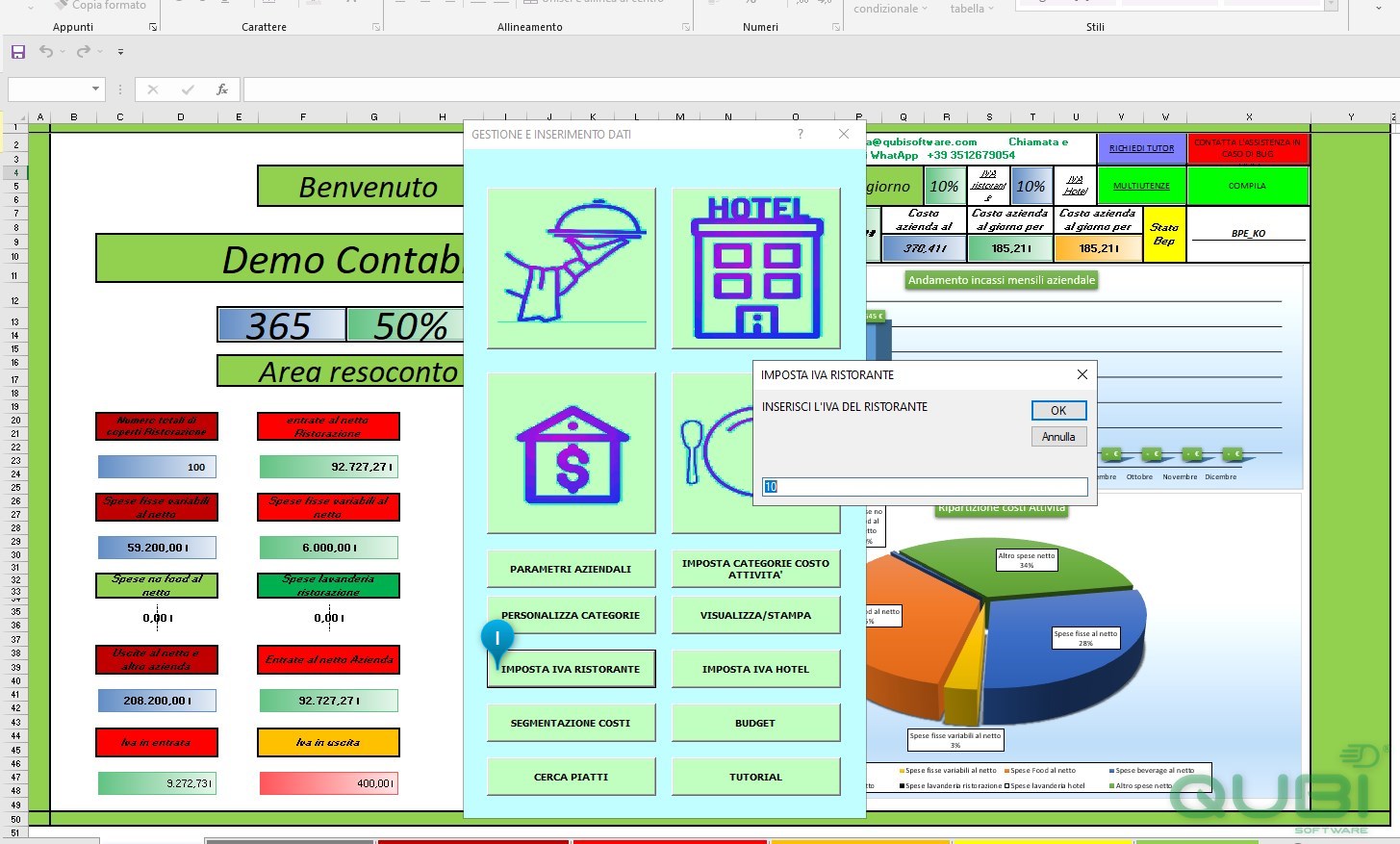
i) Imposta IVA Ristorante: è possibile impostare l’IVA del ristorante in uscita (di default è già impostata al 10% che è quella attuale).
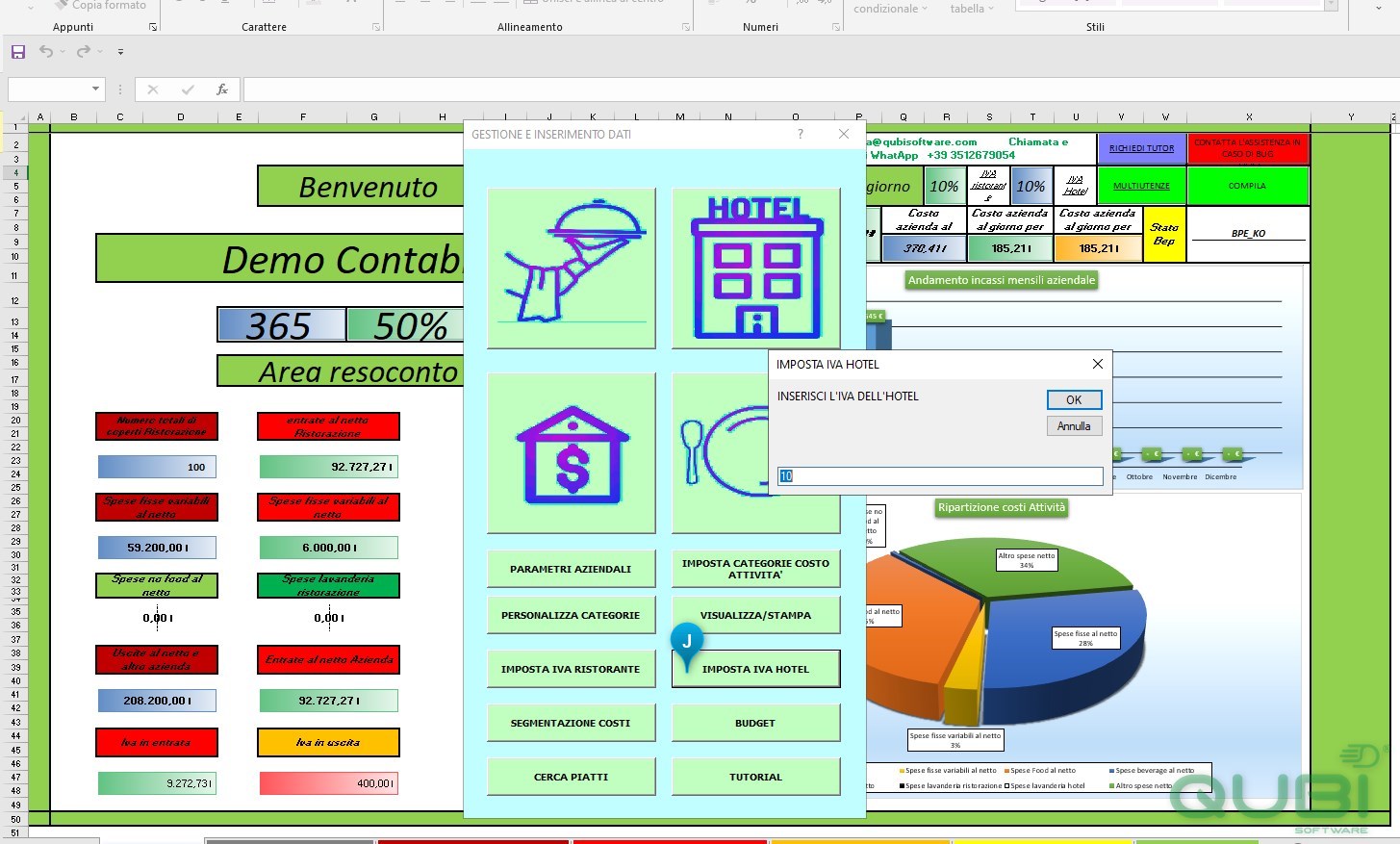
j) Imposta IVA Hotel: è possibile impostare l’IVA dell’albergo in uscita (di default è già impostata al 10% che è quella attuale).
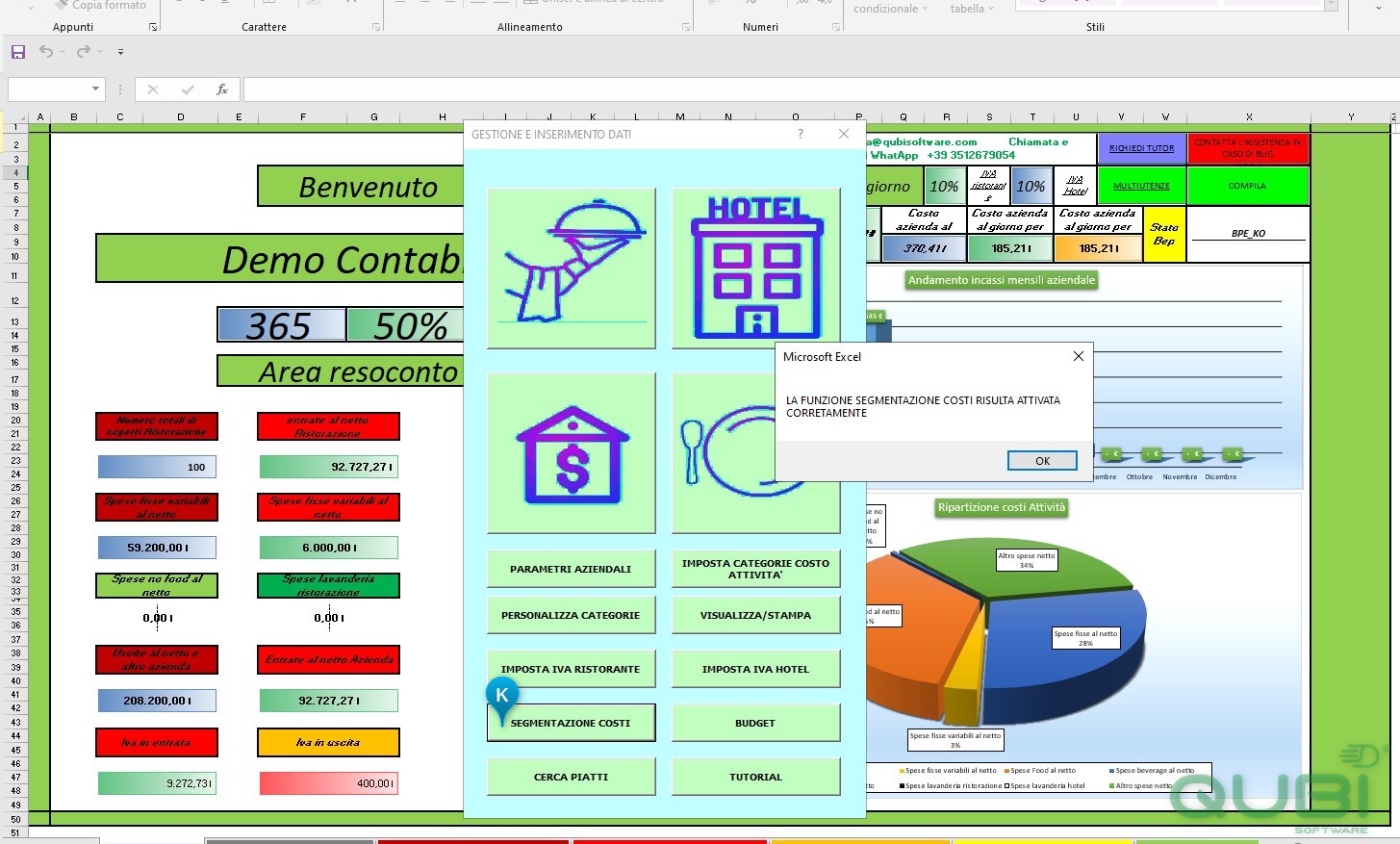
k) Segmentazione Costi: funzione attivata a pagamento e si attiva in automatico quando vengono inserite le spese e va a dividere il flusso delle spese per ogni singola sezione della giornata (Colazione, pranzo, cena,..).
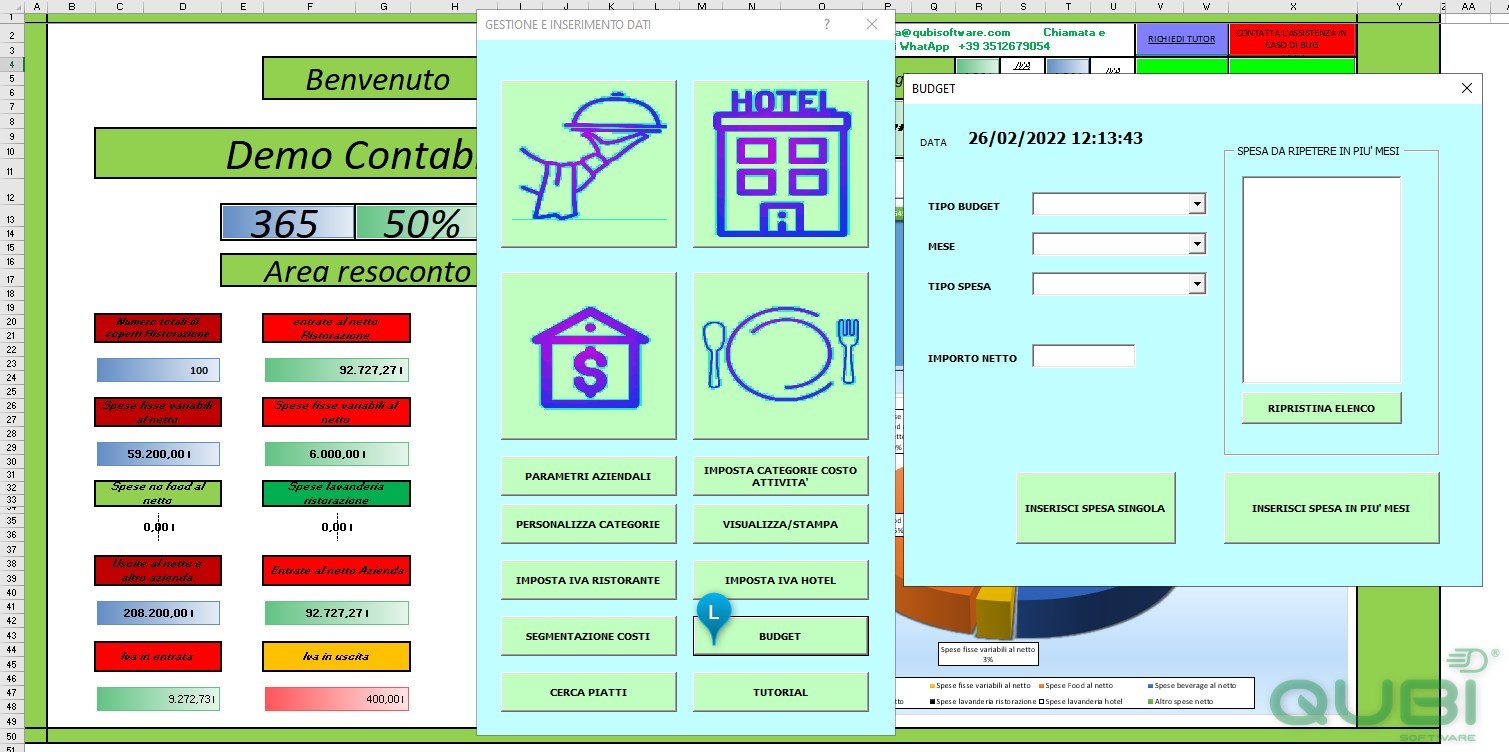
l) Budget: funzione attivata a pagamento ed è possibile realizzare il budget reale e virtuale dell’azienda.
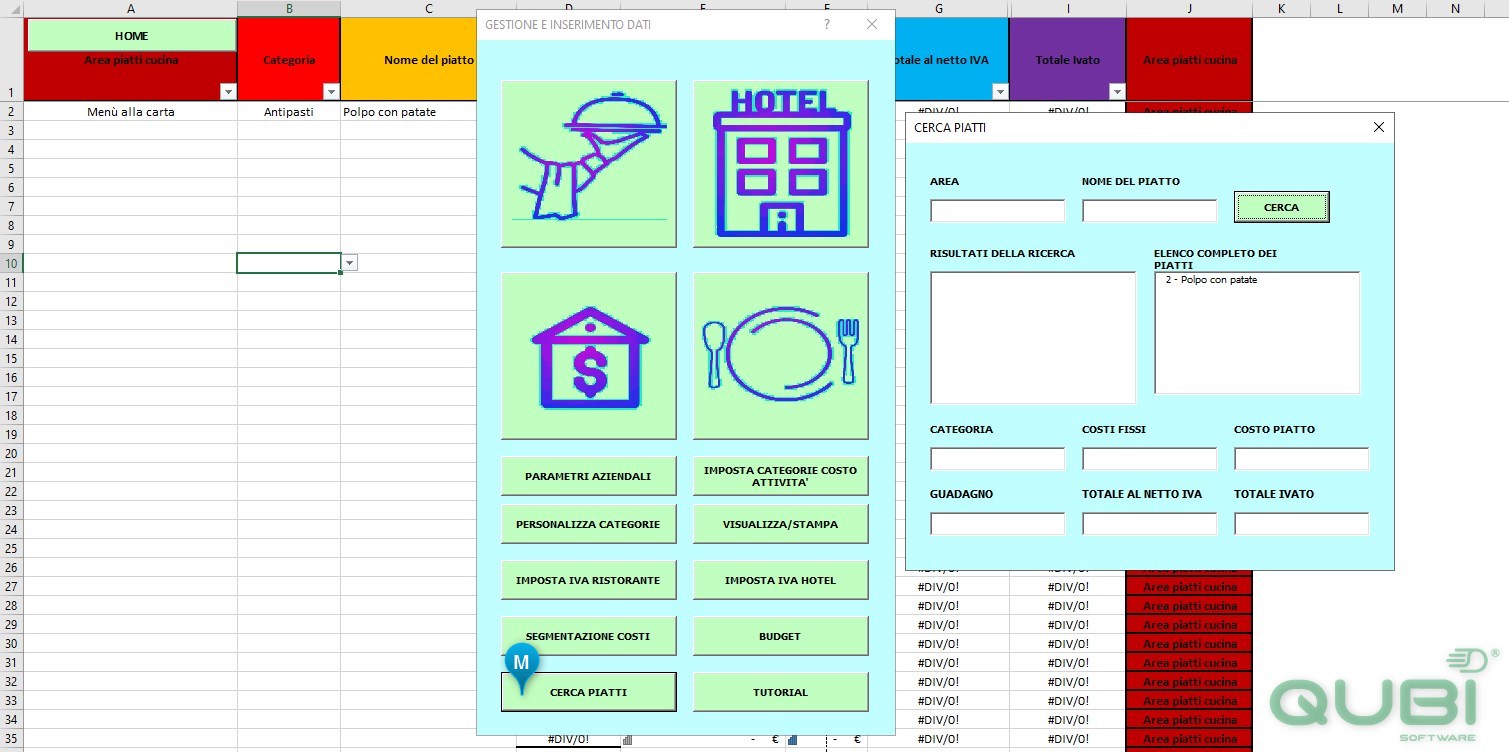
m) Cerca Piatto: funzione che permette di effettuare una ricerca dei piatti o i prodotti che sono stati inseriti mostrando le varie voci (Costi fissi, costo piatto, …).
n) Tutorial: collegamento con il sito che contiene tutti i video tutorial.