
I tutorial
2. parametri aziendali
NOTA Imposta i giorni di riposo e i giorni di ferie per l’attività per avere il calcolo completo dei giorni di attività.
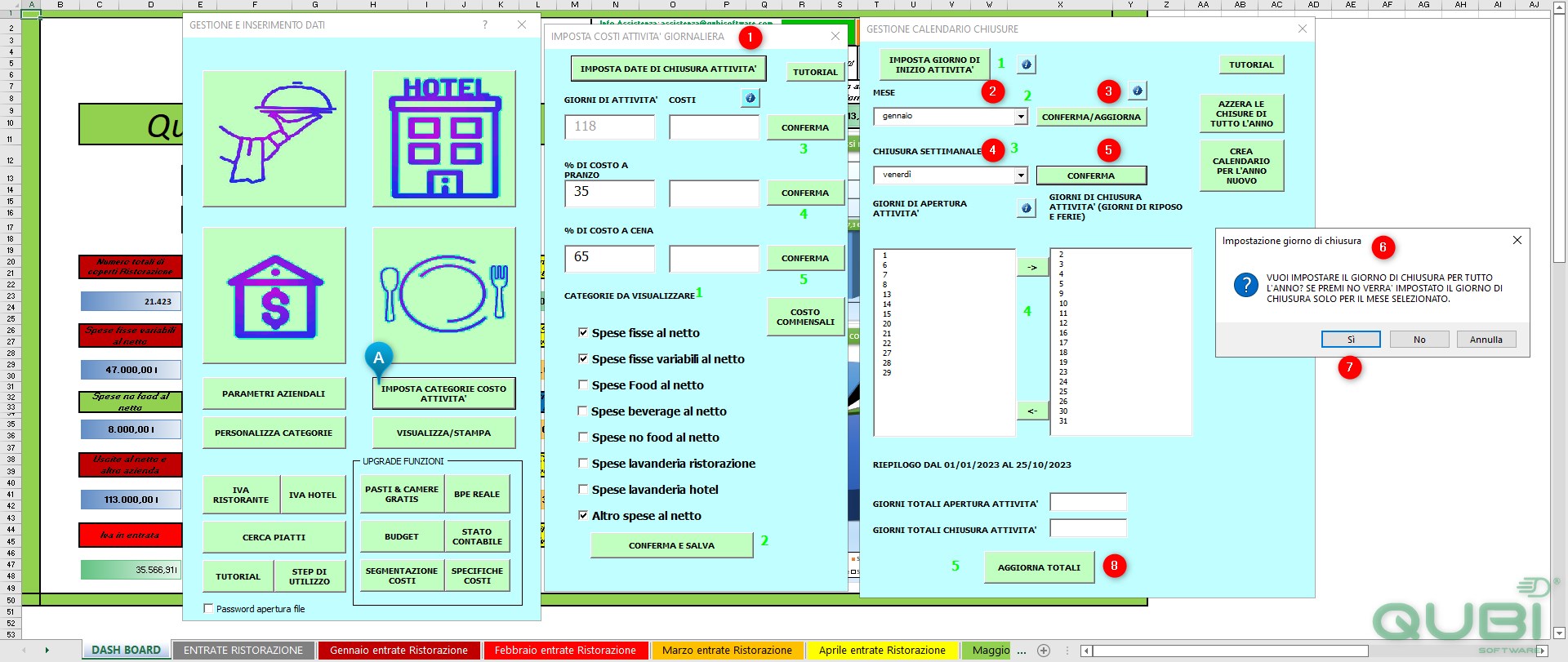
Per impostare i giorni di riposo cliccare su “imposta date di chiusura attività” (1).
Per impostare il giorno libero selezionare il mese (2) cliccare su “conferma/aggiorna”(3) poi selezionare il giorno (4) cliccare su “conferma” (5). Compare il messaggio (6) per sapere se si vuole usare per tutto l'anno oppure no, se si clicca si (7) il giorno scelto viene impostato come giorno di riposo per tutto l'anno.
Cliccare su “Aggiorna totali” (8).
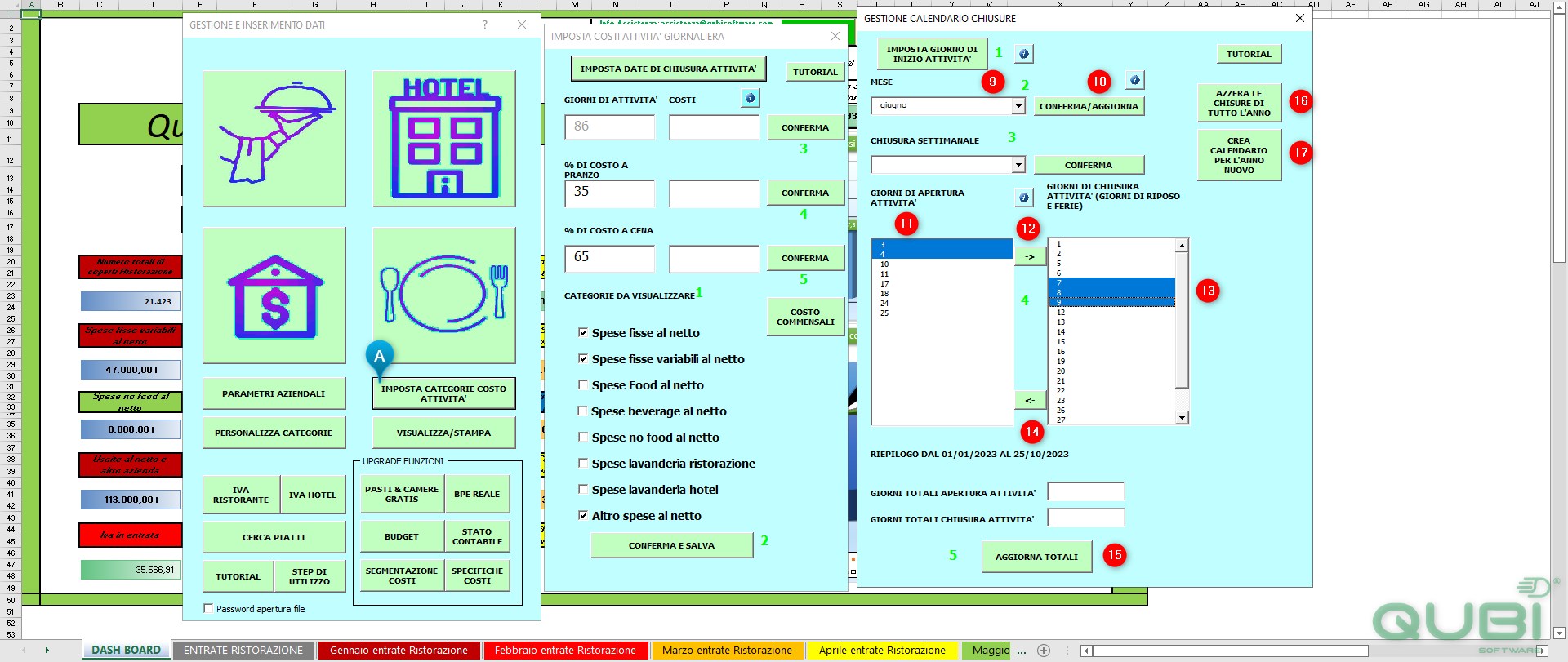
Per impostare le ferie selezionare il mese (9) cliccare su “conferma/aggiorna”(10) poi selezionare i giorni dall'elenco di sinistra in cui si vogliono prendere le vacanze (11) e si aggiungono con la freccia nell'elenco di destra (12). Se si vogliono deselezionare dei giorni basta selezionarli nell'elenco di destra (13) e cliccare sulla freccia (14) per rispostarli nell'elenco di sinistra.
Cliccare su “Aggiorna totali” (15).
Per azzerare tutte le chiusure dell'anno (16). Per creare un nuovo calendario (17).
Prima di impostare i parametri aziendali bisogna impostare i giorni reali di attività
A) Imposta Categorie Costo Attività
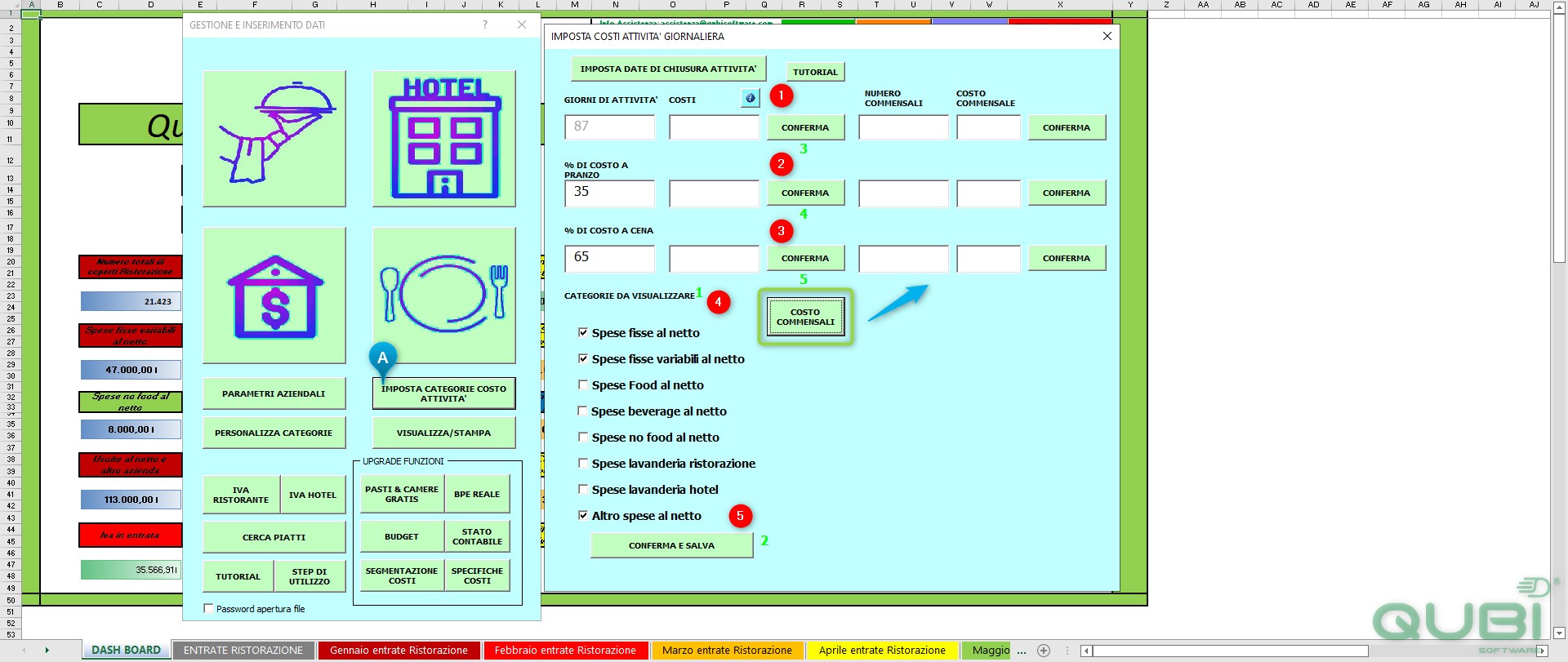
Qui è possibile andare a inserire i giorni della propria attività in cui si è aperti (1), ripartita in percentuale a pranzo (2) e a cena (3), flegga i costi (ovvero le spese elencate in categorie) che si vogliono far passare per questo calcolo (4), dopodiché cliccare su “conferma e salva” (5).
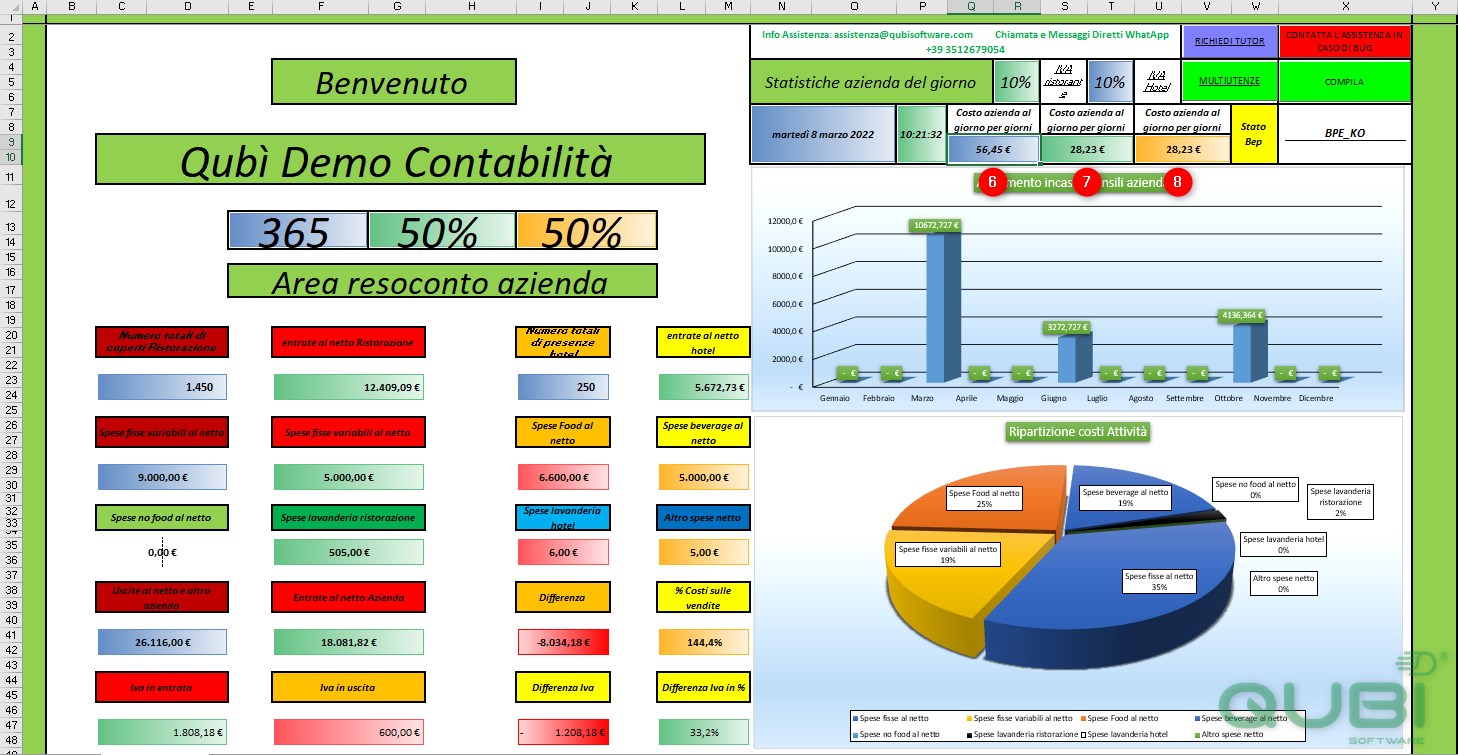
In questa voce è possibile visualizzare il costo totale per azienda (6), il costo totale per pranzo (7) e per cena (8), che diviso per i commensali si potrà ottenere il costo totale dell’azienda per ogni persona.
B) Parametri Aziendali
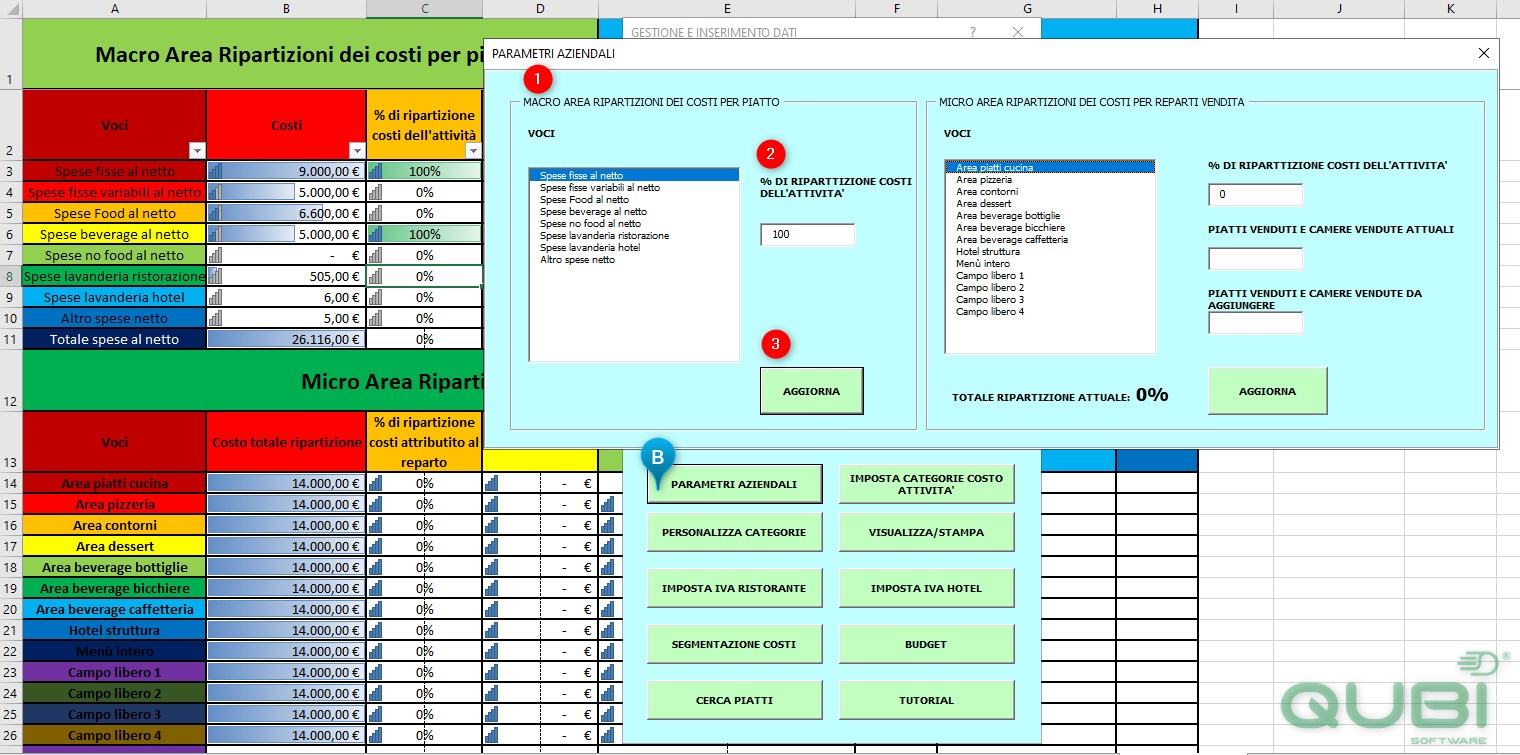
Bisogna far passare i flussi di costo all’interno della prima schermata MACRO AREA RIPARTIZIONI DEI COSTI PER PIATTO (1): una volta scelta la spesa dall’elenco si inserisce la percentuale nel box (di solito 100%) (2) in modo che questo valore possa essere spalmato in relazione alle singoli voci nella seconda schermata. Quando si vuole calcolare il food e il beverage cost separatamente si utilizzano le “Spese fisse al netto”, le “Spese fisse variabili al netto” e “Altro spese netto”. Infine cliccare su “aggiorna” (3).
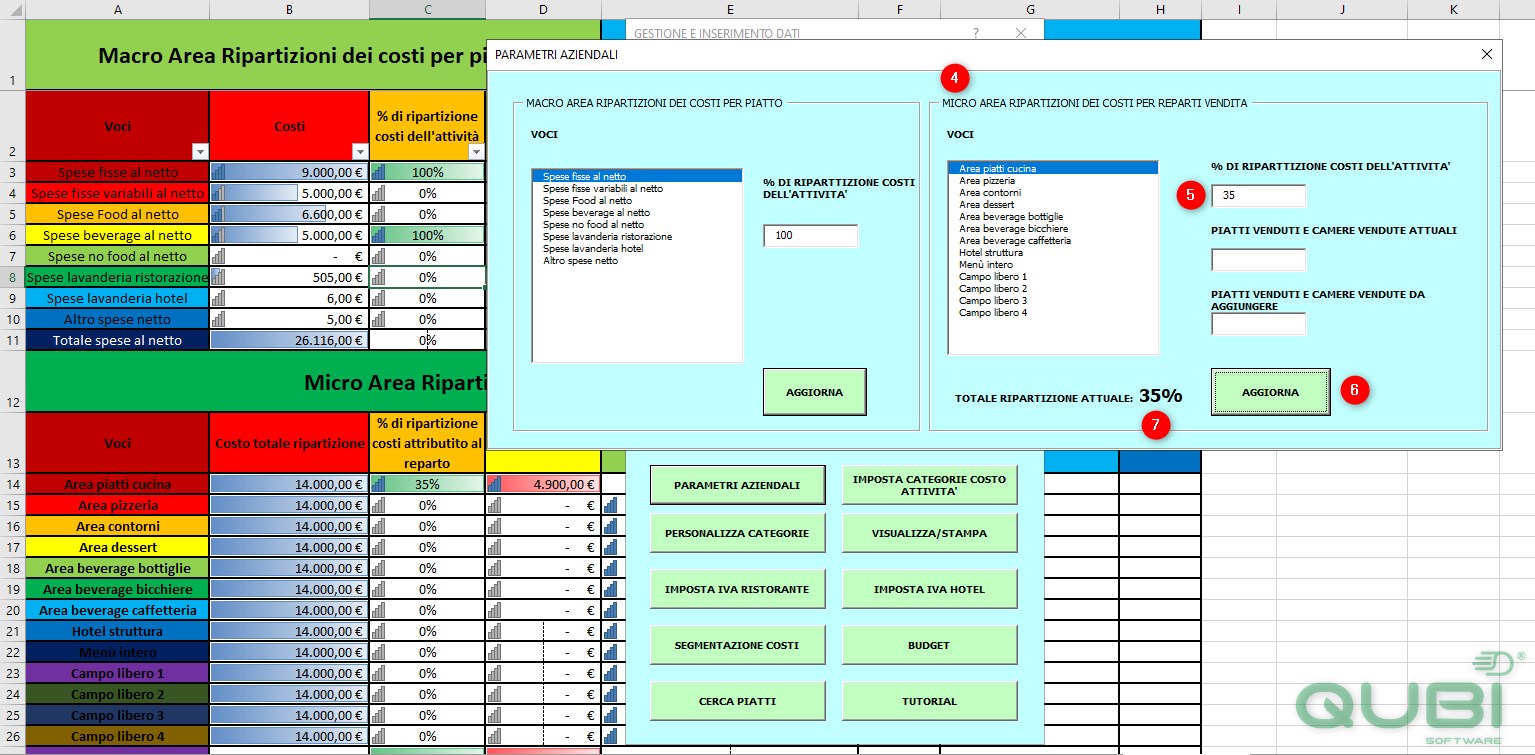
Fatto questo si passa alla seconda schermata MICRO AREA RIPARTIZIONI DEI COSTI PER REPARTI VENDITA (4): si impostano le varie voci per settore, selezionandole dall’elenco e impostando il valore in percentuale nel box “% di ripartizione costi dell’attività” (5) pari al flusso di costo che deve passare (nell’esempio è stato inserito il 35%). Infine cliccare su “aggiorna” (6) e si vedrà il valore “totale ripartizione attuale” (7) aggiornato.
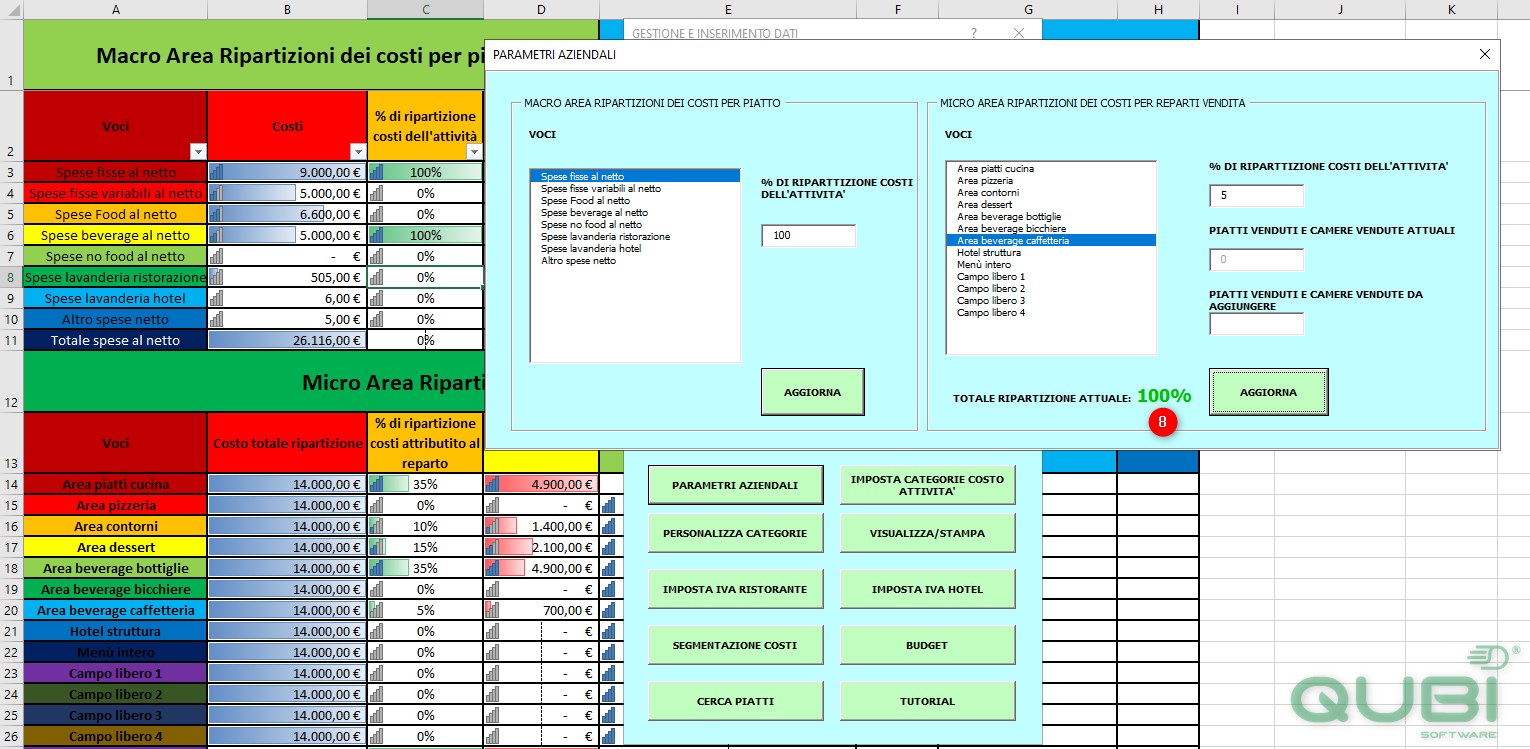
Continuare così per tutte le voci desiderato, fino a quando il totale sarà pari al 100% (8).
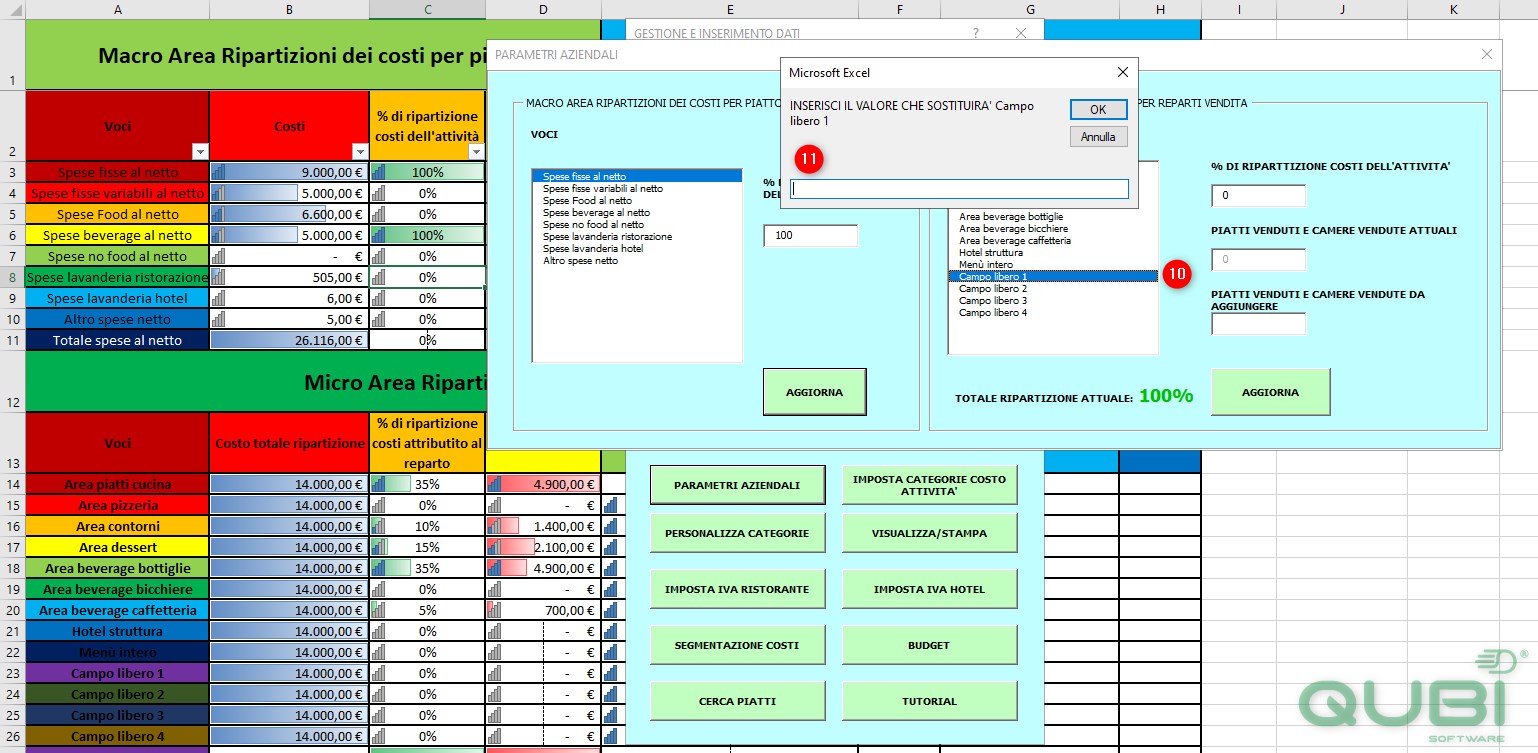
C’è anche la possibilità di personalizzare le voci: doppio clic sulla voce “campo libero 1” (10) e si apre una finestra che permette di rinominare la voce a piacimento (11).
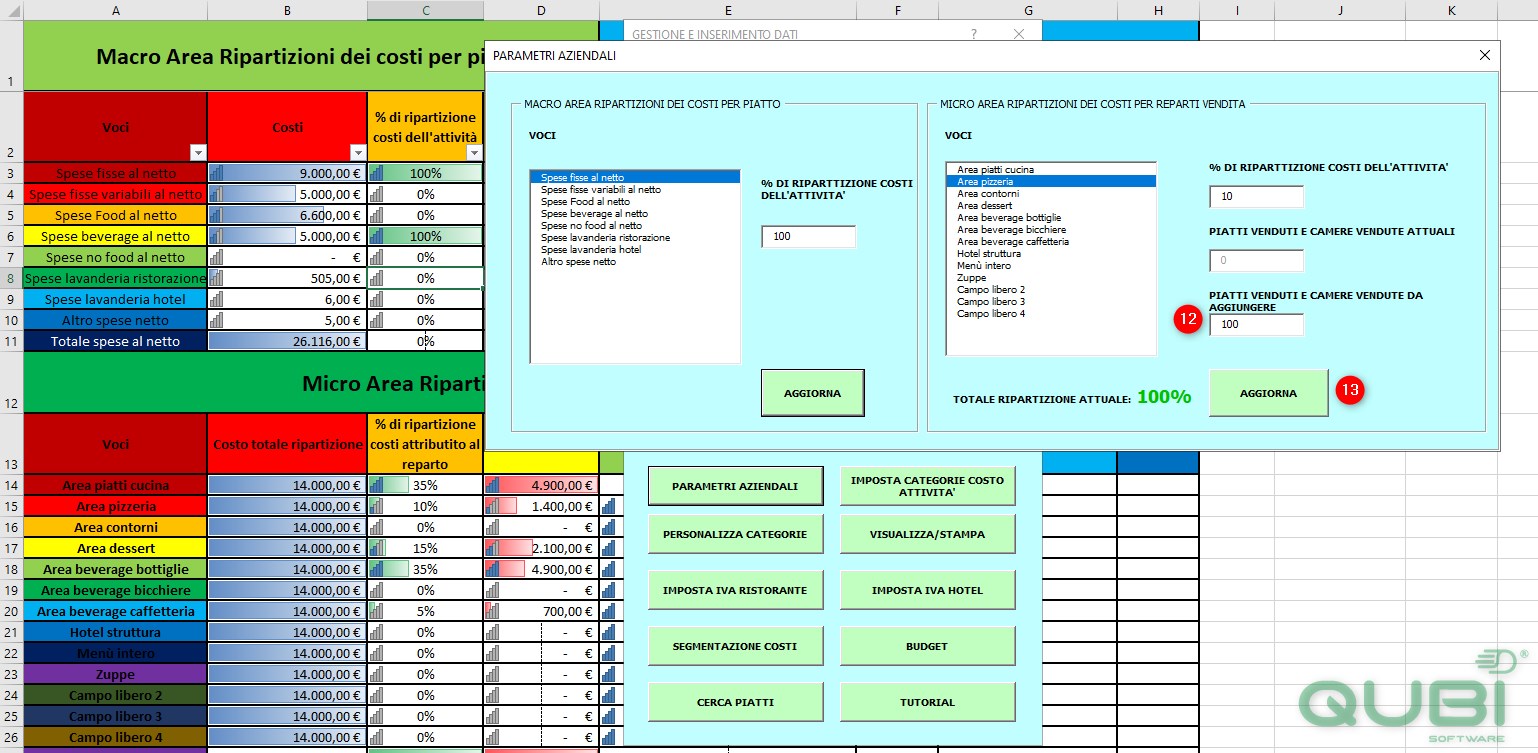
Per far si che questi costi passano, tutte le sere è necessario recuperare il venduto di ogni voce e inserire il valore pari al numero di piatti nel box “piatti venduti e camere vendute da aggiungere” (12) e cliccare su “aggiorna” (13), in modo tale che il flusso vada a finire direttamente su ogni singolo piatto.
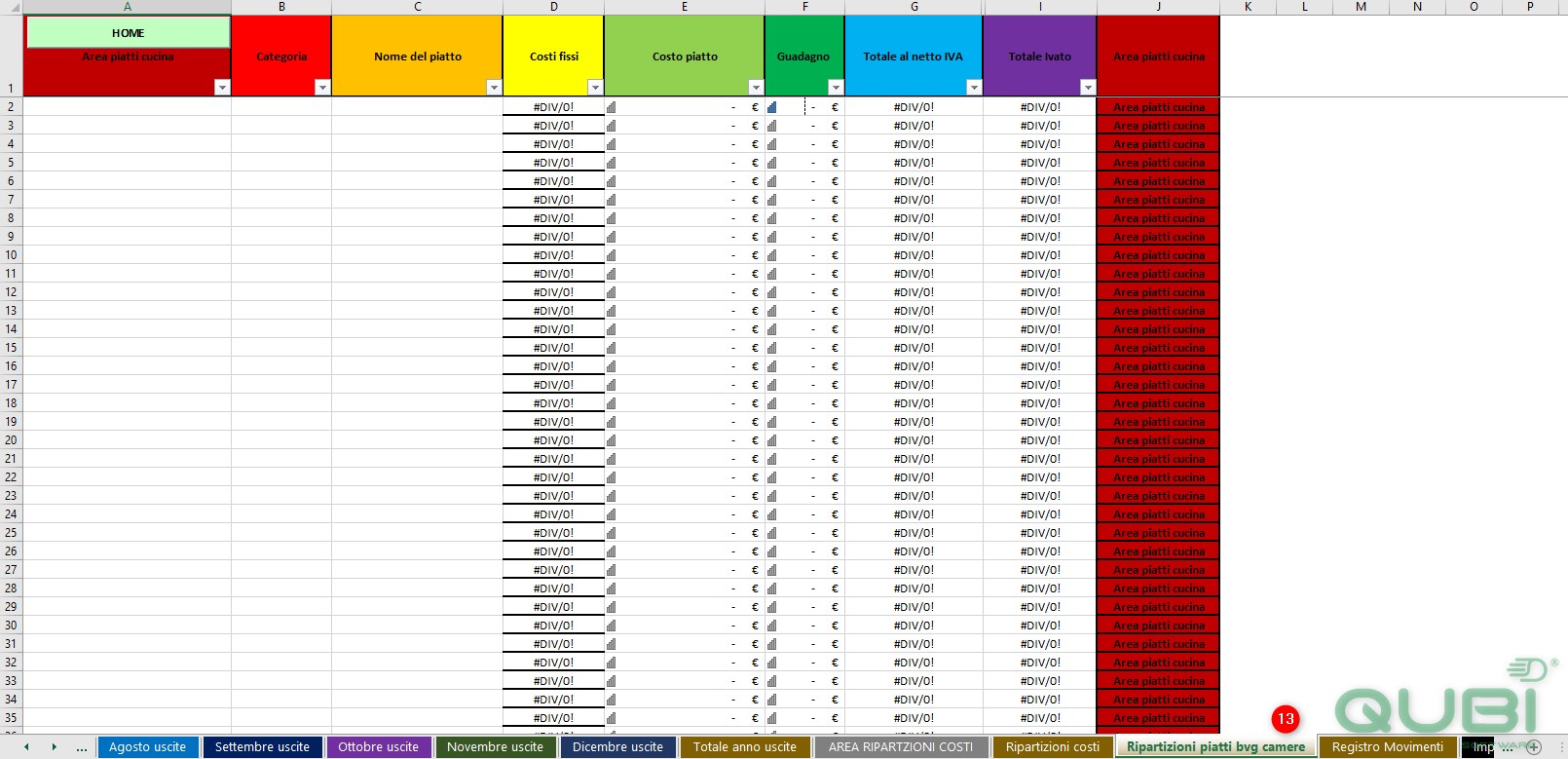
Nella schermata “Ripartizioni piatti bvg camere” (13) è possibile andare a vedere come il flusso di costo impostato viene spalmato per ogni singolo piatto che verrà poi inserito. Questo permette di avere una proiezione di quando si potrebbe andare a vendere ogni piatto.
C) Personalizza Categorie
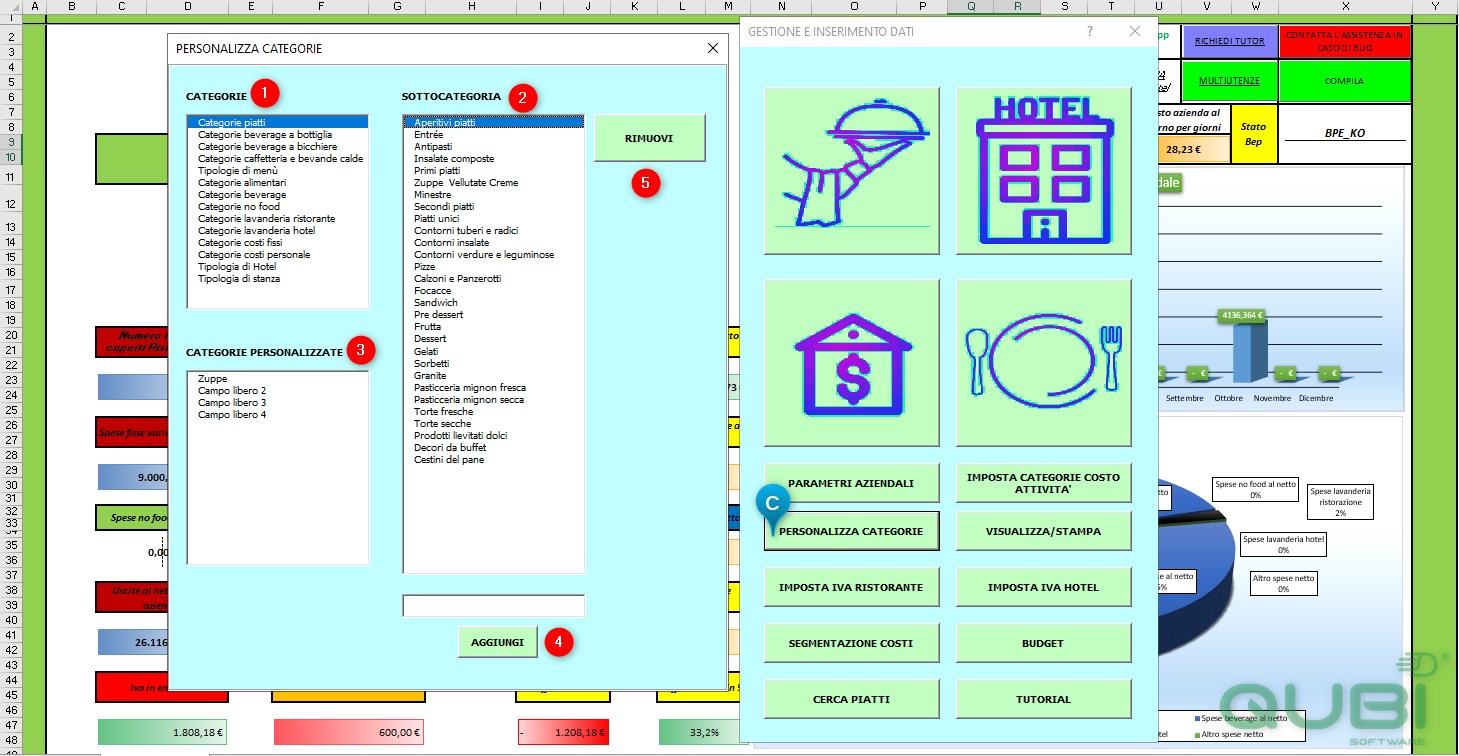
È possibile andare a personalizzare tutte le categorie presenti nell’elenco (1), personalizzare le sotto categorie (2), inserendone delle nuove con il nome a piacimento (3). Inoltre è possibile aggiungere (4) o rimuovere (5) le voci delle categorie. In questo modo si posso rinominare ogni singola categoria, in modo da poterle ritrovare più facilmente all’interno del gestionale.
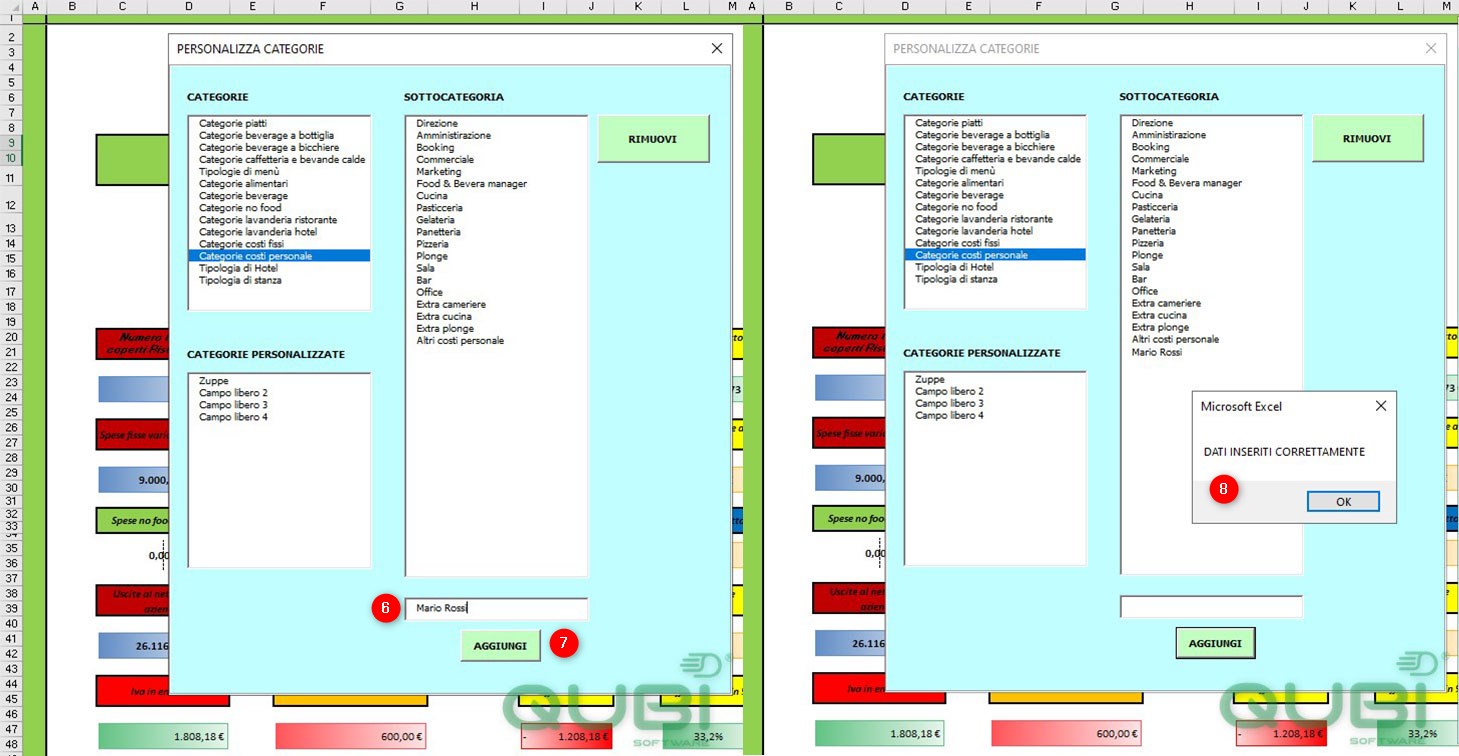
Un esempio nel caso si vuole inserire i nominativi dei dipendenti: dopo aver selezionato la categoria di riferimento “Categorie costi personale” nel box in basso (6) si inserisce il nome del dipendente e si clicca su “aggiungi” (7). Comparirà una finestra (8) che avviserà dell’avvenuto inserimento e la voce sarà visibile nell’elenco delle sotto categorie.
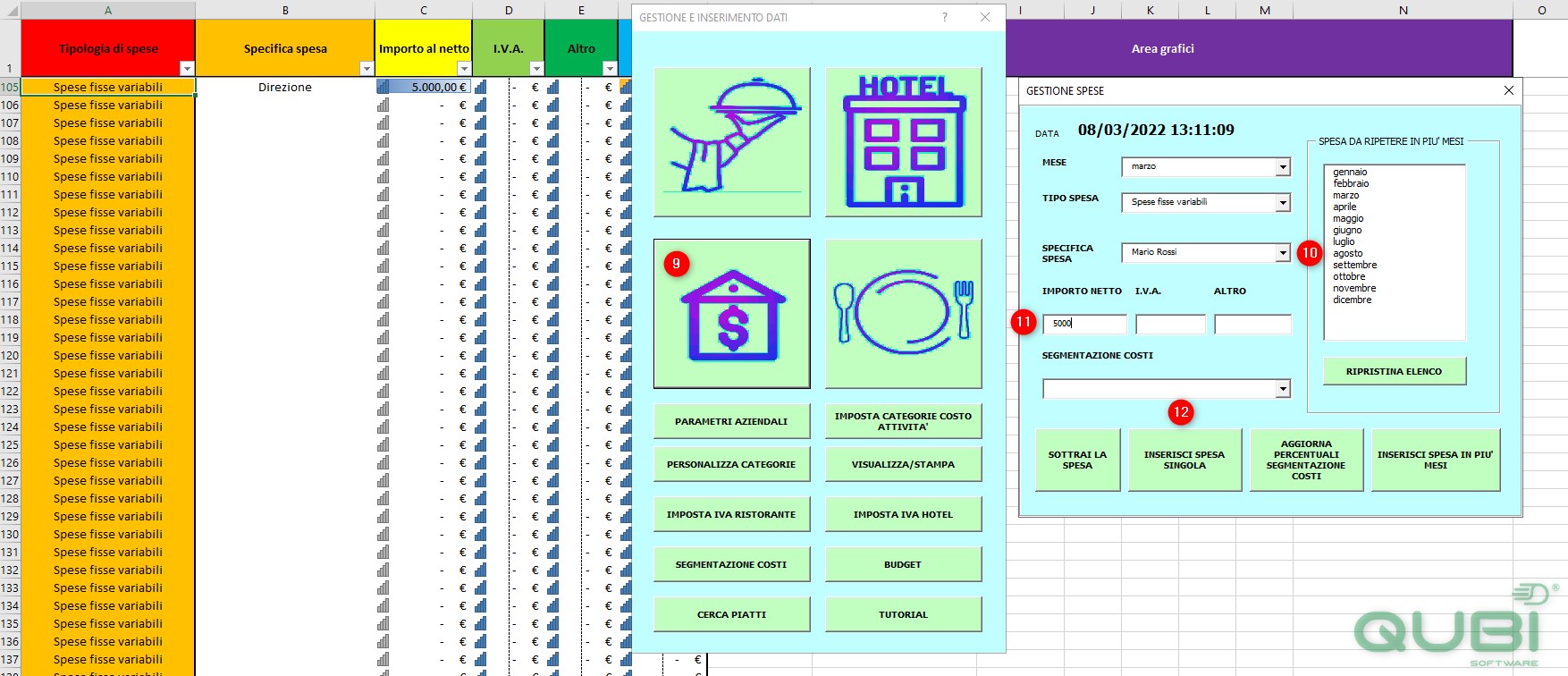
In questo modo quando verranno inseriti i costi questi saranno inseriti per ogni singolo dipendente. Questo è possibile vederlo nella sezione “Spese” (9), nell’elenco comparirà il nuovo dipendente inserito (10). Nel box “importo netto” dovrà essere inserito il valore pari al costo del dipendente (11). Infine cliccare su “gestisci singola spesa” (12).