
Guida all’utilizzo
Guida all’utilizzo
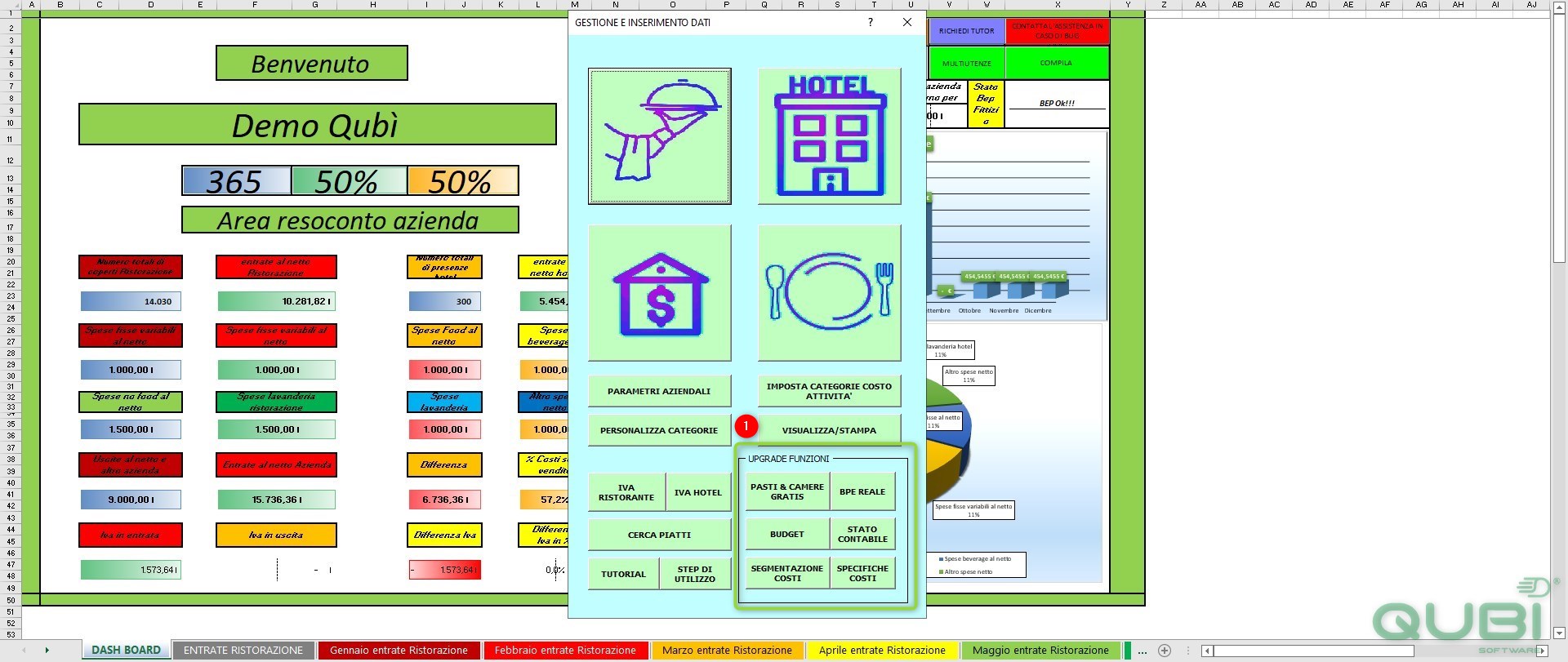
Passaggi da effettuare solo la prima volta o in revisione
1
 (Funzione facoltativa) (Funzione facoltativa)
Questa operazione può essere effettuata anche in un secondo momento.

2
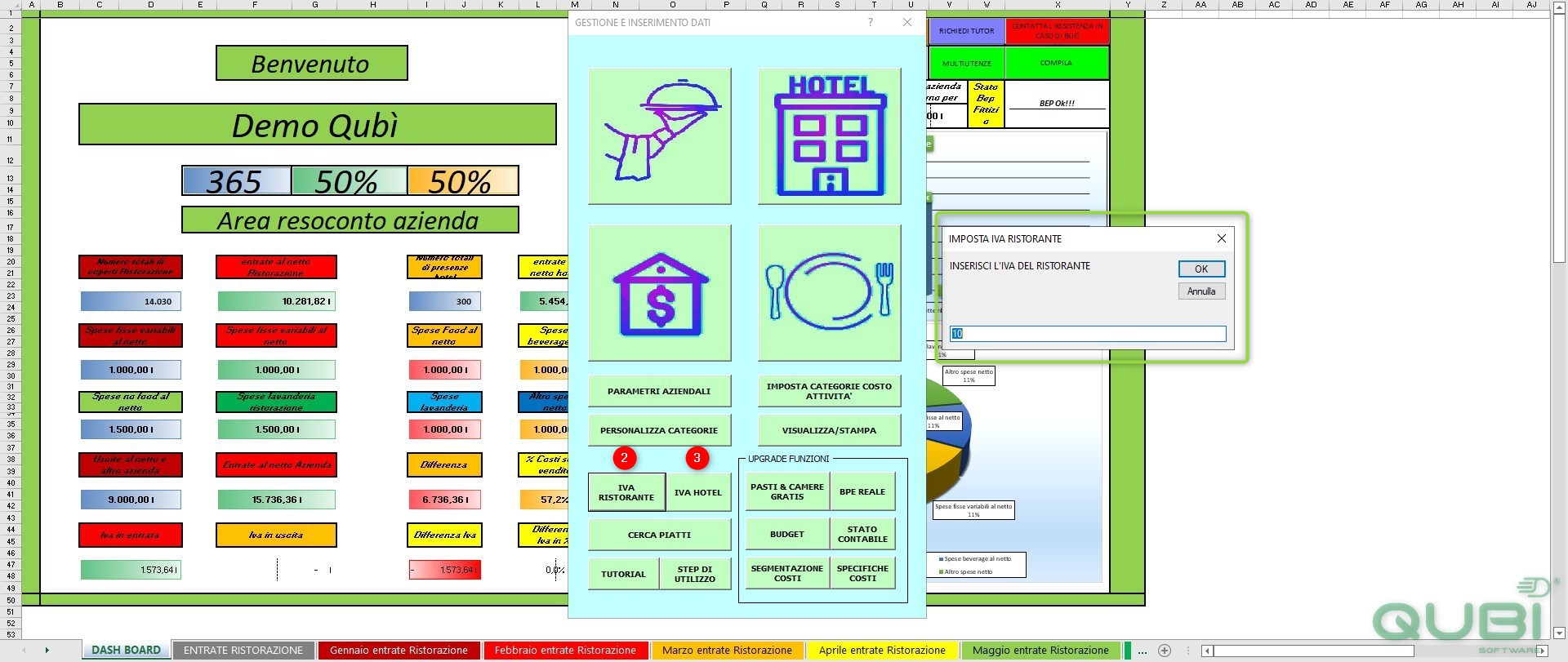
 (Funzione obbligatoria) (Funzione facoltativa)
Questa operazione può essere effettuata anche in un secondo momento.
3
(Funzione obbligatoria) (Funzione facoltativa)Nella schermata ci sono diverse tipologie di categorie:
(4) Personalizzare le categorie delle specifiche costi.
(5) Tutte le categorie inerenti ai fornitori, tipologie di piatti, tipologie di camere.
(6) Le categorie personalizzate inerenti alla divisione dei flussi di costi (i principali gruppi sono stati già inseriti).

4
 (Funzione obbligatoria se si vogliono certi risultati) (Funzione facoltativa)
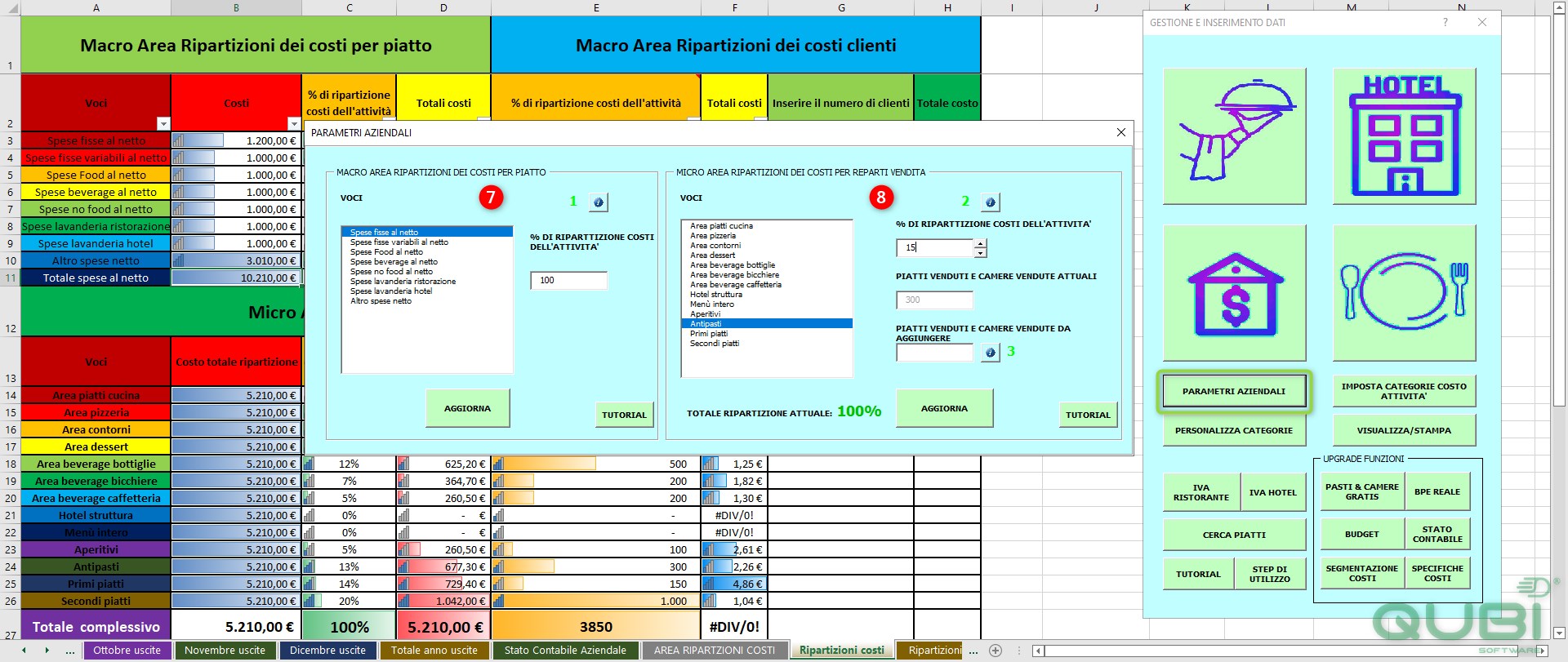
- Nel punto (7) settiamo il passaggio del flusso di costi delle macro spese, esempio spese fisse al netto (tutte le voci appartenenti a quella macro categoria, energia elettrica, affitto, acqua, gas), spese fisse variabili (Chef, Direttore, quindi i costi di staff); per far sì che i costi passano bisogna scrivere 100 e cliccare su aggiorna.
- Nel punto (8) suddividiamo in percentuale i costi sopra elencati per le macro categorie (di cui 4 sono personalizzabili), esempio Antipasti 35% dei flussi di costi fissi. (Il globale dovrà essere sempre 100 che una volta raggiunto si colorerà di verde, se si supera la percentuale diventerà rosso). A sua volta andrà diviso per il numero di piatti venduti giornalmente (esempio Antipasti- Polpo con patate 100 piatti venduti.
Seguire i punti elencati nella schermata, leggere i tool teep presenti e approfondire l’argomento nel tutorial in questione, tasto riportato in basso a destra.
5
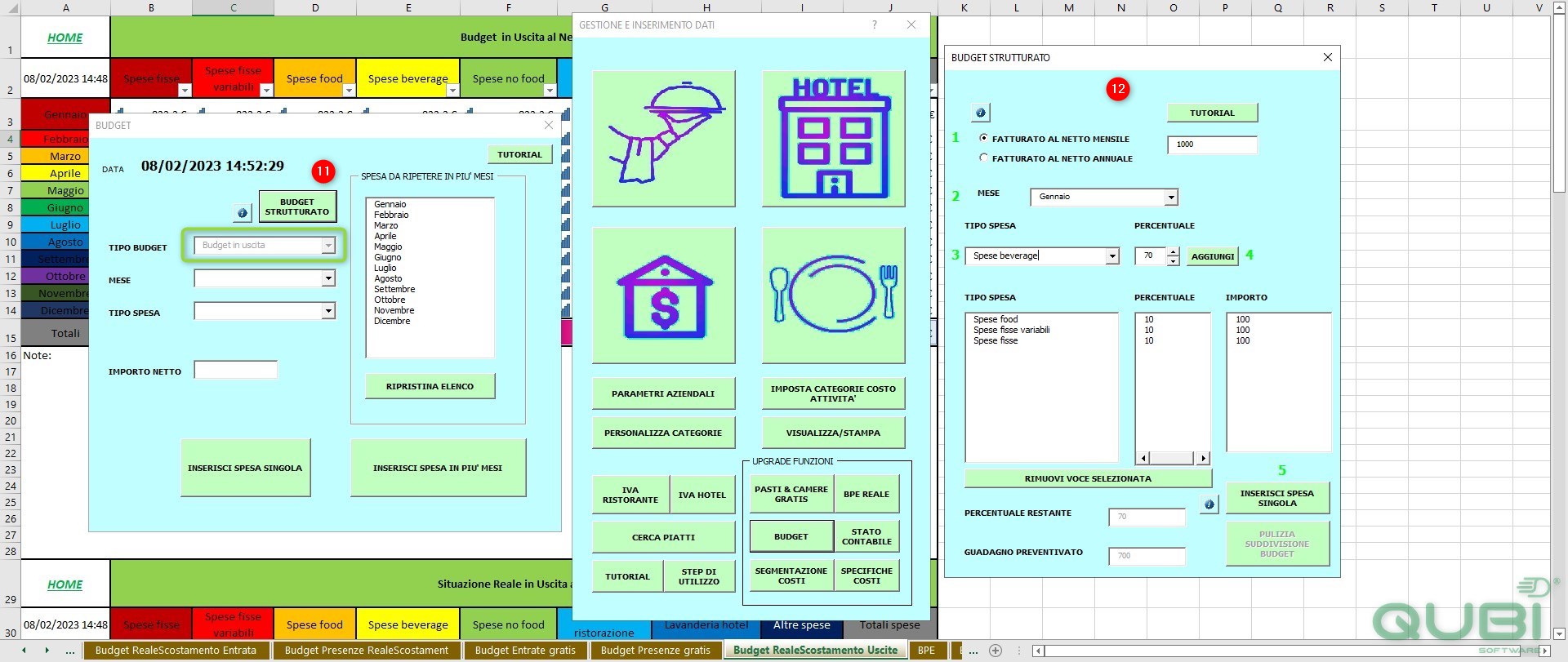
(Funzione obbligatoria se si vogliono certi risultati) (Funzione facoltativa)Per avere maggiori approfondimenti sui vari budget approfondire sui singoli tutorial riportati su ogni schermata in questione.

È possibile creare un budget sia sul singolo mese, valutando casistica per casistica, sia sull’anno complessivo (12).
Per avere maggiori approfondimenti sui vari budget approfondire sui singoli tutorial e tool teep riportati su ogni schermata in questione.
6
(Funzione obbligatoria se si vogliono certi risultati) (Funzione facoltativa)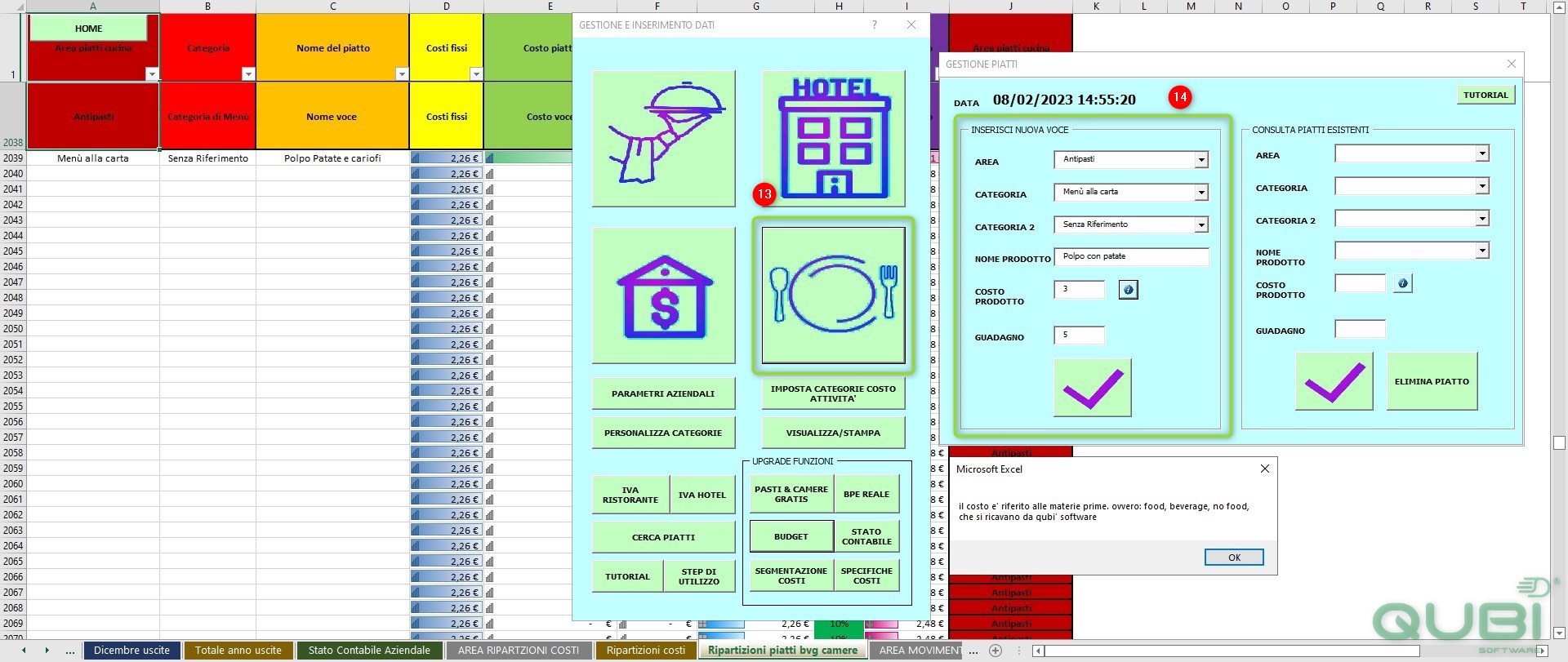

Per modificare i costi variabili o eliminare un prodotto andare nella sezione inserisci piatti.


7
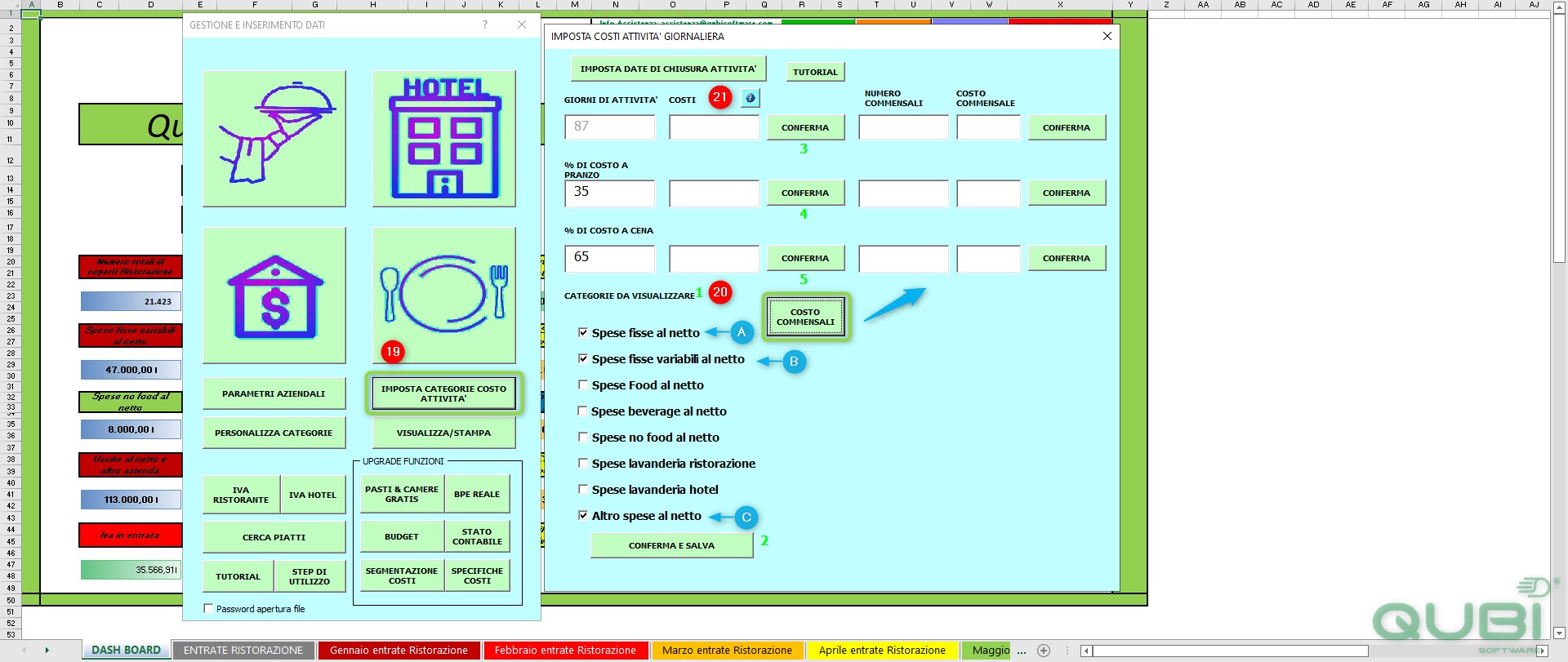
(Funzione obbligatoria se si vuole conoscere il BEP (Punto di pareggio) di ogni singolo giorno della propria attività sulla banchettistica in fatti specie) (Funzione facoltativa)Nel punto (20) si dovranno fleggare i flussi di voci delle categorie da far passare:
- Per chi calcola il food e beverage e no food cost separatamente dovrà fleggare le voci (a,b,c) che sono inerenti a costi imputabili a:
(a) sono spese energia elettrica, affitto, acqua.
(b) sono spese imputabili al costo personale.
(c) sono altre spese sostenute. - Per chi non calcola il food e beverare e no food cost e vuole sapere il complessivo della spesa della propria attività dovrà fleggare tutte le voci.
Nel punto (21) andranno inseriti i giorni a partire dal primo giorno dell’anno contabile (esempio 1° gennaio fino al 31 di gennaio escludendo “gli eventuali” giorni di chiusura, in questo esempio abbiamo calcolato 26 giorni di attività lavorativa, dal primo di febbraio diventeranno 27, e via dicendo giorno per giorno se si vuole avere il reale costo della propria attività giornaliera).
Per avere un costo reale giornaliero il numero progressivo del giorno di attività va aggiornata quotidianamente quando l’attività è attiva.
Per avere l’andamento completo dei costi è preferibile completare un anno solare di attività, oppure separatamente calcolare l’anno precedente.
Questa funzionalità risulta molto utile se nella propria attività si svolgono eventi o numerosi banchetti, infatti dividendo il costo della propria attività per il numero di commensali si avrà il break event point del costo azienda su ogni singolo commensale per la parte costi fissi, unendo il costo del menù calcolato su Qubì software si potrà calcolare l’intero break event point delle spese sostenute per ogni singolo evento a persona.
 (Funzione obbligatoria se si vuole conoscere il BEP (Punto di pareggio) di ogni singolo giorno della propria attività sulla banchettistica in fatti specie)
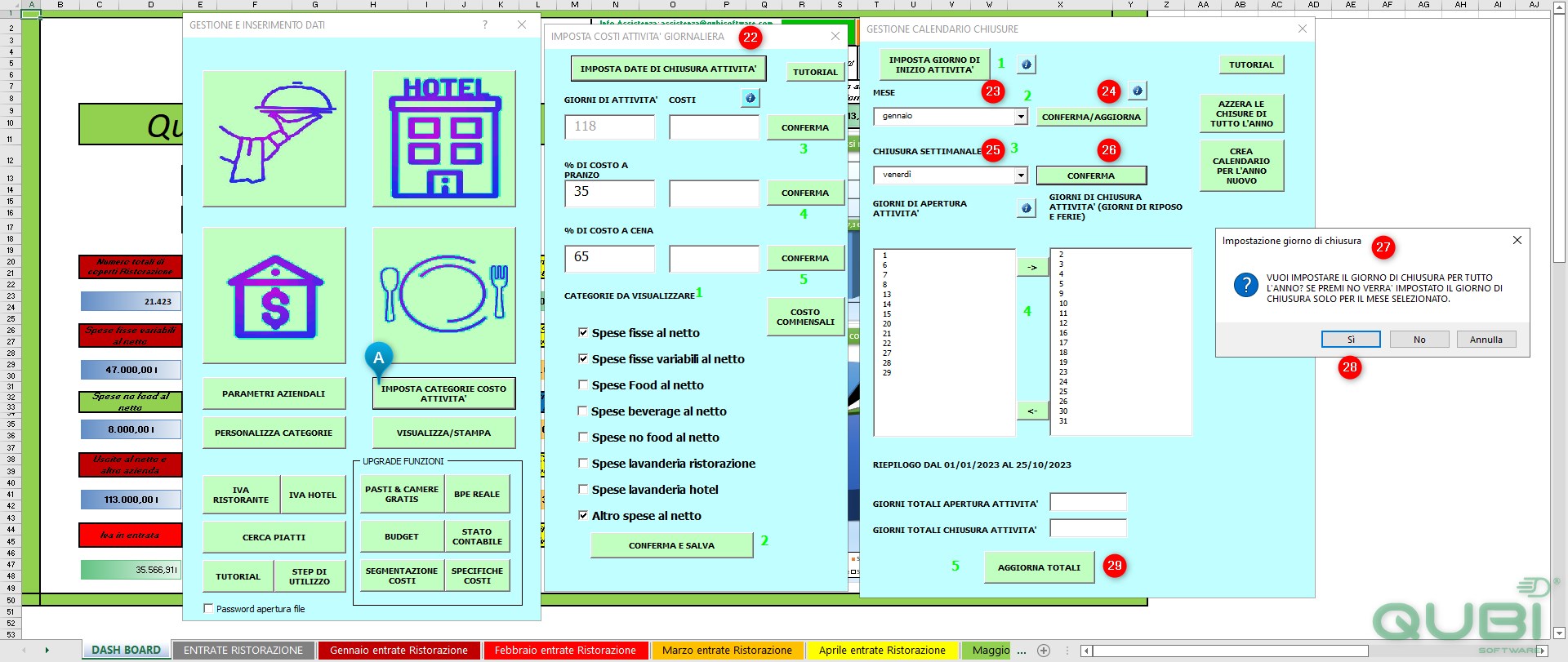
Per impostare il giorno libero selezionare il mese (23) cliccare su “conferma/aggiorna” (24) poi selezionare il giorno (25) cliccare su “conferma” (26). Compare il messaggio (27) per sapere se si vuole usare per tutto l’anno oppure no, se si clicca si (28) il giorno scelto viene impostato come giorno di riposo per tutto l’anno.
Cliccare su “Aggiorna totali” (29).
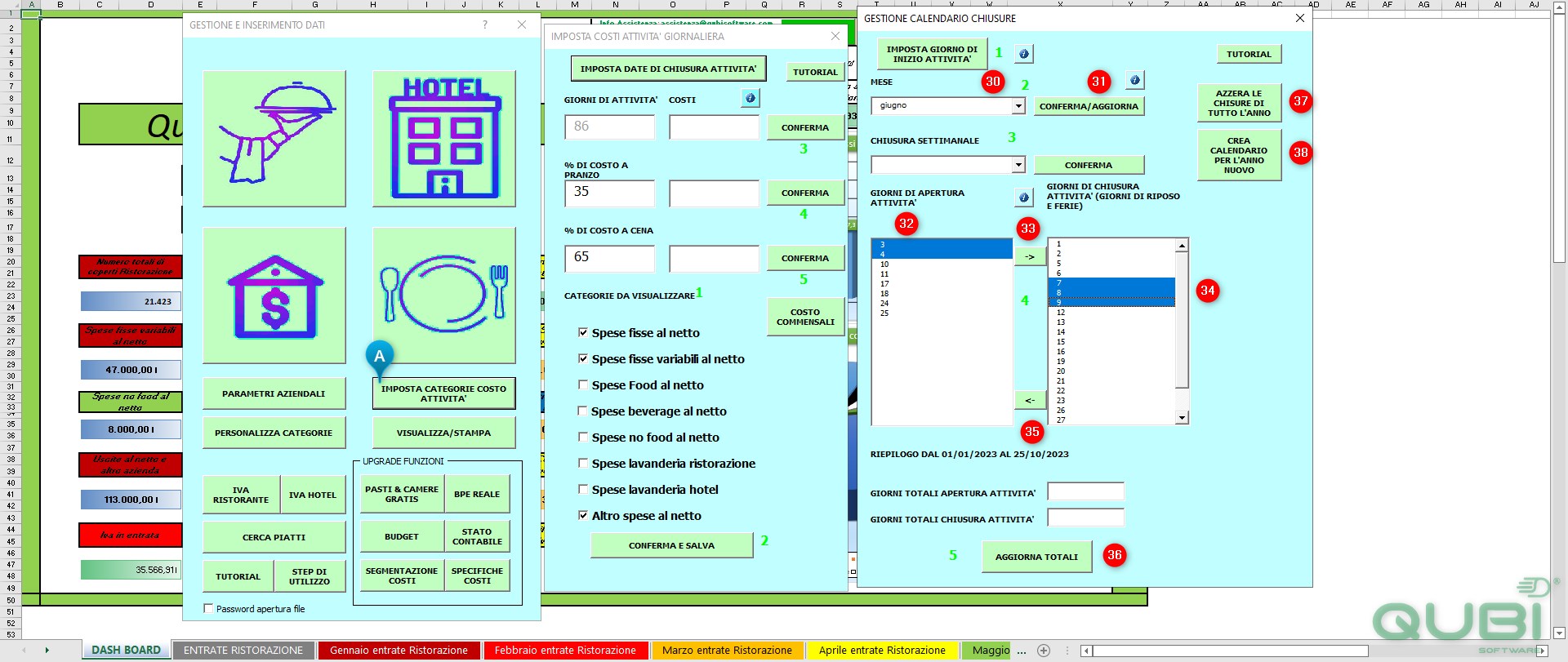
Cliccare su “Aggiorna totali” (36).
Per azzerare tutte le chiusure dell’anno (37). Per creare un nuovo calendario (38).
Video tutorial